

Klassenarbeit vormerken
Oft steht der Termin der Klassenarbeit schon lange fest, bevor klar ist, was drankommt. Mit Vormerken kommt der Termin sofort in den Kalender.
-
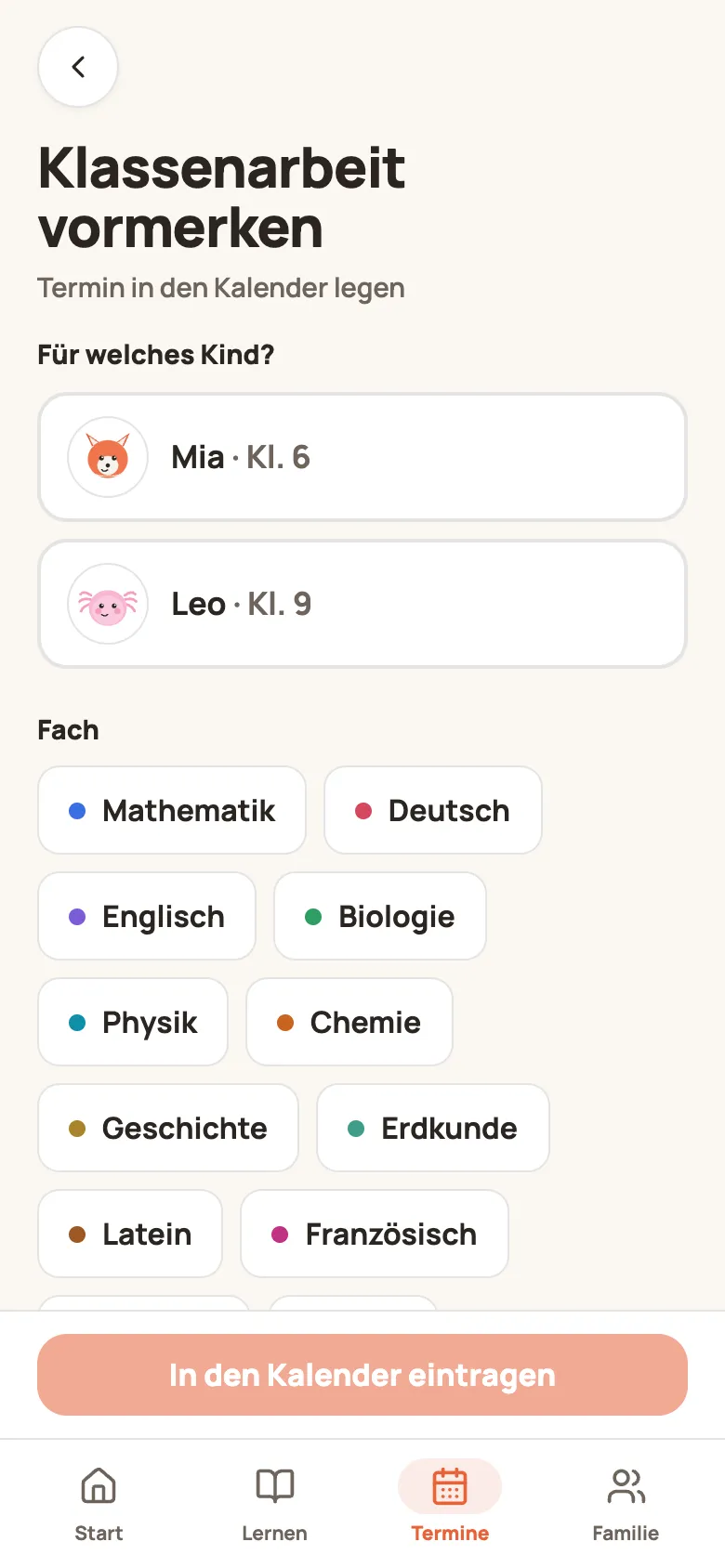
Tippe unter Termine (oder auf der Start-Seite bei „Nächste Klassenarbeit“) auf „+ Vormerken“.
-
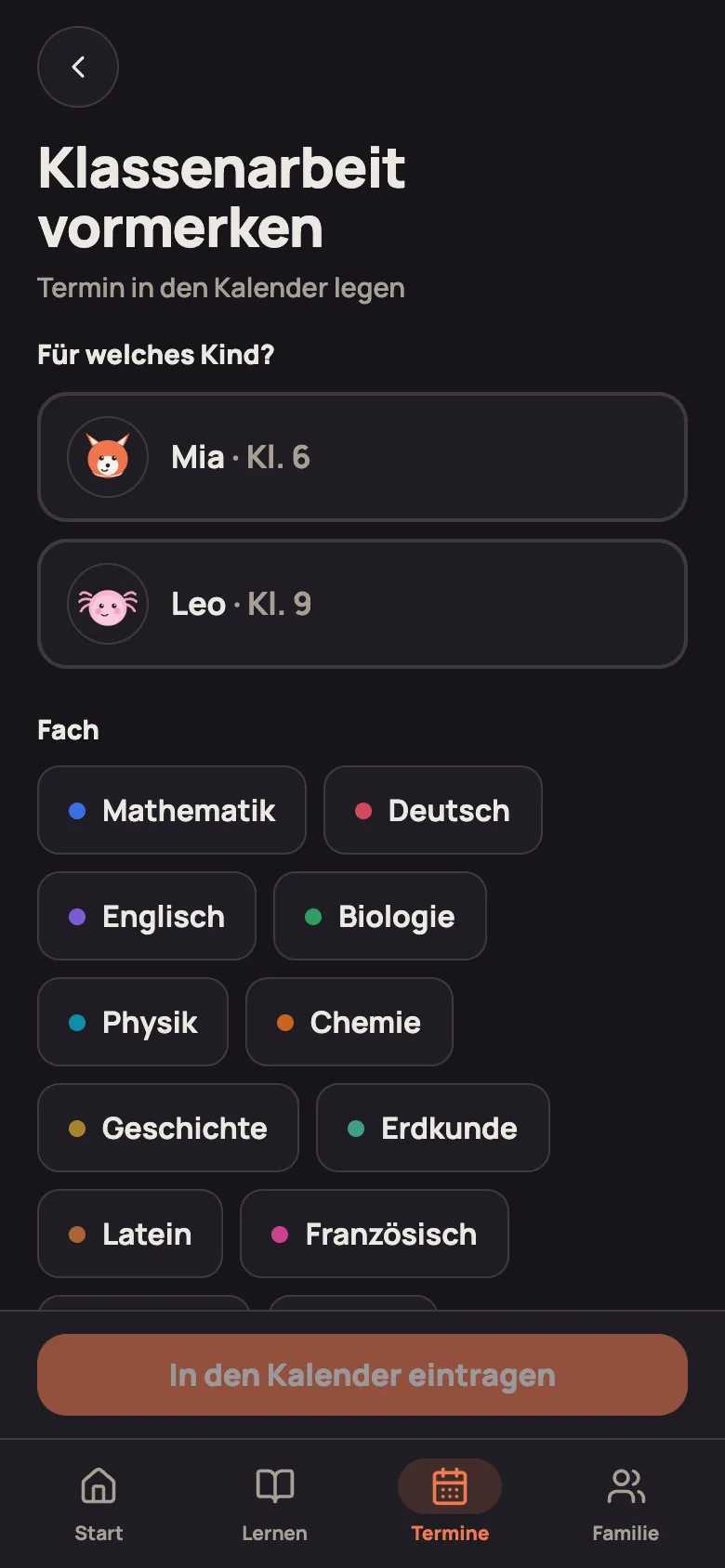
Wähle für welches Kind (nur Eltern – Jugendliche merken für sich selbst vor).
-
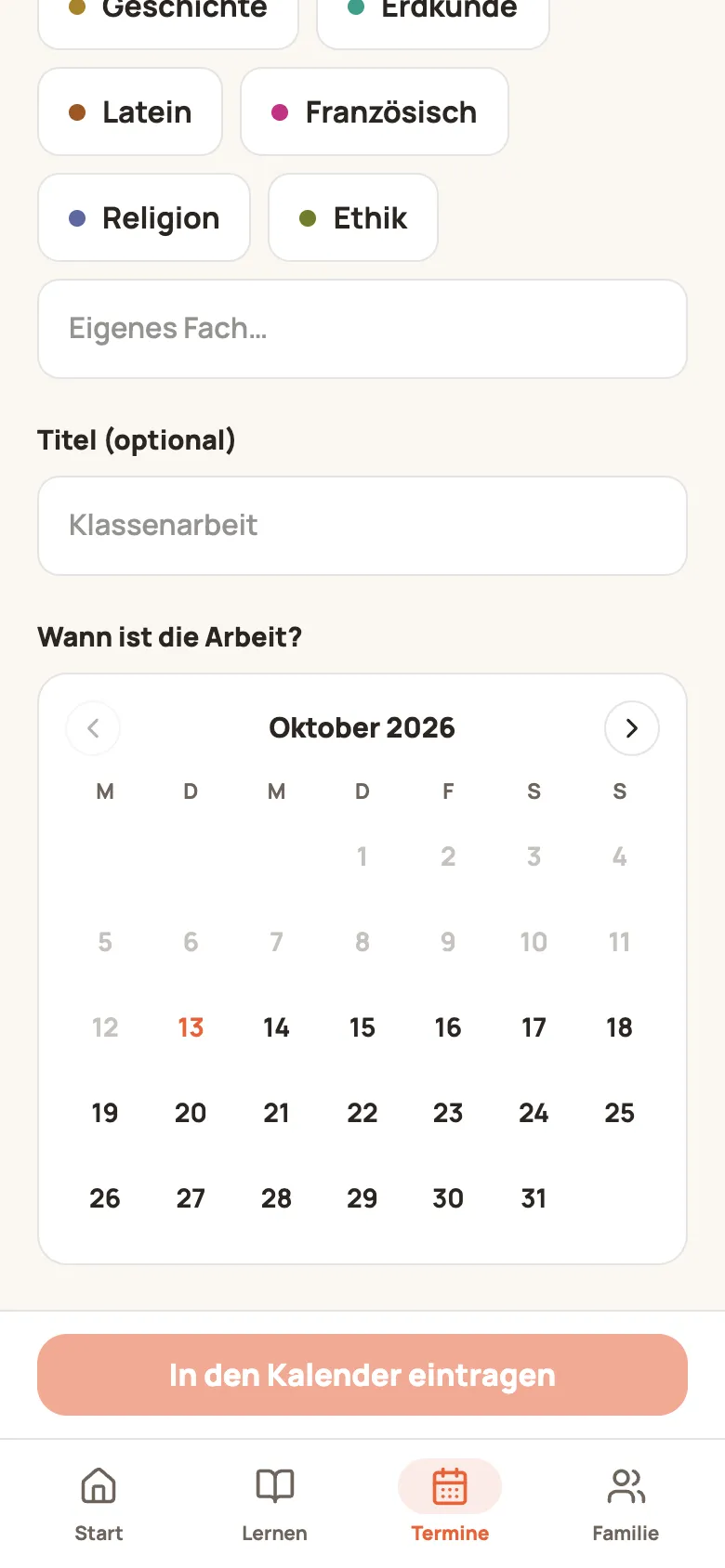
Wähle das Fach und gib optional einen Titel ein. Ohne Titel heißt der Eintrag „Klassenarbeit Mathematik“ usw.
-
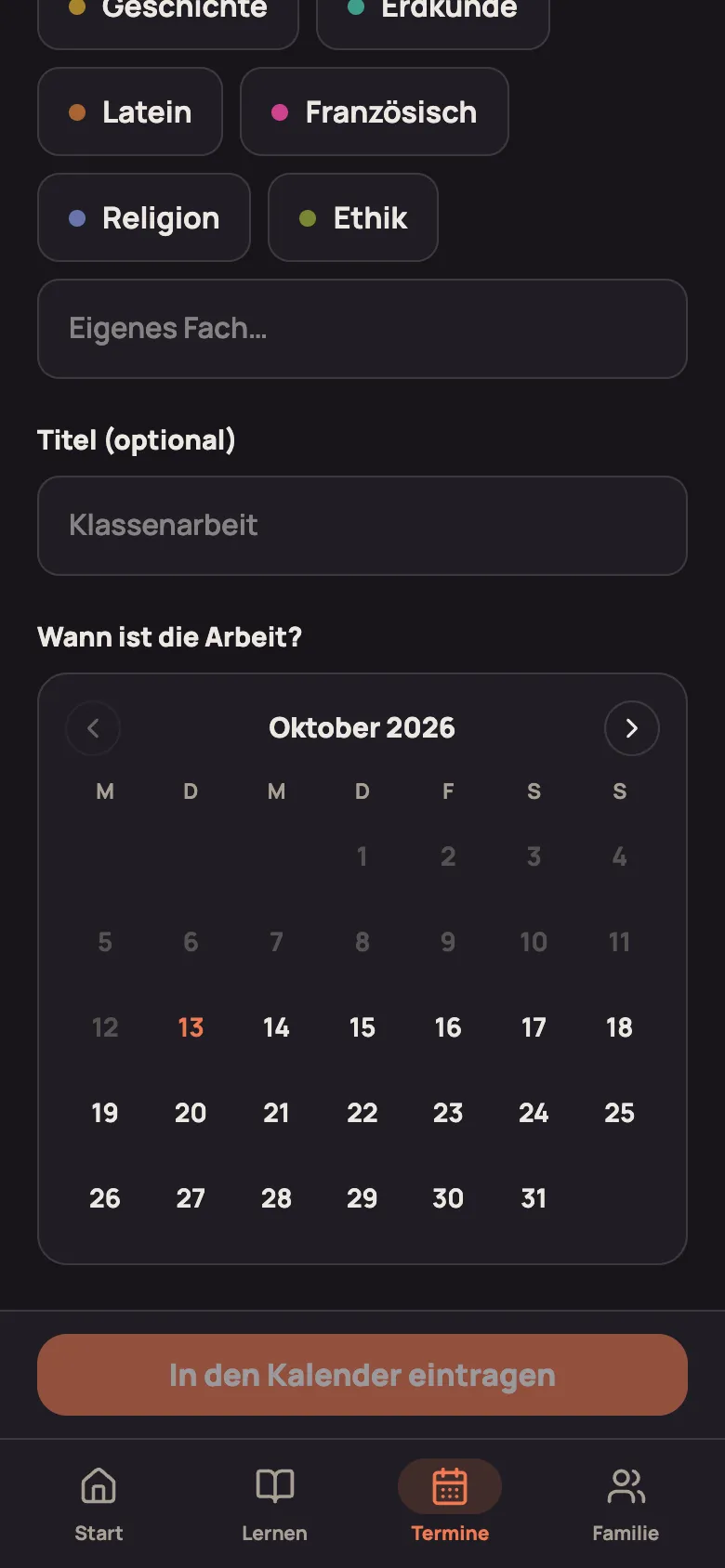
Wähle im Kalender unter „Wann ist die Arbeit?“ den Tag.
-
Tippe auf „In den Kalender eintragen“.
Den Lernzettel später erstellen
Abschnitt betitelt „Den Lernzettel später erstellen“Ein vorgemerkter Termin ist ein Thema ohne Checkliste und Lernzettel – in den Listen steht er als „Vorgemerkt“. Den Lernzettel erstellst du am besten etwa eine Woche vor der Arbeit: Dann ist der Stoff im Unterricht meist durch, und es bleibt genug Zeit zum Lernen.
- Unter Lernen stehen die vorgemerkten Termine der nächsten zwei Wochen oben unter „Bald dran – Lernzettel erstellen“. Ein Tipp auf „Erstellen“ öffnet den Assistenten direkt bei „Was kommt in der Arbeit dran?“ – erzähl dort, was drankommt, fotografier den Zettel der Lehrkraft oder lass Teach.AI vorschlagen. Termine, die weiter weg sind, findest du unter Termine.
- Auf der Start-Seite steht bei der nächsten Klassenarbeit „Noch kein Lernzettel für diese Arbeit.“ mit dem Knopf „Lernzettel erstellen“.
- Öffnest du den Termin selbst, führt „Lernzettel erstellen“ in denselben Assistenten.
Legst du über „Neues Thema“ einen Lernzettel für ein Fach an, für das schon ein Termin vorgemerkt ist, fragt Teach.AI: „Für die Arbeit am …?“ Mit „Ja, dafür erstellen“ wird der Lernzettel Teil dieses Termins – so steht die Arbeit nur einmal im Kalender.
Vorgemerkte Klassenarbeit löschen
Abschnitt betitelt „Vorgemerkte Klassenarbeit löschen“Fällt die Arbeit aus oder wurde sie doppelt eingetragen: Tippe auf der Start-Seite auf die Karte der Klassenarbeit (oder öffne sie unter Termine), klappe ganz unten „Verwalten“ auf und tippe auf „Klassenarbeit löschen“. Nach der Rückfrage „Endgültig löschen“ verschwindet sie aus Kalender und Start-Seite. Mehr dazu unter Thema löschen.
Hat sich nur der Tag verschoben, änderst du unter „Verwalten“ den Klassenarbeit-Termin – das geht auch schon, bevor es Material gibt.