

Plan & Kontingent
Lernzettel, Tutor-Antworten und Übungen entstehen mit KI – und jede Anfrage kostet Rechenzeit. Deshalb hat jede Familie ein Kontingent. Es gilt für die ganze Familie gemeinsam, egal wer gerade lernt.
Was enthalten ist
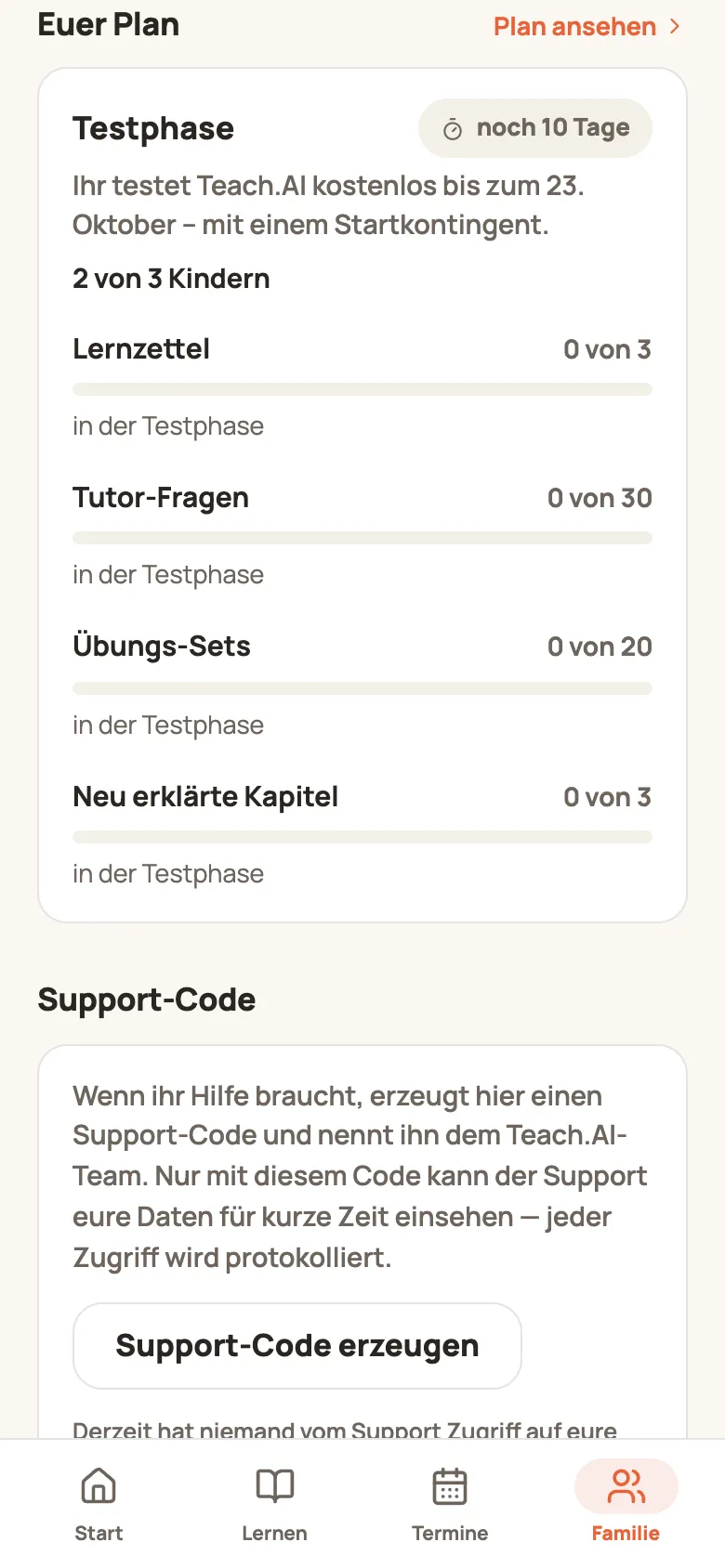
Abschnitt betitelt „Was enthalten ist“Was enthalten ist, hängt von eurem Plan ab. Ihr seht ihn im Tab Familie unter „Euer Plan“. Ein Tipp auf „Plan ansehen“ öffnet die Seite „Plan & Abo“ – dort wählt und wechselt ihr euren Plan. Ihr erreicht sie auch über das Profilmenü („Plan & Abo“). Nur Eltern sehen diese Seite.
Testphase
Abschnitt betitelt „Testphase“Jede neue Familie startet mit der Testphase: 14 Tage kostenlos, ohne Zahlungsdaten. Dazu gehört ein Startkontingent, das für die ganze Testphase gilt und sich nicht monatlich erneuert:
| in der Testphase | höchstens pro Tag | |
|---|---|---|
| Lernzettel | 3 | 2 |
| Tutor-Fragen | 30 | 20 |
| Übungs-Sets | 20 | 10 |
| Kapitel neu erklären | 3 | 3 |
Die Testphase endet nach 14 Tagen – oder für eine Art früher, wenn ihr Startkontingent aufgebraucht ist. Unter „Euer Plan“ zeigt ein Zähler wie „noch 5 Tage“, wie lange sie noch läuft.
Beta-Zugang
Abschnitt betitelt „Beta-Zugang“Familien im Beta-Programm nutzen den Beta-Zugang – entweder von Anfang an oder über einen Einladungscode:
| pro Monat | höchstens pro Tag | |
|---|---|---|
| Lernzettel | 28 | 8 |
| Tutor-Fragen | 350 | 110 |
| Übungs-Sets | 200 | 40 |
| Kapitel neu erklären | 28 | 10 |
Der Monat beginnt am 1. um Mitternacht, der Tag um Mitternacht (deutsche Zeit). Dann ist das jeweilige Kontingent wieder voll. Läuft euer Zugang über einen Code, steht unter „Euer Plan“, bis wann er gilt („Euer kostenloser Zugang läuft bis zum …“).
Familie S, M und L
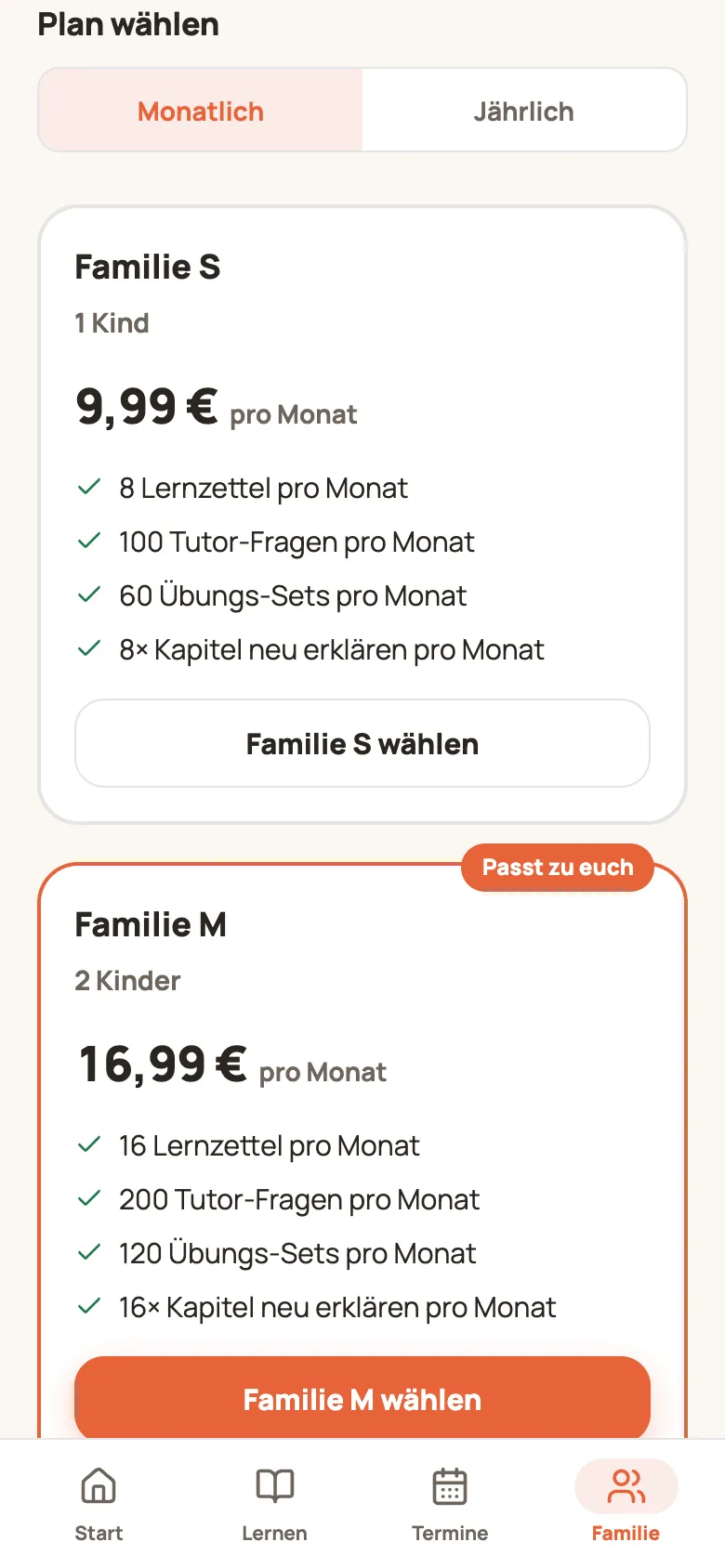
Abschnitt betitelt „Familie S, M und L“Nach der Testphase wählt ihr einen Plan, der zu eurer Familie passt. Ihr zahlt einmal pro Familie – nicht pro Kind und nicht pro Gerät. Eltern sind immer dabei.
| Familie S | Familie M | Familie L | |
|---|---|---|---|
| Kinder | 1 Kind | 2 Kinder | 3 und mehr Kinder (bis 6) |
| Lernzettel pro Monat | 8 | 16 | 28 |
| Tutor-Fragen pro Monat | 100 | 200 | 350 |
| Übungs-Sets pro Monat | 60 | 120 | 200 |
| Kapitel neu erklären pro Monat | 8 | 16 | 28 |
| Preis pro Monat | 9,99 € | 16,99 € | 24,99 € |
| Preis pro Jahr | 99,99 € | 169,99 € | 249,99 € |
Die Kinderzahl ist eine Untergrenze: Lernt ein einzelnes Kind sehr viel, nehmt ihr einfach Familie M oder L wegen des größeren Kontingents. Im Jahres-Abo sind 2 Monate geschenkt. Alle Preise findet ihr auch auf der Seite Preise; im App Store und bei Google Play gilt der dort angezeigte Preis.
Wie viele Kinder?
Abschnitt betitelt „Wie viele Kinder?“Jeder Plan hat Plätze für aktive Kinder: die Testphase für bis zu 3, Familie S für 1, Familie M für 2, Familie L und der Beta-Zugang für bis zu 6. „+ Kind“ bleibt immer sichtbar – ohne freien Platz erklärt der Hinweis „Kein Platz mehr frei“, wie viele Plätze euer Plan hat, und bietet mit „Auf Familie M wechseln“ den passenden größeren Plan an. Pausierte Kinder zählen nicht mit. Hat ein neuer Plan weniger Plätze, als bei euch Kinder lernen, fragt Teach.AI die Eltern „Wer lernt weiter?“ – mehr dazu unter Kind pausieren.
Ohne Plan
Abschnitt betitelt „Ohne Plan“Ist die Testphase vorbei oder ein Code abgelaufen, steht unter „Euer Plan“ „Kein Plan“. Nichts geht verloren: Alle Lernzettel, Übungen, die Probe-Klassenarbeit und der Fortschritt eurer Kinder bleiben – lesen und üben geht weiter wie bisher. Nur neue Lernzettel, Tutor-Fragen und Übungs-Sets brauchen dann einen Plan.
Einen Plan wählen
Abschnitt betitelt „Einen Plan wählen“-
Öffnet als Elternteil den Tab Familie und tippt bei „Euer Plan“ auf „Plan ansehen“.
-
Wählt oben „Monatlich“ oder „Jährlich“. Der Plan, der zu eurer Kinderzahl passt, trägt das Schild „Passt zu euch“.
-
Tippt auf „Familie M wählen“ (bzw. S oder L) und schließt den Kauf ab:
- In der App (iPhone, iPad, Android) bezahlt ihr über euer Konto im App Store bzw. bei Google Play.
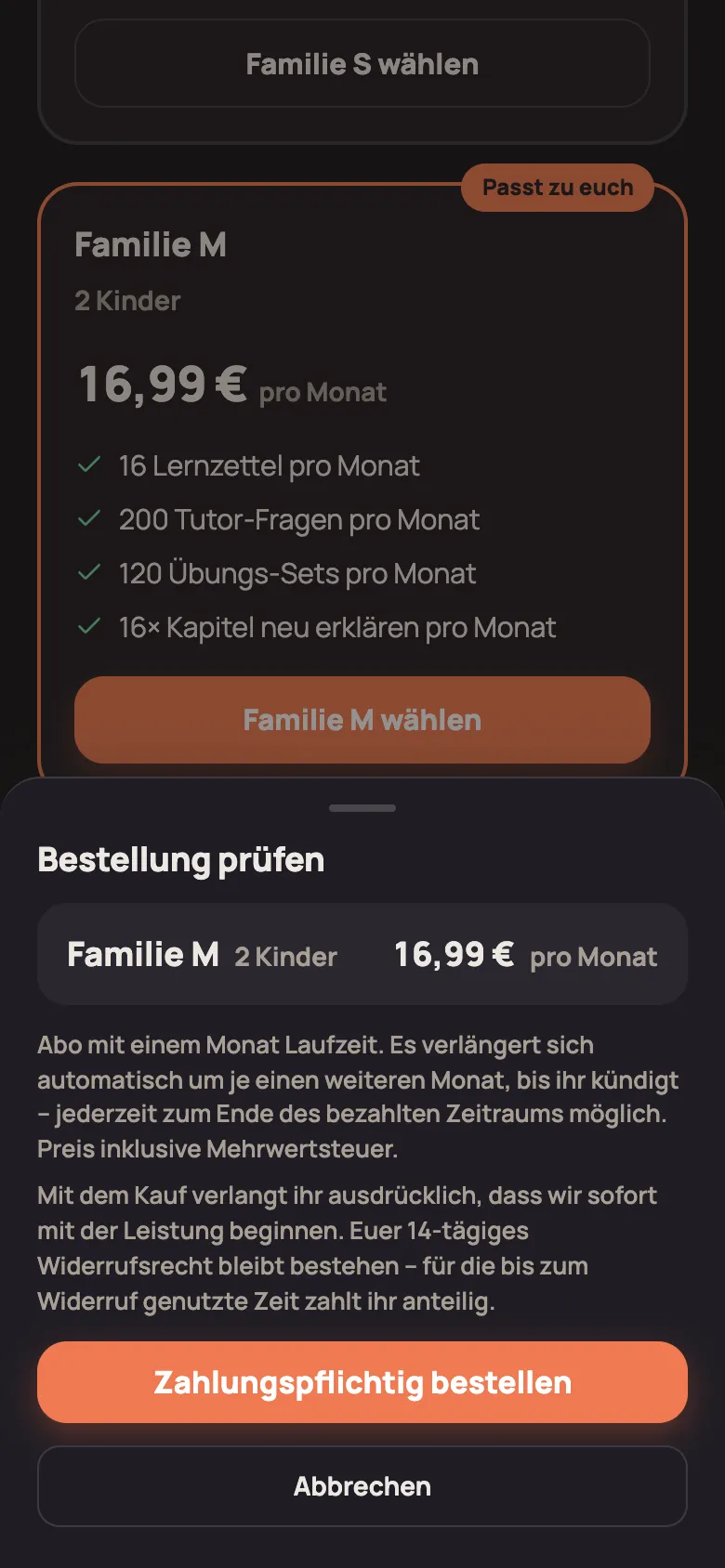
- Im Browser unter app.teach-ai.app öffnet sich zuerst „Bestellung prüfen“: Dort stehen euer Plan, der Preis, die Laufzeit und wie sich das Abo verlängert. Erst mit „Zahlungspflichtig bestellen“ geht es zur Bezahlseite, wo ihr mit Karte bezahlt. Mit „Abbrechen“ passiert nichts.
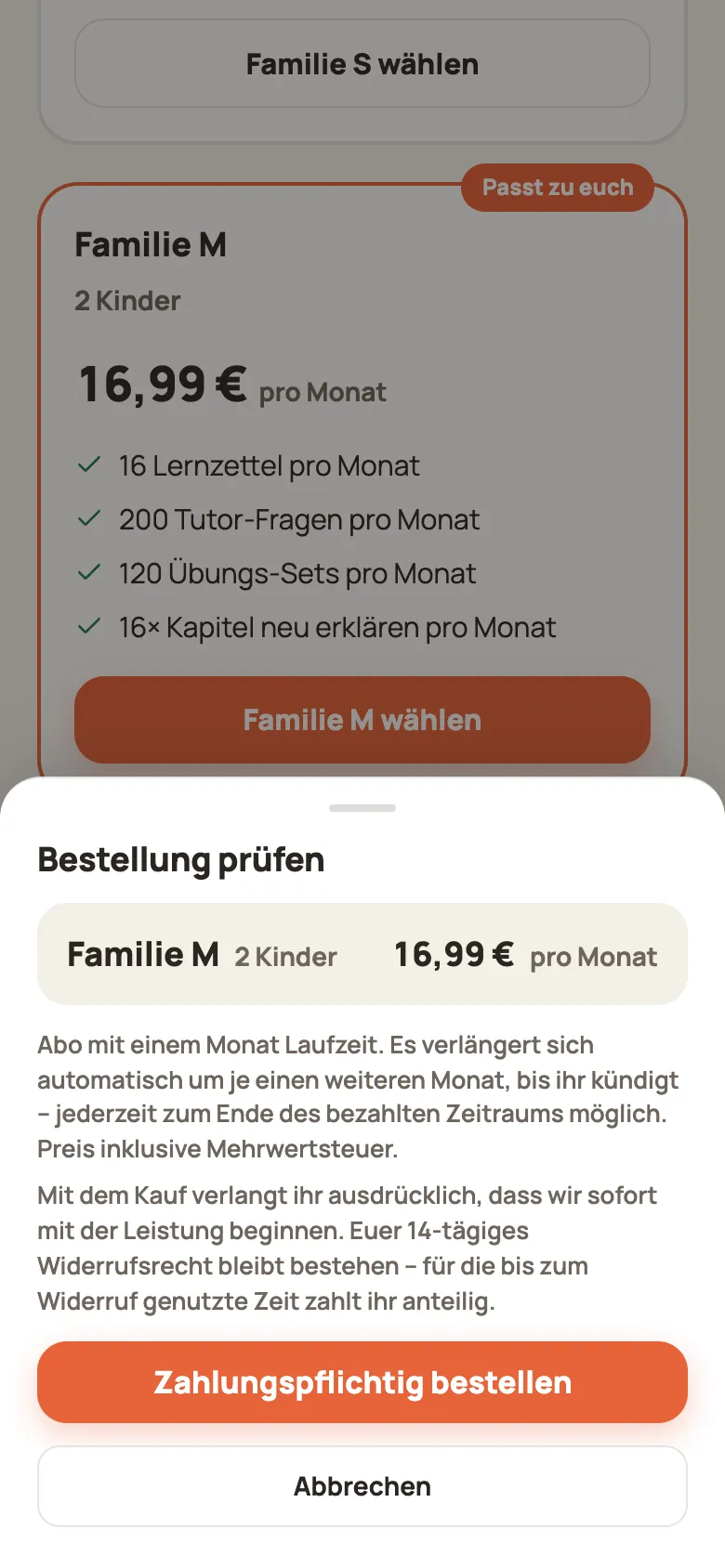
Danach steht oben „Geschafft – Familie M ist aktiv.“ Der Plan gilt sofort für die ganze Familie auf allen Geräten – egal, wo ihr gekauft habt. Unter „Aktueller Plan“ seht ihr, wann er sich verlängert („Verlängert sich am …“).
Plan wechseln
Abschnitt betitelt „Plan wechseln“Auf „Plan & Abo“ wählt ihr einfach einen anderen Plan – auch der Wechsel zwischen „Monatlich“ und „Jährlich“ läuft so. Ein größerer Plan gilt sofort. Ein kleinerer gilt ab dem Ende des bezahlten Zeitraums – bis dahin steht unter „Aktueller Plan“ „Wechselt am … zu Familie S“, und die Karte des neuen Plans trägt den Hinweis „Vorgemerkt – gilt ab dem …“. Hat der kleinere Plan weniger Plätze, als bei euch Kinder lernen, wählt ihr vorher aus, wer weiterlernt.
- In der App wechselt ihr direkt über den App Store bzw. Google Play („Vorgemerkt – Familie S gilt ab dem …“ bei einem kleineren Plan).
- Im Browser öffnet sich „Bestellung prüfen“ mit dem Hinweis „Ihr wechselt von Familie M zu Familie L.“ Mit „Zahlungspflichtig bestellen“ bestätigt ihr den Wechsel auf der Bezahlseite – euer bisheriges Abo wird dabei verrechnet, ihr zahlt nie doppelt. In manchen Fällen – etwa wenn ihr gekündigt habt – führt euch stattdessen der Hinweis „Plan im Kundenportal wechseln“ mit „Zum Kundenportal“ ins Kundenportal unseres Zahlungspartners; dort geht derselbe Wechsel. Seht ihr danach noch den alten Plan, tippt auf „Kauf prüfen“.
Ändern könnt ihr ein Abo nur dort, wo ihr es abgeschlossen habt. Auf einem anderen Gerät steht sonst „Euer Abo wurde nicht auf diesem Gerät abgeschlossen.“
Kündigen und verwalten
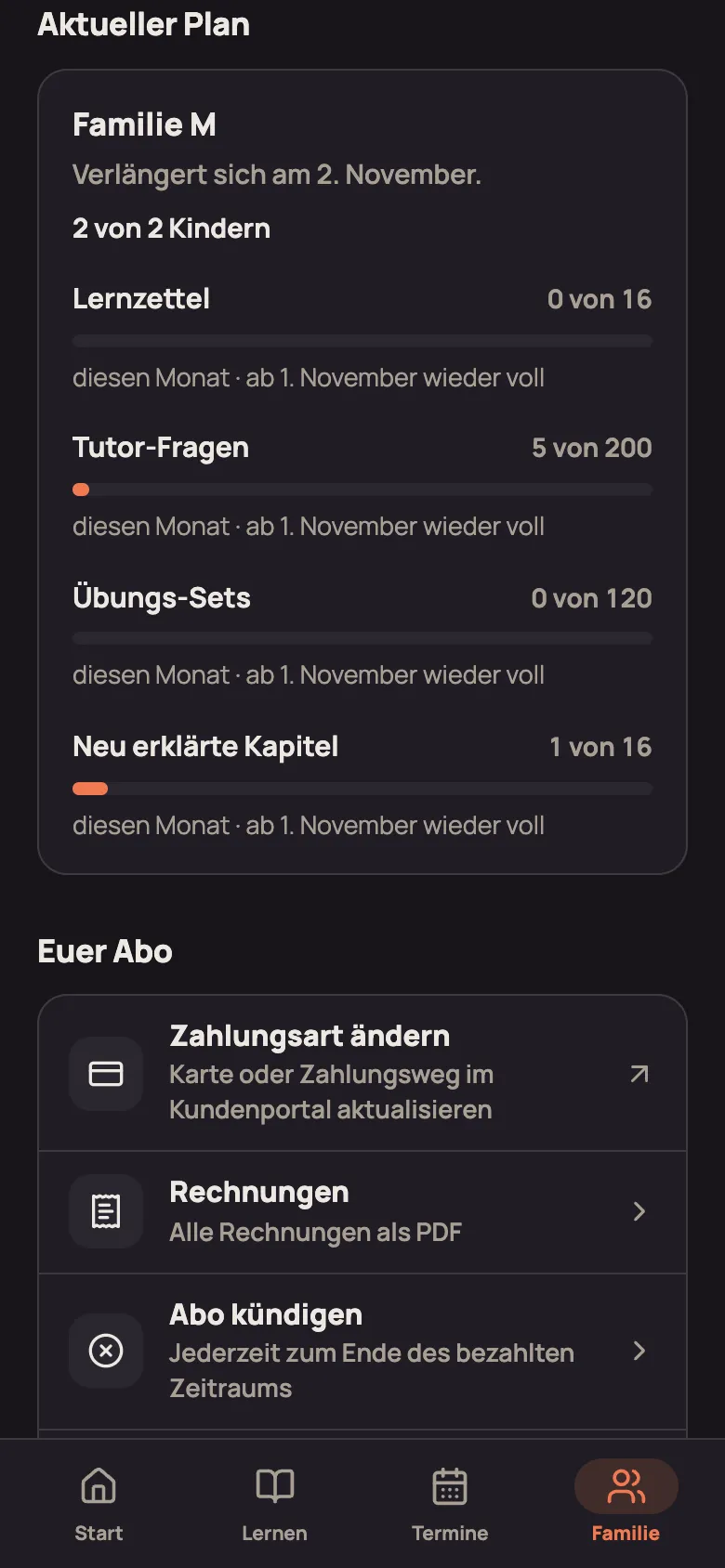
Abschnitt betitelt „Kündigen und verwalten“Sobald ein Abo läuft, zeigt „Plan & Abo“ direkt neben eurem Plan den Bereich „Euer Abo“ – dort liegt alles zum Verwalten beieinander:
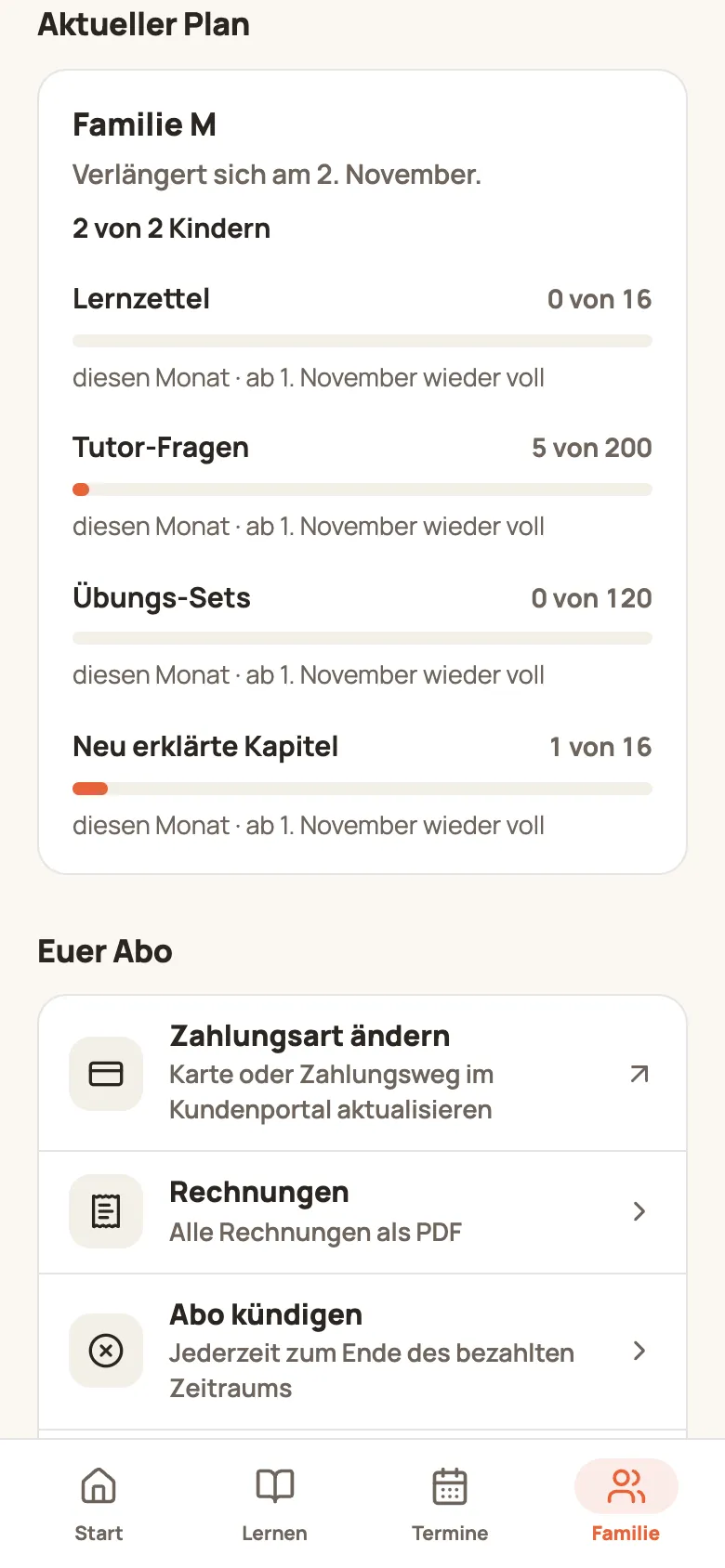
Ihr könnt jederzeit zum Ende des bezahlten Zeitraums kündigen – dort, wo ihr das Abo abgeschlossen habt:
- Im Browser abgeschlossen: Öffnet „Plan & Abo“ im Browser und tippt unter „Euer Abo“ auf „Abo kündigen“. Der Hinweis „Abo kündigen?“ nennt den Tag, bis zu dem euer Plan noch läuft; mit „Jetzt kündigen“ ist es erledigt, mit „Abo behalten“ passiert nichts. Die Bestätigung mit Datum und Uhrzeit kommt sofort per E-Mail. Ohne Anmeldung geht es auch über Verträge hier kündigen.
- App Store: „Abo verwalten“ bzw. Einstellungen → euer Name → Abonnements → Teach.AI.
- Google Play: „Abo verwalten“ bzw. Play Store → Profil → Zahlungen und Abos → Abos → Teach.AI.
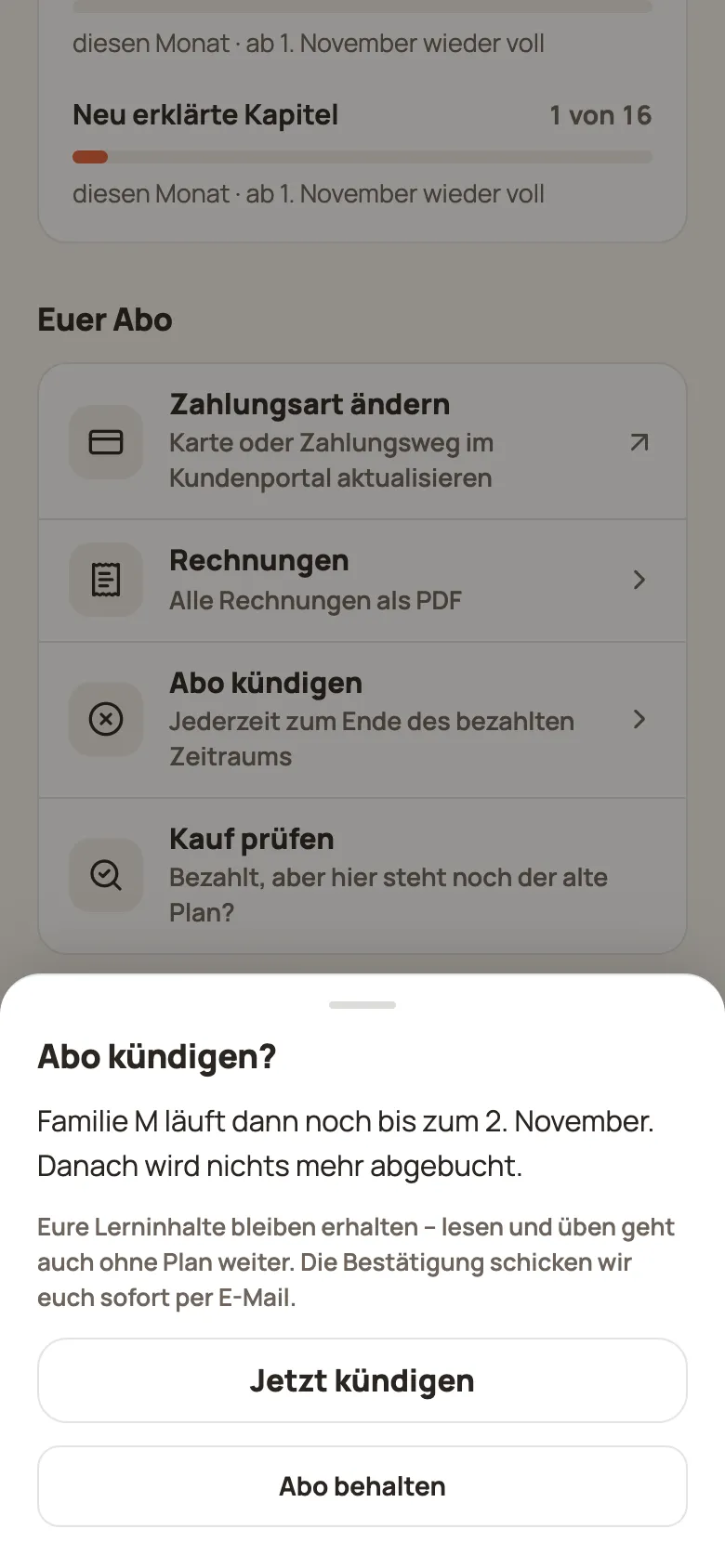
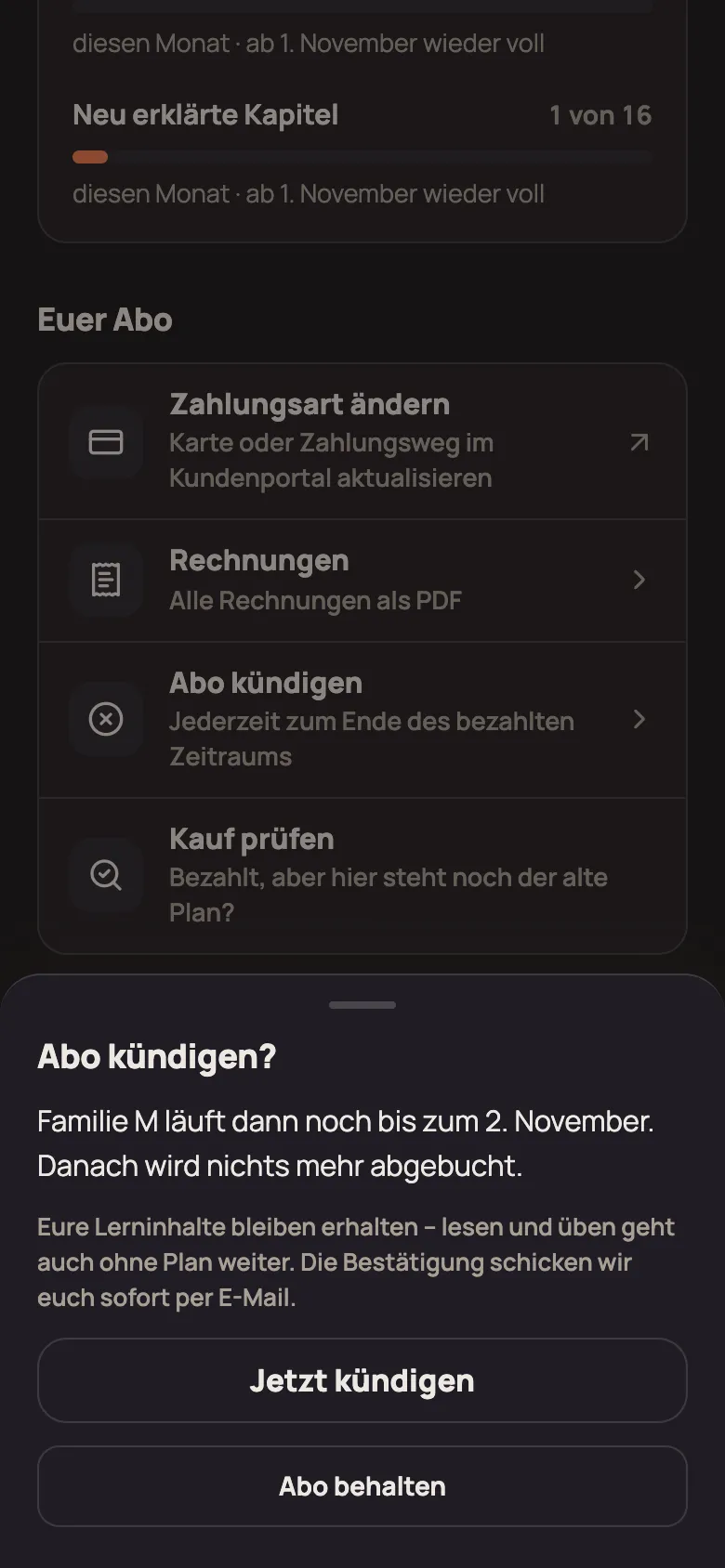
Bei einem Abo aus dem Browser führt „Zahlungsart ändern“ ins Kundenportal unseres Zahlungspartners – ihr seid dort schon angemeldet und müsst keine E-Mail heraussuchen. Habt ihr gekündigt, heißt die Schaltfläche „Abo wieder aufnehmen“: Bis zum Ablauf nehmt ihr das Abo dort wieder auf.
Rechnungen
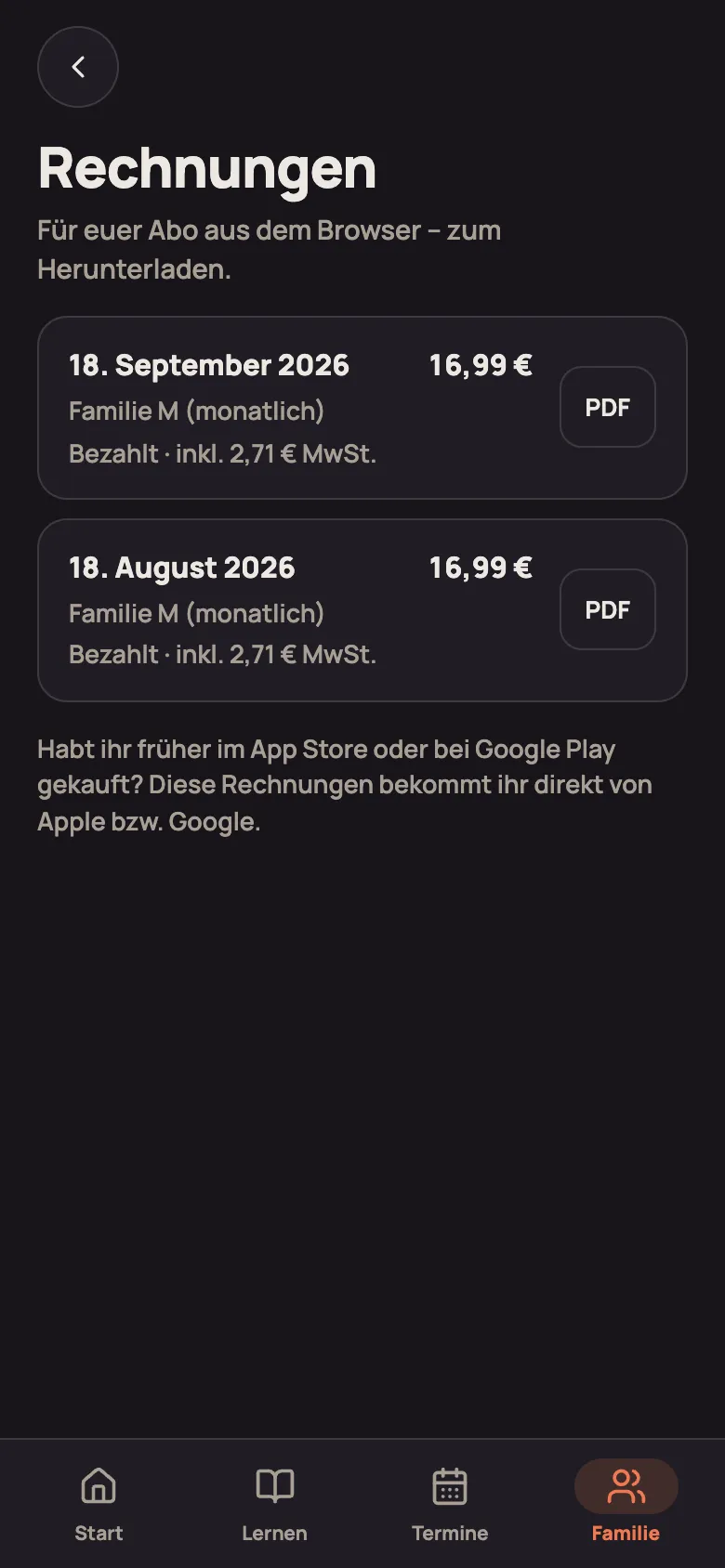
Abschnitt betitelt „Rechnungen“Habt ihr euer Abo im Browser abgeschlossen, findet ihr jede Rechnung in Teach.AI: Öffnet „Plan & Abo“ im Browser und tippt unter „Euer Abo“ auf „Rechnungen“. Jede Zeile zeigt Datum, Plan und Betrag; „PDF“ lädt die Rechnung herunter. Auch nach einer Kündigung bleiben eure Rechnungen dort abrufbar.
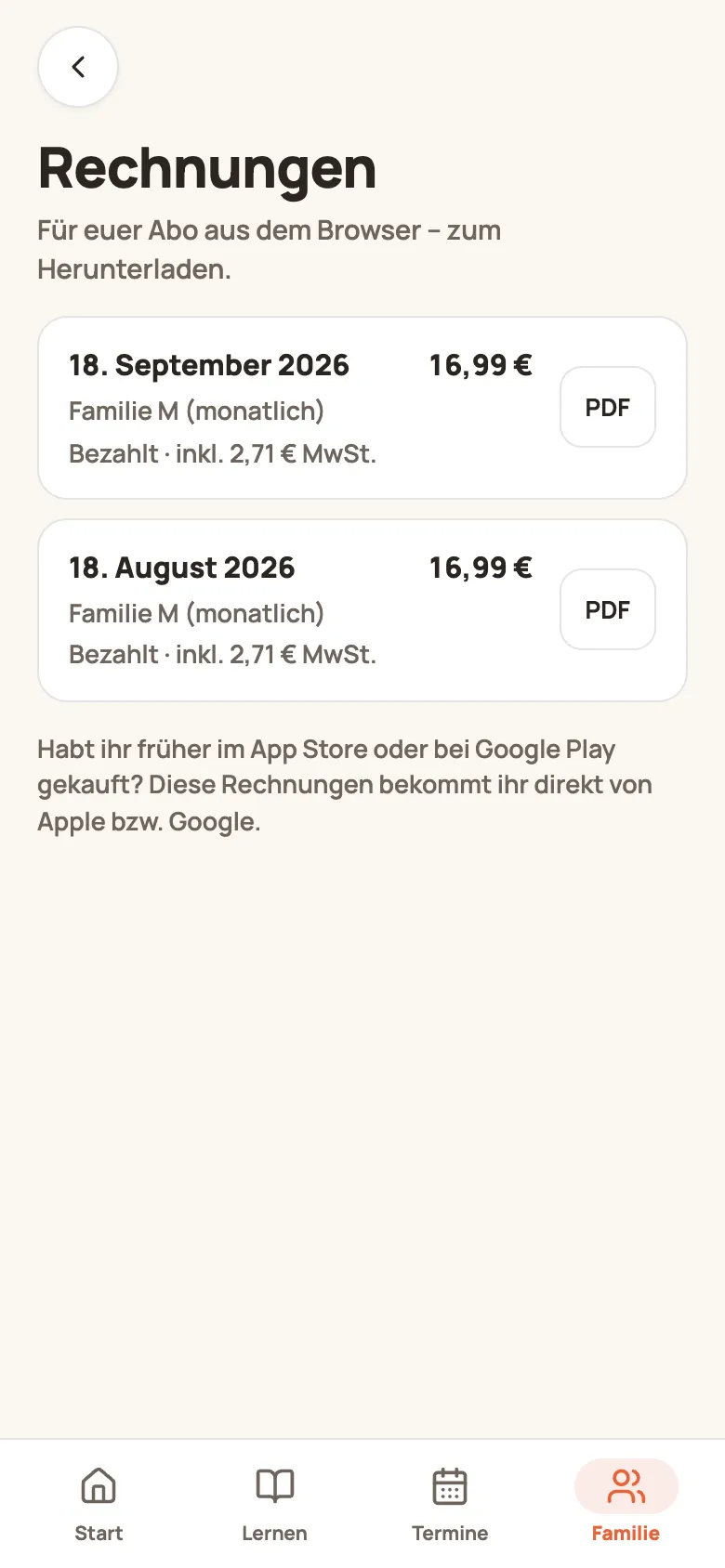
Für ein Abo aus dem App Store oder von Google Play bekommt ihr die Rechnungen direkt von Apple bzw. Google.
Nach einer Kündigung steht unter „Aktueller Plan“ „Gekündigt – läuft noch bis zum …“. Danach gilt „Kein Plan“ – alles Bisherige bleibt, lesen und üben geht weiter.
In den ersten 14 Tagen: widerrufen
Abschnitt betitelt „In den ersten 14 Tagen: widerrufen“Habt ihr euer Abo im Browser abgeschlossen, könnt ihr es 14 Tage lang ohne Angabe von Gründen widerrufen. Am schnellsten geht das über die Schaltfläche „Vertrag widerrufen“ – ihr findet sie ganz unten auf jeder Seite, auch ohne Anmeldung. Ihr tragt dort nur euren Namen, den Vertrag und eure E-Mail-Adresse ein; die Bestätigung mit Datum und Uhrzeit kommt sofort per E-Mail. Eine formlose E-Mail an info@teach-ai.app genügt genauso.
Genutzte Tage rechnen wir anteilig ab, den Rest erstatten wir. Alle Einzelheiten und das Muster-Formular stehen in der Widerrufsbelehrung. Bei einem Abo aus dem App Store oder von Google Play läuft die Erstattung über den jeweiligen Store.
Was sonst für euren Plan gilt – Laufzeit, Kontingent, Kinderplätze, KI-Inhalte –, steht in den Nutzungsbedingungen (AGB).
Käufe wiederherstellen
Abschnitt betitelt „Käufe wiederherstellen“Neues Gerät oder App neu installiert? Meldet euch an, öffnet „Plan & Abo“ und tippt auf „Käufe wiederherstellen“ (nur in der App). Meist ist das nicht nötig: Der Plan hängt an eurer Familie, nicht am Gerät.
Wenn euer Kauf nicht ankommt
Abschnitt betitelt „Wenn euer Kauf nicht ankommt“Direkt nach dem Kauf steht oben auf „Plan & Abo“ „Danke! Euer Kauf wird bestätigt …“ – meist nur für ein paar Sekunden, dann seht ihr euren neuen Plan. Dauert es länger, wechselt der Hinweis zu „Euer Kauf ist noch unterwegs“: Teach.AI prüft im Hintergrund weiter, ihr müsst nichts tun und könnt auf der Seite bleiben oder später wiederkommen.
Selten bleibt ein Kauf unterwegs hängen, etwa wenn ihr das Fenster der Bezahlseite zu früh schließt. Auf „Plan & Abo“ steht dann noch „Kein Plan“ oder euer alter Plan, obwohl ihr schon bezahlt habt.
Im Browser holt ihr den Kauf selbst herein: Öffnet „Plan & Abo“ und tippt auf „Kauf prüfen“ – ihr findet es unter „Schon bezahlt?“ bzw., wenn schon ein Abo läuft, unter „Euer Abo“. Teach.AI fragt dann beim Zahlungsdienst nach und schaltet euren Plan frei – oben steht anschließend „Geschafft – Familie M ist jetzt aktiv.“ Beim Öffnen der Seite prüfen wir das ohnehin automatisch; oft genügt es also schon, die Seite noch einmal zu laden.
Findet Teach.AI nichts, steht dort „Wir haben noch keinen Kauf gefunden.“ – wartet einen Moment und tippt noch einmal. Bleibt es dabei, schreibt uns an info@teach-ai.app. Abgebucht wird dabei nichts doppelt: Der Knopf fragt nur nach, er kauft nichts.
In der App übernimmt das „Käufe wiederherstellen“.
Wenn eine Zahlung nicht klappt
Abschnitt betitelt „Wenn eine Zahlung nicht klappt“Dann steht auf „Plan & Abo“ der Hinweis „Die letzte Zahlung hat nicht geklappt“ mit dem Datum, bis zu dem euer Plan noch gilt. Prüft die Zahlungsart: im Browser über „Zahlungsart ändern“, in der App über „Abo verwalten“.
Wie gezählt wird
Abschnitt betitelt „Wie gezählt wird“- Ein Lernzettel ist eine Erstellung des Lernmaterials für ein Thema. Das Erstellen der Checkliste (auch „Mit KI ändern“) und die interaktiven Übungen gehören dazu und zählen nicht als eigener Lernzettel. Damit sie niemand unbegrenzt nutzt, haben sie eine eigene, großzügige Obergrenze – pro Tag und Monat, in der Testphase pro Tag und insgesamt. Ist sie für die Checkliste erreicht, geht es trotzdem weiter: Teach.AI übernimmt euren Text, jede Zeile wird ein Punkt. „Neu erstellen“ zählt als weiterer Lernzettel.
- Eine Tutor-Frage ist eine Nachricht an den Tutor – auch ein Tipp auf einen Fragevorschlag.
- Ein Übungs-Set ist ein Tipp auf „Übungen erstellen“ oder „Noch eine Übung“ in einem Kapitel (drei Aufgaben).
- Kapitel neu erklären ist ein einzelnes Kapitel, das Teach.AI anders schreibt (so geht’s) – es zählt nicht als ganzer Lernzettel.
- Klappt etwas nicht – die Erstellung bricht ab oder du brichst sie selbst ab –, zählt es nicht.
- Lesen, Üben, die Probe-Klassenarbeit, „Frag mich ab“ und der PDF-Export kosten nichts.
Wo ihr euren Stand seht
Abschnitt betitelt „Wo ihr euren Stand seht“Eltern sehen das Kontingent an zwei Stellen:
- auf Start unter „Euer Kontingent“ (Lernzettel und Tutor-Fragen),
- im Tab Familie unter „Euer Plan“ (zusätzlich die Übungs-Sets).
Beim Anlegen eines Themas steht im letzten Schritt, wie viele Lernzettel noch frei sind.
Wenn es aufgebraucht ist
Abschnitt betitelt „Wenn es aufgebraucht ist“Teach.AI zeigt ein Fenster wie „Eure Lernzettel sind aufgebraucht“ und nennt den Tag, an dem es weitergeht. Mit „Mehr freischalten“ kommt ihr von dort zu den größeren Plänen. Im Tutor-Chat steht statt des Eingabefelds „Eure Tutor-Fragen sind gerade aufgebraucht.“
Alles, was schon da ist, bleibt nutzbar: Lernzettel lesen, Übungen wiederholen, die Probe-Klassenarbeit schreiben. Ein neues Thema könnt ihr trotzdem anlegen – den Lernzettel erstellt ihr, sobald das Kontingent wieder voll ist.
Kinder sehen den Hinweis „Frag deine Eltern – sie sehen in Teach.AI, wann es weitergeht.“
Wenn die Testphase oder euer Zugang endet
Abschnitt betitelt „Wenn die Testphase oder euer Zugang endet“- 14 und 3 Tage vor dem Ende eines Code-Zugangs bekommen alle Eltern eine E-Mail. In den letzten 14 Tagen steht zusätzlich auf Start der Hinweis „Euer kostenloser Zugang endet am …“.
- Danach zeigt Teach.AI bei einer KI-Aktion das Fenster „Eure Testphase ist vorbei“ bzw. „Dafür braucht ihr einen Plan“. „Pläne ansehen“ führt euch von dort zu „Plan & Abo“; im Browser könnt ihr außerdem direkt „Code einlösen“ wählen.