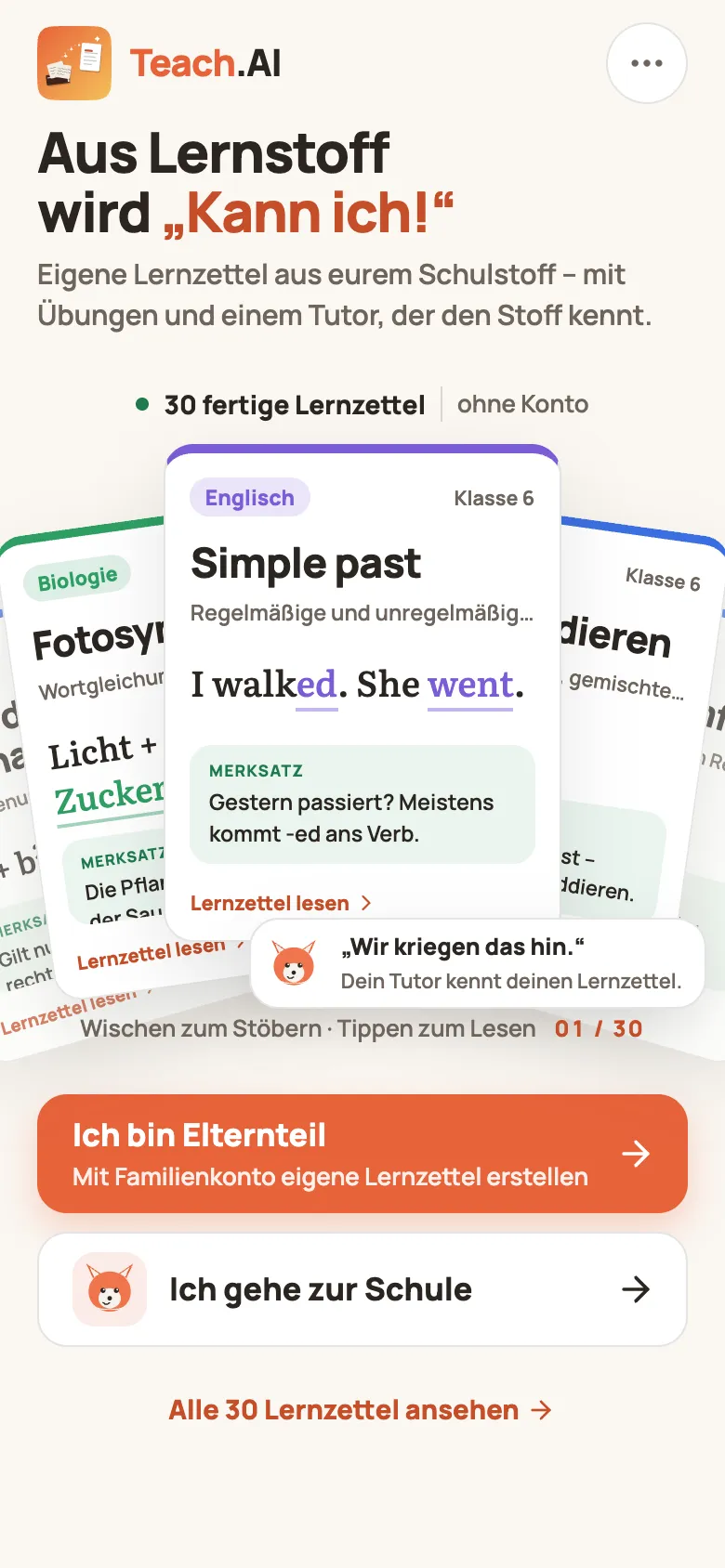
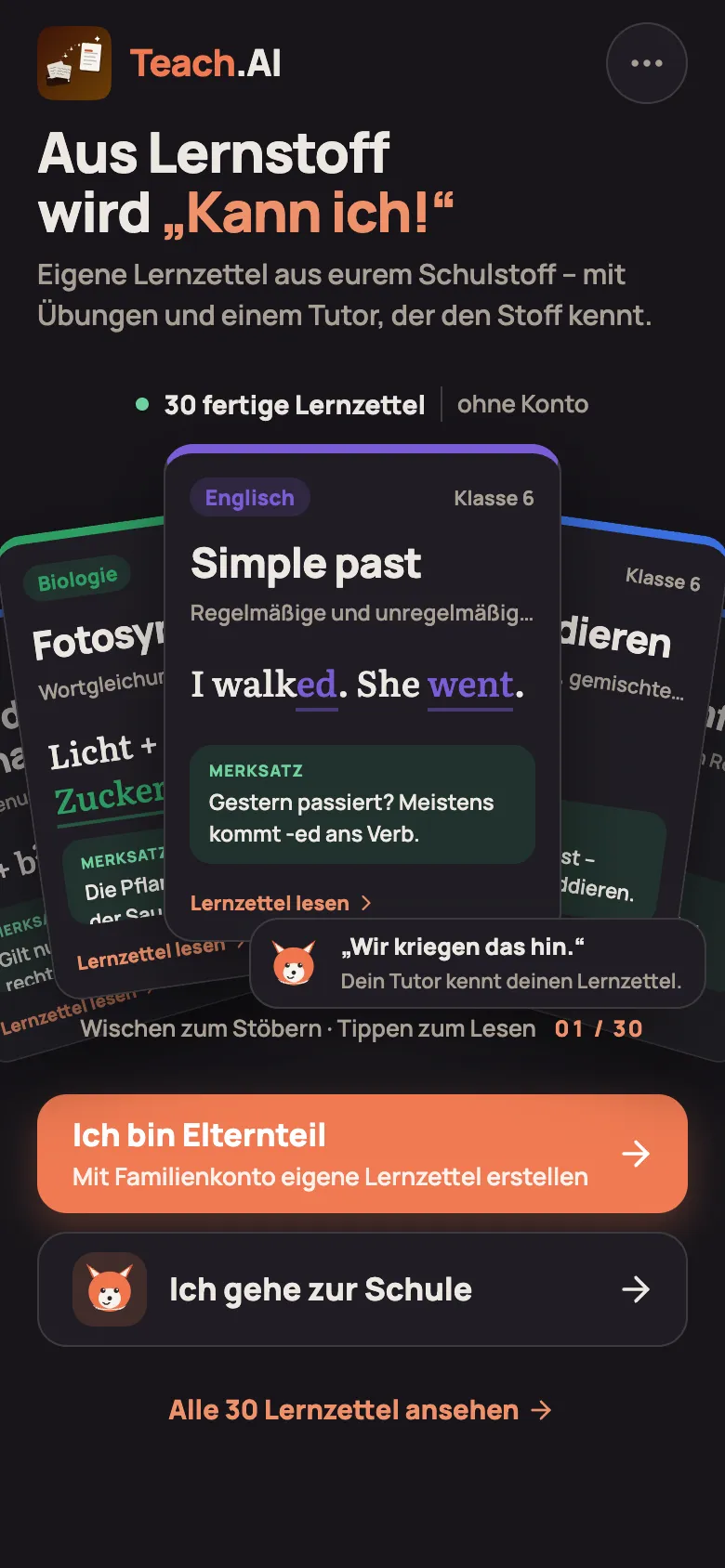
Web-App auf dem Home-Bildschirm
Liegt Teach.AI auf dem Home-Bildschirm, startet es mit eigenem Symbol im Vollbild – ohne Adressleiste und Tabs, genau wie eine installierte App. Ein Tipp, und Kinder sind in ihren Themen.
-
Öffne Safari und gehe zu app.teach-ai.app.
-
Tippe auf das Teilen-Symbol . In neueren iOS-Versionen tippst du zuerst auf „•••“ und dann auf „Teilen“.
-
Scrolle in der Liste nach unten und wähle „Zum Home-Bildschirm“ .
-
Lass den Namen „Teach.AI“ stehen, achte darauf, dass „Als Web-App öffnen“ eingeschaltet ist (falls angezeigt), und tippe auf „Hinzufügen“.
-
Auf dem Home-Bildschirm erscheint das Teach.AI-Symbol. Öffne Teach.AI ab jetzt immer darüber.
-
Öffne Chrome und gehe zu app.teach-ai.app.
-
Tippe oben rechts auf das Menü „⋮“.
-
Wähle „App installieren“ – oder, je nach Version, „Zum Startbildschirm hinzufügen“.
-
Bestätige mit „Installieren“ bzw. „Hinzufügen“.
-
Teach.AI erscheint bei deinen Apps und auf dem Startbildschirm.
Auch am Computer lässt sich Teach.AI wie ein eigenes Programm ablegen – mit eigenem Fenster, ohne Adressleiste und Tabs.
-
Öffne app.teach-ai.app im Browser.
-
Chrome, Edge oder Chromebook: Klicke rechts in der Adressleiste auf das Installieren-Symbol – oder öffne das Menü und suche dort den Eintrag mit „installieren“.
Safari auf dem Mac: Wähle in der Menüleiste „Ablage“ und dann „Zum Dock hinzufügen“.
-
Bestätige mit „Installieren“ bzw. „Hinzufügen“.
-
Teach.AI liegt danach im Dock, in der Taskleiste oder bei deinen Apps und startet in einem eigenen Fenster.
Danach: anmelden
Abschnitt betitelt „Danach: anmelden“Beim ersten Start meldest du dich an – Kinder mit ihrem Anmelde-Code, Eltern mit E-Mail und Passwort.