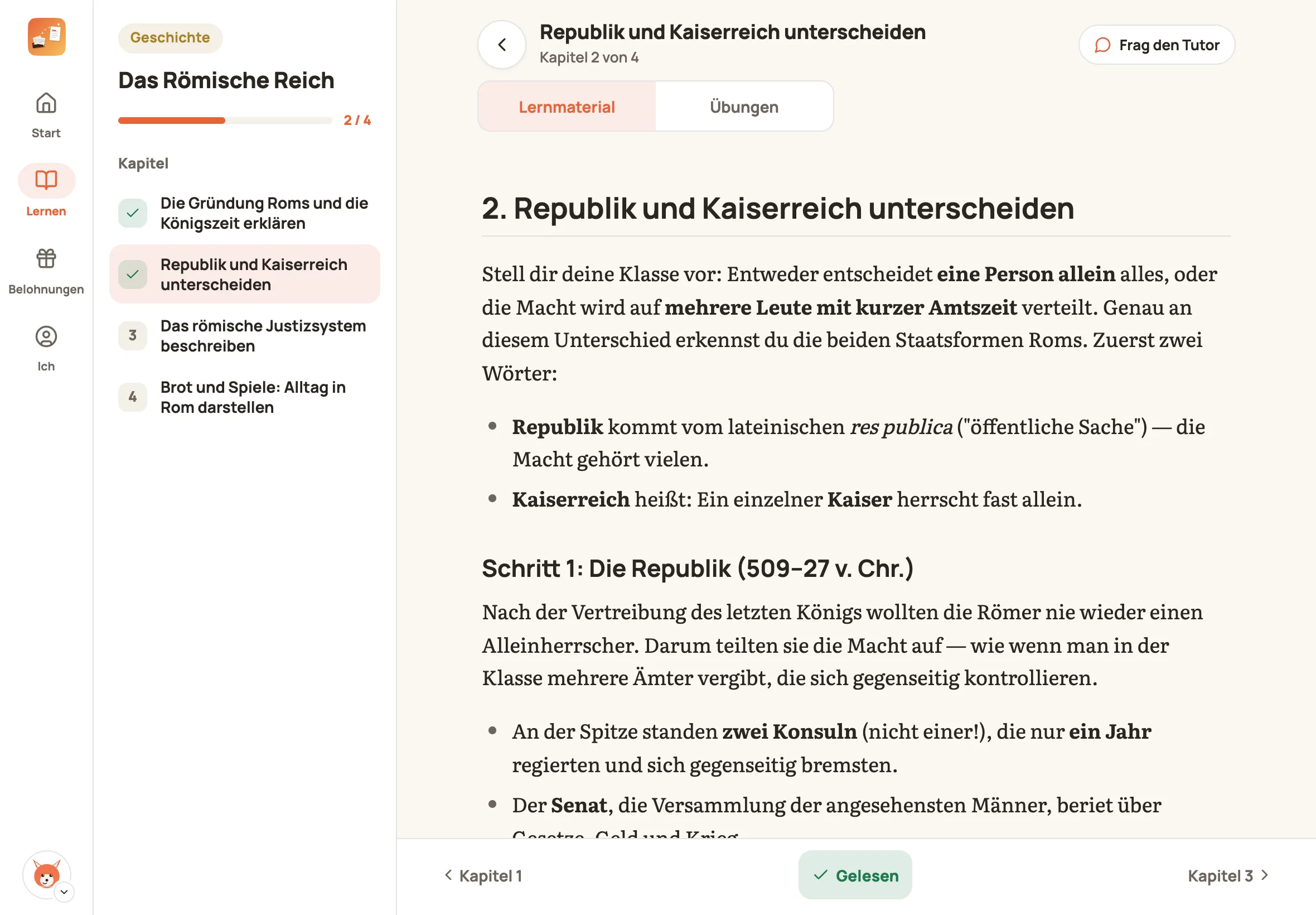
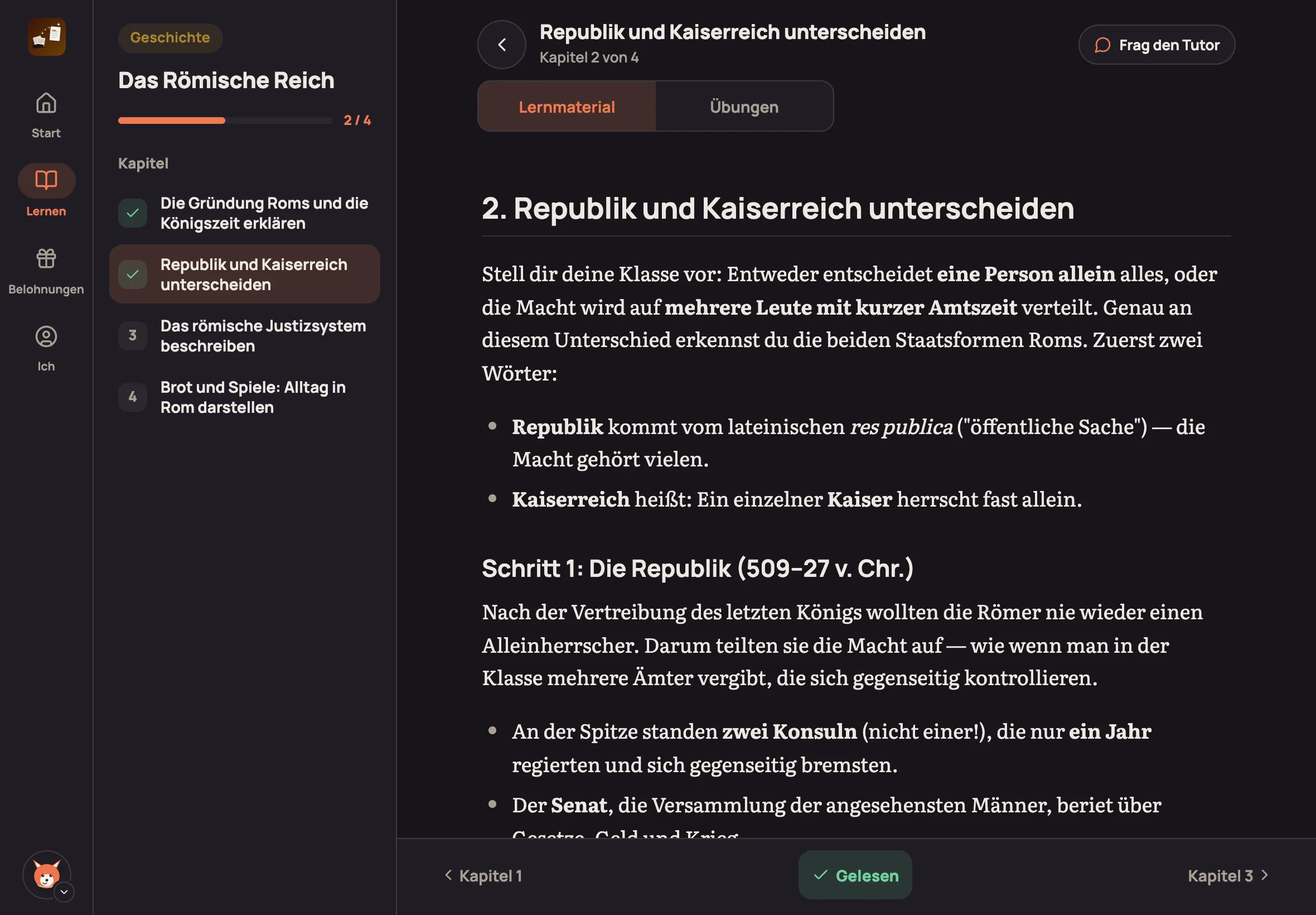
Kapitel lesen
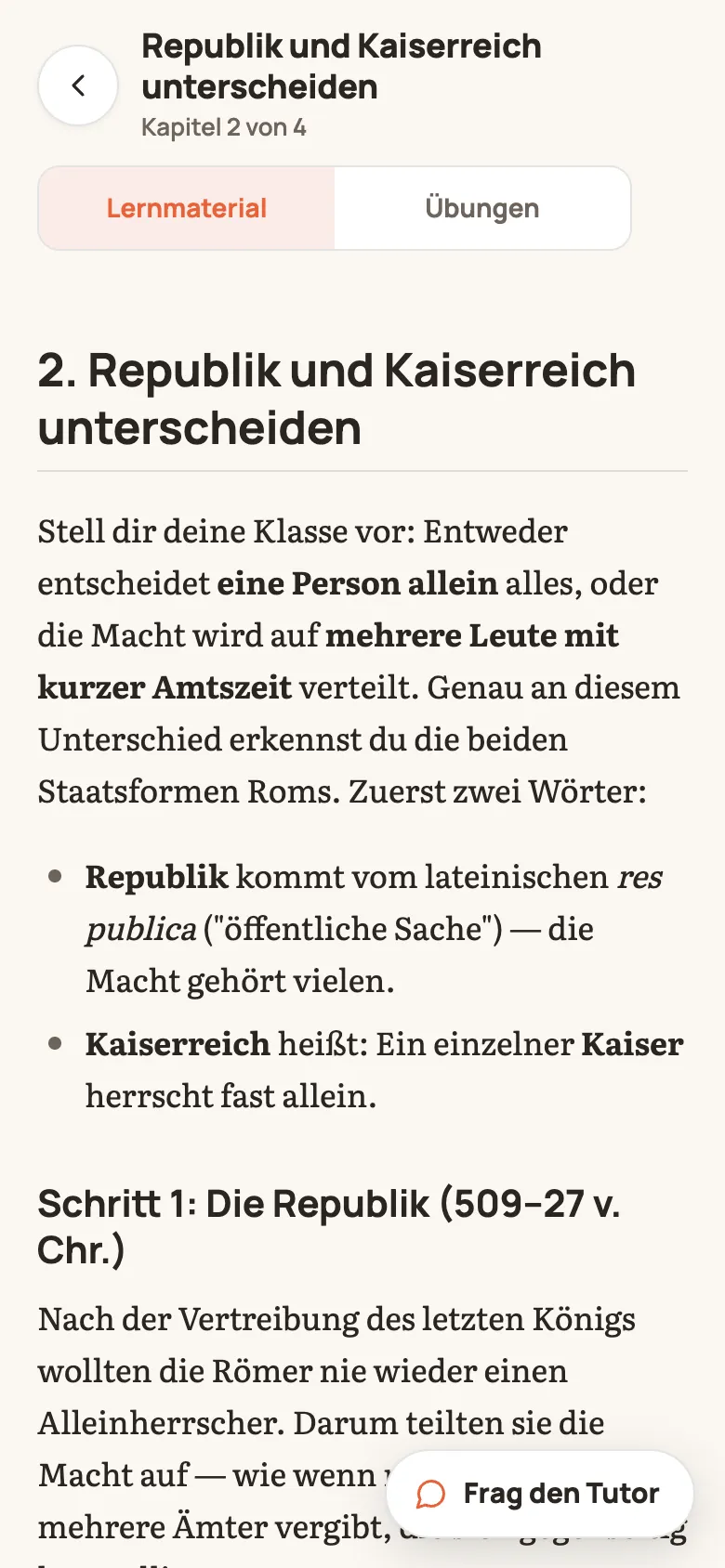
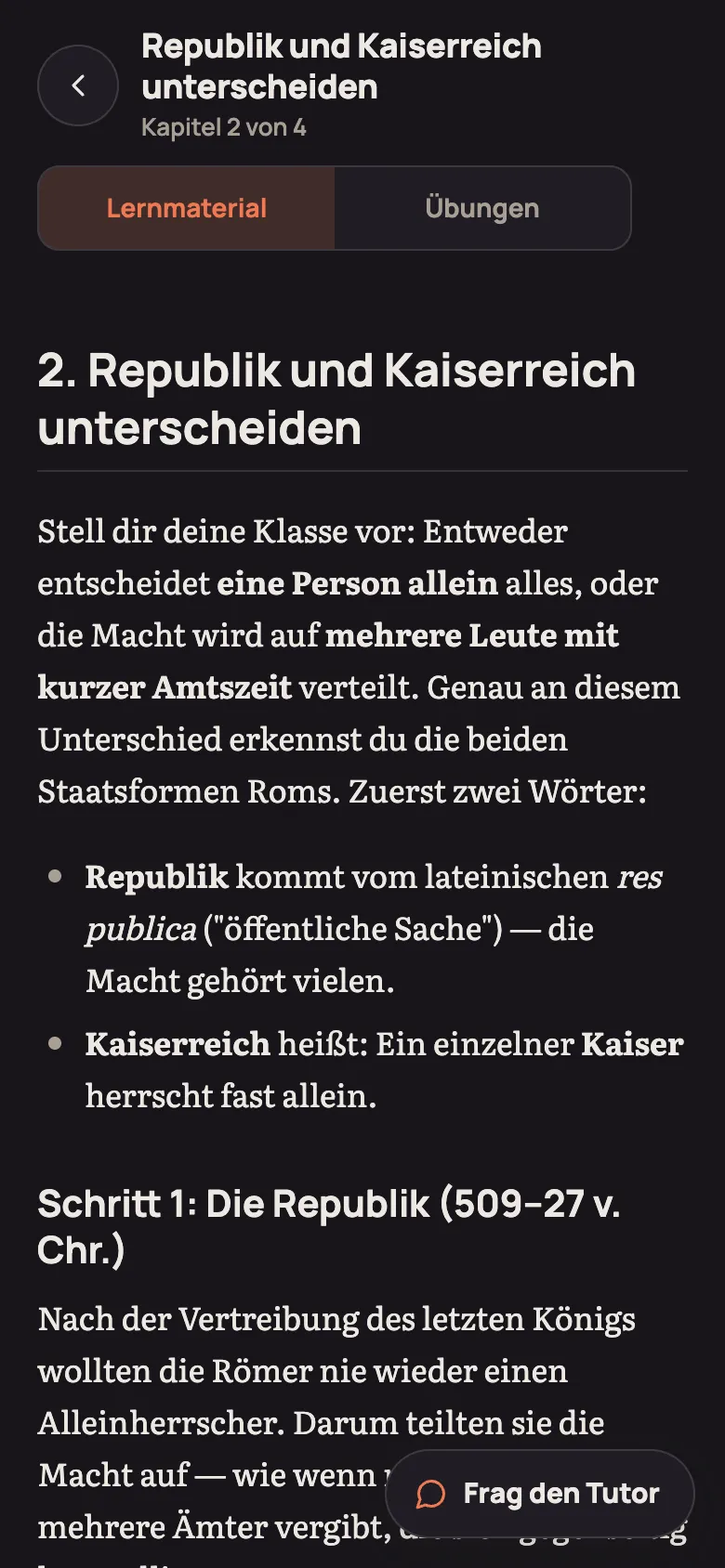
Tippe auf der Themen-Seite auf ein Kapitel. Oben steht „Kapitel 2 von 4“, darunter wechselst du zwischen „Lernmaterial“ und „Übungen“.
Auf dem Handy macht die App beim Lesen Platz: Die Leiste unten blendet sich aus, und die Kopfzeile mit dem Zurück-Pfeil klappt beim Weiterlesen weg. Ein kurzes Stück nach oben scrollen holt sie zurück. „Frag den Tutor“ schwebt unten rechts und bleibt beim Scrollen stehen. Am Kapitelende, wo derselbe Knopf schon steht, blendet er sich aus und kommt zurück, sobald du wieder nach oben scrollst oder zu den „Übungen“ wechselst.
Was im Kapitel steht
Abschnitt betitelt „Was im Kapitel steht“Der Text ist in kurze Abschnitte gegliedert. Farbige Kästen heben Wichtiges hervor:
- Merksatz – das Wichtigste zum Merken
- Hinweis und Info – Zusatzwissen
- Achtung – typische Fehler
- Beispiel – so sieht es konkret aus
- Lösung – zugeklappt; mit „Lösung anzeigen“ aufklappen
Dazu kommen je nach Fach Tabellen, Formeln und Diagramme.
In Mathe zeichnet Teach.AI die Funktion auch: Parabeln, Geraden oder Sinuskurven stehen als Graph im Kapitel, mit beschriftetem Scheitelpunkt, Nullstellen oder Schnittpunkten. Manchmal sieht man in einem Bild sofort, was ein Absatz lange erklärt.
Graphen wie im Heft
Abschnitt betitelt „Graphen wie im Heft“Teach.AI zeichnet ein Koordinatensystem so, wie es im Unterricht an die Tafel und ins Heft kommt: quadratische Kästchen und auf der x- und der y-Achse dieselben Schritte. Zwischen zwei Zahlen liegen zwei feine Kästchen – wie auf dem Collegeblock, wo ein Abschnitt 1 cm misst. So kann dein Kind den Graphen genau so ins Heft übertragen und auch Werte wie 1,5 mit dem Auge ablesen.
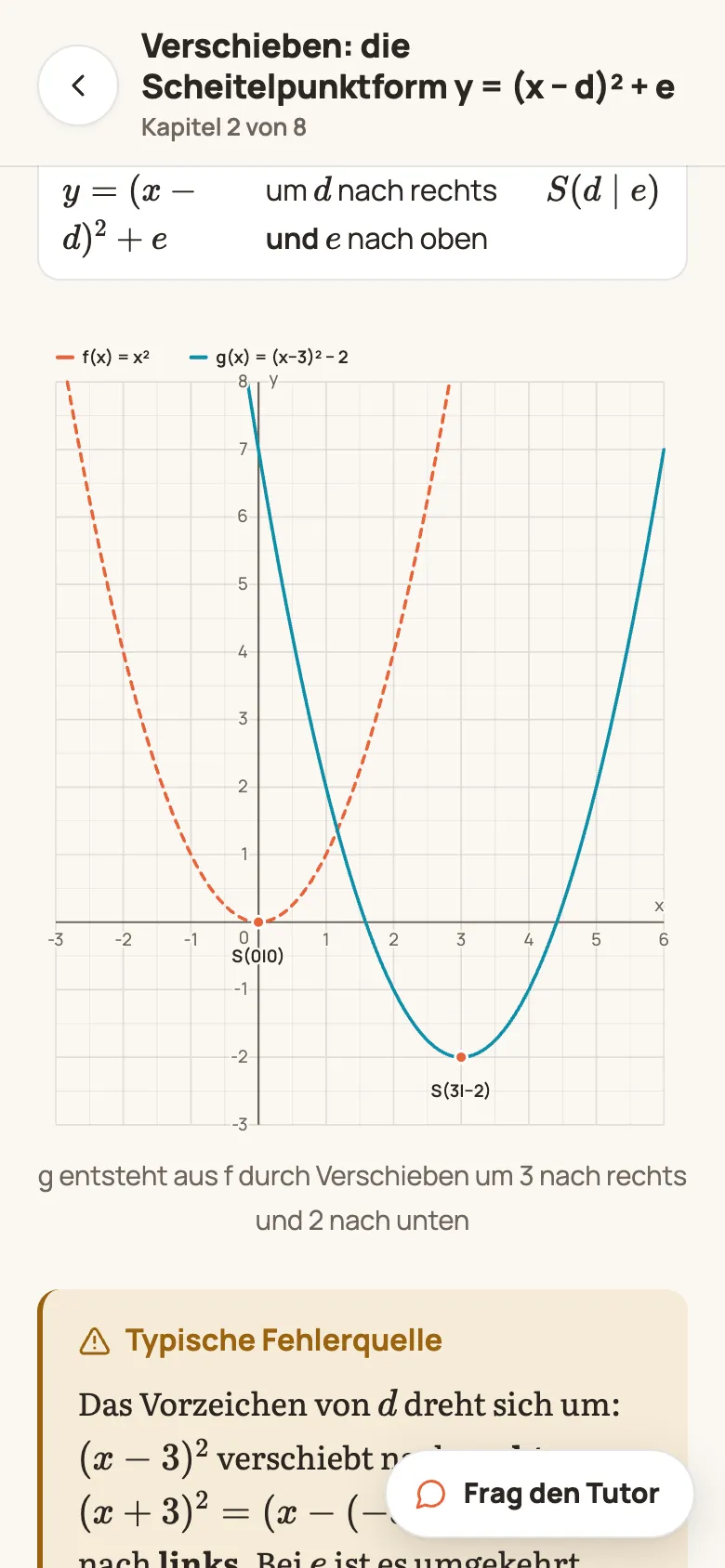
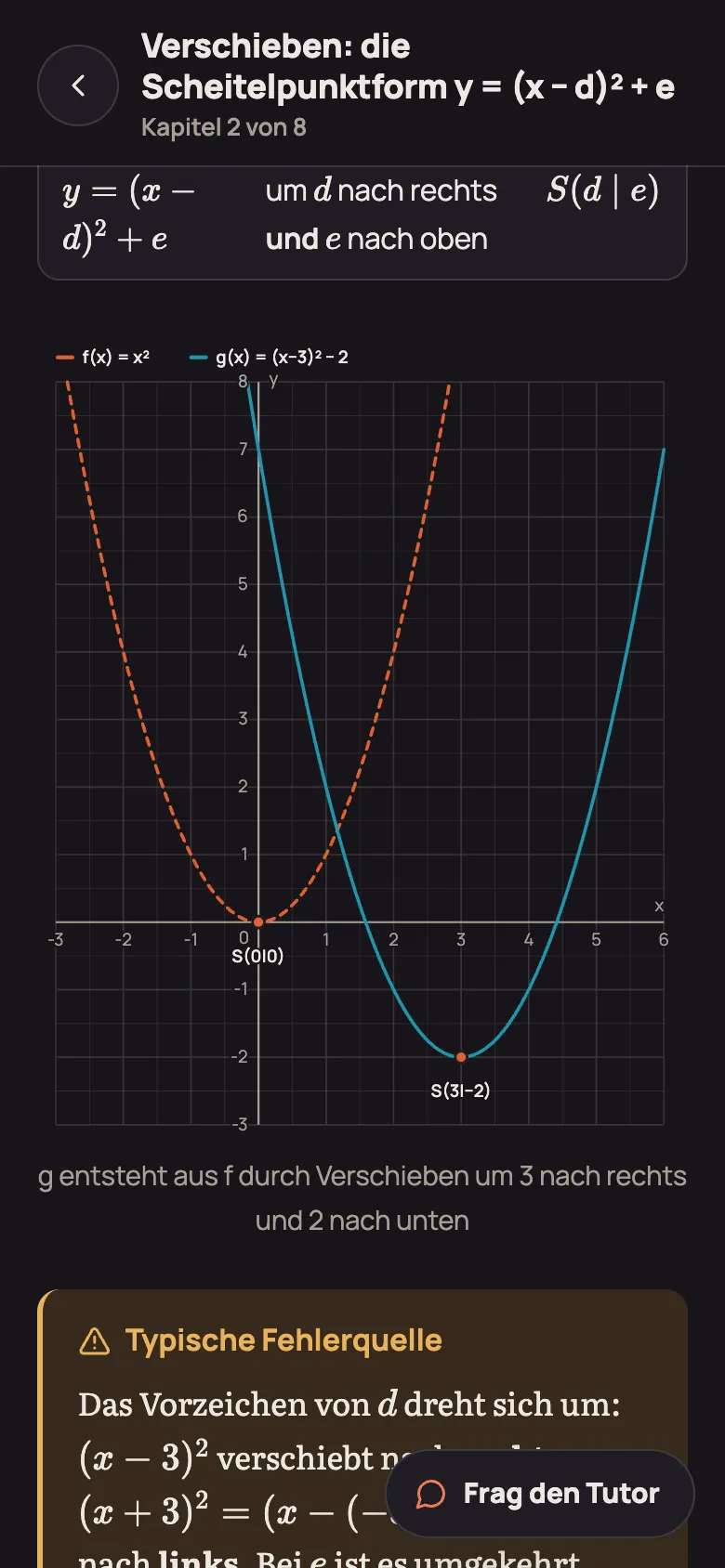
- Reichen die Zahlen weit (etwa bis 100), zählt ein Abschnitt 2, 5, 10 oder 20 – auf beiden Achsen gleich, damit der Graph auf dem Handy lesbar bleibt.
- Wird ein Graph sehr hoch, schneidet Teach.AI ihn oben oder unten ab. Scheitelpunkt, Nullstellen und markierte Punkte bleiben immer im Bild; die Äste dürfen aus dem Rand laufen, wie im Heft.
- Passt das Wichtige nur mit verschiedenen Schritten hinein, steht es unter dem Graphen, zum Beispiel „x-Achse in 2er-Schritten, y-Achse in 10er-Schritten“.
- Zeigen die Achsen Größen mit Einheit – Zeit und Puls, Minuten und Euro –, bekommt jede Achse ihre eigenen Schritte. Dann ist klar, dass sie verschieden zählen, und es steht kein Hinweis darunter.
Im PDF misst ein Abschnitt genau 1 cm, mit feinen 0,5-cm-Kästchen – ausgedruckt kann dein Kind mit dem Lineal nachmessen.
Eine Stelle gedrückt halten
Abschnitt betitelt „Eine Stelle gedrückt halten“Ist ein Absatz, eine Formel, ein Bild oder ein Diagramm unklar, halte die Stelle kurz gedrückt. Sie leuchtet auf, und darüber oder darunter erscheinen diese Knöpfe:
- „Frag den Tutor“ öffnet den Tutor mit genau dieser Stelle. Du musst nicht abschreiben, was du meinst.
- „Merken“ legt die Stelle unter „Gemerkt“ ab.
- „Teilen“ schickt die Stelle als Bild – zum Beispiel in den Klassenchat.
- „Kopieren“ kopiert den Text der Stelle, bei einem Bild seine Bildunterschrift.
Tippen daneben oder Weiterscrollen schließt die Knöpfe wieder. In der App lässt sich der Text des Kapitels nicht mehr markieren – das Gedrückthalten ersetzt die Markierung.
Am Computer oder am iPad mit Trackpad erscheint beim Überfahren links neben der Stelle eine kleine Sprechblase; ein Klick darauf öffnet dieselben Knöpfe. Beim ersten Kapitel erklärt ein kurzer Tipp über dem Text, wie es geht.
Stellen merken
Abschnitt betitelt „Stellen merken“Ein Merksatz, der endlich klick gemacht hat, ein gutes Beispiel, eine Tabelle zum Wiederholen: Halte die Stelle gedrückt und tippe auf „Merken“. Links daneben erscheint ein kleiner Strich – so siehst du beim Lesen, was du dir schon gemerkt hast. Nochmal gedrückt halten und auf „Gemerkt“ tippen nimmt sie wieder heraus.
Auch eine Antwort vom Tutor lässt sich merken: Halte sie im Tutor gedrückt und tippe auf „Merken“ – praktisch, wenn der Tutor etwas besser erklärt hat als der Lernzettel.
Alles Gemerkte steht auf der Themen-Seite unter „Gemerkt“, nach Kapiteln sortiert – genau so formatiert wie im Kapitel, mit Formeln und Bildern. „Zur Stelle im Kapitel“ öffnet das Kapitel an dieser Stelle. Mit dem ✕ nimmst du etwas heraus. „Als Merkzettel drucken“ oben rechts macht aus der Liste einen Merkzettel zum Mitnehmen.
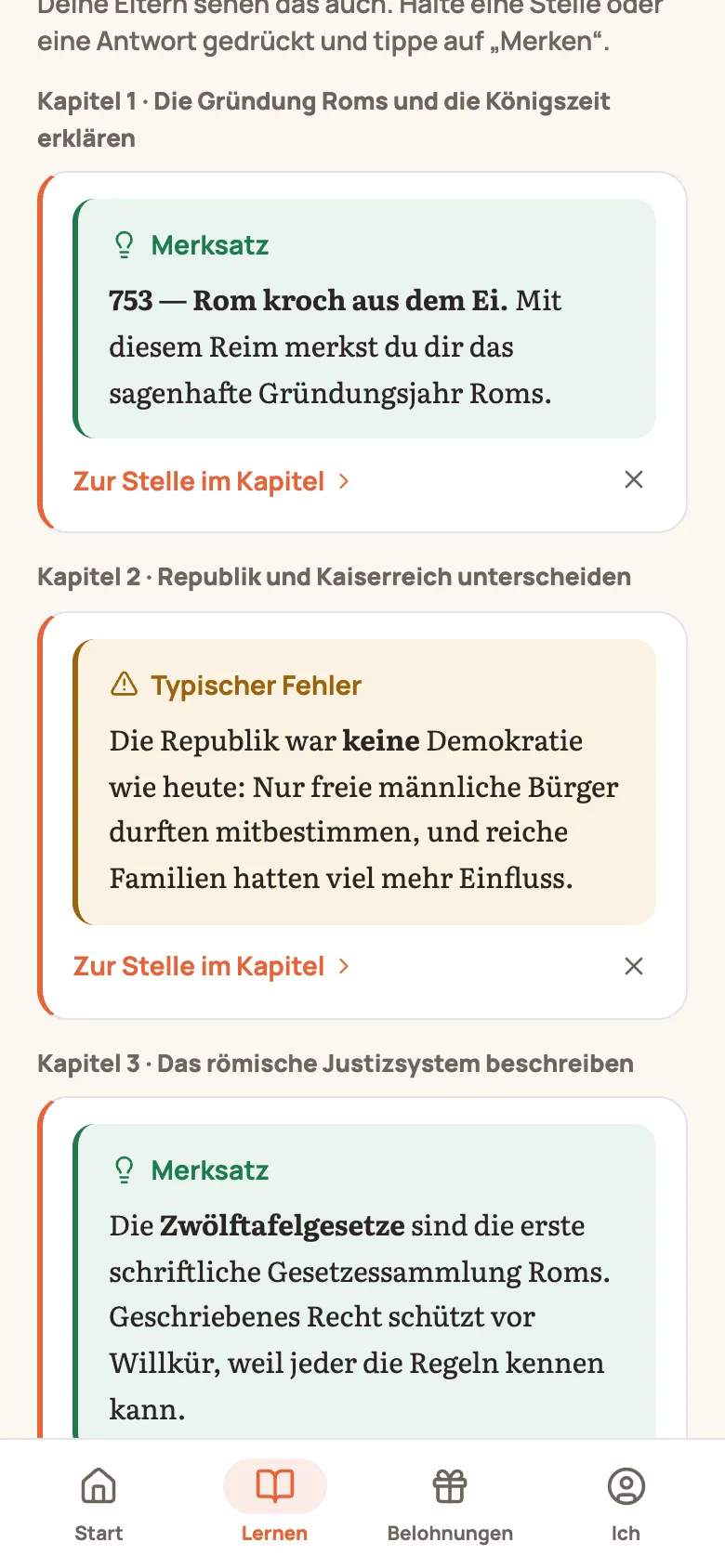

- Die Liste gehört dem Kind, dem das Thema gehört. Lernt ihr zusammen und merkt sich ein Elternteil etwas im Thema seines Kindes, landet die Stelle auf der Liste des Kindes – auch am Laptop der Eltern. Kind und Eltern sehen dieselbe Liste, und jeder darf eine Stelle wieder herausnehmen. Was einer merkt, erscheint gleich auch auf dem anderen Gerät – ohne neu zu laden. Unter „Gemerkt“ steht deshalb für dein Kind „Deine Eltern sehen das auch.“, für Eltern „Gemerkt für …“ mit dem Namen des Kindes. Hat ein Kind etwas doppelt gemerkt, einmal selbst und einmal mit euch, steht es nur einmal da.
- Der Tutor-Chat bleibt privat: Merkt sich ein Elternteil eine Antwort aus seinem Chat, sieht das Kind nur diese Antwort, nicht den Chat – und umgekehrt.
- Liest ein Geschwisterkind ein Thema seiner Schwester oder seines Bruders mit, merkt es sich die Stellen für sich.
- Wird ein Kapitel neu erklärt oder der Lernzettel neu erstellt, bleibt das Gemerkte lesbar – auch wenn es die Stelle im neuen Text nicht mehr gibt.
- Merken gibt es in euren eigenen Themen, noch nicht in den fertigen Lernzetteln.
Eine Stelle als Bild teilen
Abschnitt betitelt „Eine Stelle als Bild teilen“Ein Merksatz, ein Beispiel oder eine Tabelle sieht als Text im Chat oft durcheinander aus. Halte die Stelle gedrückt und tippe auf „Teilen“: Teach.AI macht daraus ein Bild – genau so, wie die Stelle im Kapitel aussieht, mit Formeln, Kästen und Zeichnungen. Es öffnet sich das Teilen-Menü deines iPhones oder iPads, und du schickst das Bild zum Beispiel per WhatsApp, Nachrichten oder E-Mail – oder sicherst es mit „Bild sichern“ in deinen Fotos.
- Oben auf dem Bild stehen das Fach und das Thema mit der Klasse, unten „Erklärt mit Teach.AI“. Mehr nicht – kein Name, kein Profilbild. Steht ein Vorname in der Stelle selbst, ist er auch auf dem Bild.
- Das Bild ist immer hell, auch wenn du die App im Dunkelmodus benutzt.
- Aus einem fertigen Lernzettel geht der Link zum ganzen Lernzettel auf unserer Website mit. Aus euren eigenen Themen nie – die bleiben privat.
- Kann dein Browser keine Bilder teilen – meist am Computer –, zeigt Teach.AI das Bild zuerst an: „Bild herunterladen“ speichert es, „Bild kopieren“ fügt es direkt in einen Chat oder eine E-Mail ein.
- Beim ersten „Bild sichern“ fragt dein iPhone oder iPad, ob Teach.AI Fotos hinzufügen darf. Teach.AI kann deine Fotos dabei nicht sehen, nur ein neues Bild ablegen.
Am Ende des Kapitels
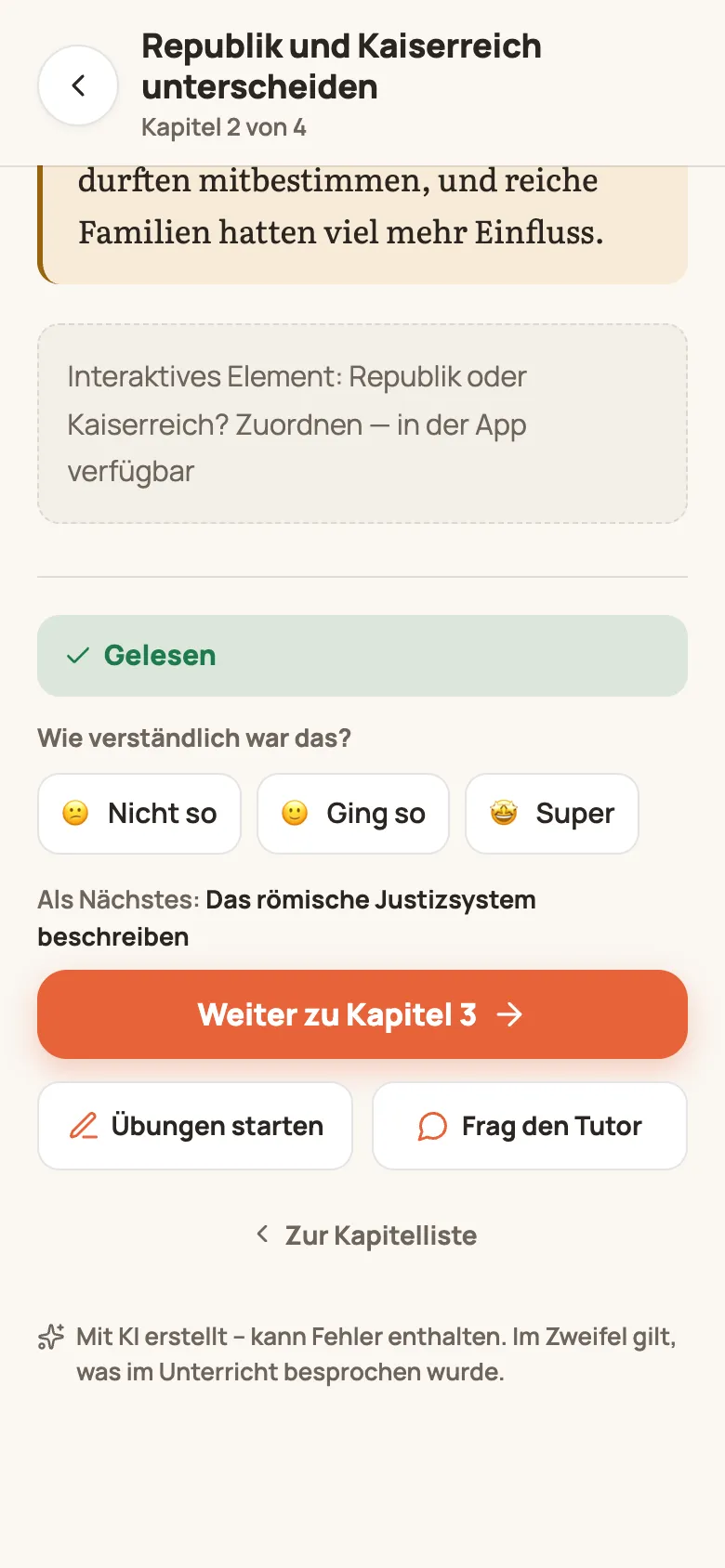
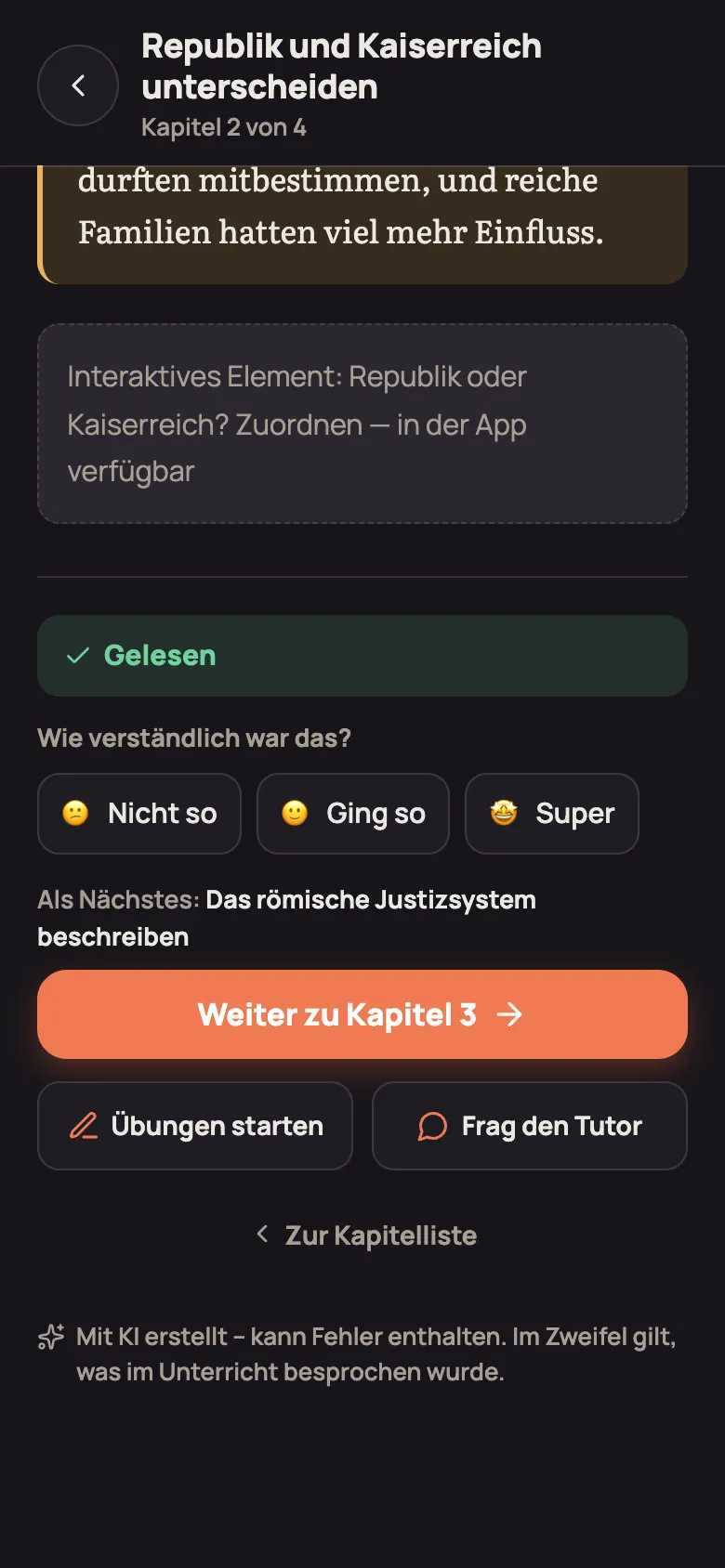
Abschnitt betitelt „Am Ende des Kapitels“Am Ende des Kapitels tippt dein Kind auf „Hab ich gelesen ◆+3“. Das Kapitel zählt dann zum Fortschritt, und es gibt 3 Diamanten. Das geht einmal pro Kapitel und lässt sich nicht rückgängig machen.
Lest ihr gemeinsam und ein Elternteil tippt auf „Hab ich gelesen“, zählt das Kapitel für das Kind, für das das Thema angelegt ist – mit Haken, Fortschritt und Diamanten.
Danach geht es direkt weiter – so, wie dein Kind am liebsten lernt:
- „Weiter zu Kapitel 3“ öffnet das nächste Kapitel. Nach dem letzten Kapitel steht hier „Probe-Klassenarbeit starten“.
- „Übungen starten“ wechselt zu den Übungen dieses Kapitels und erstellt die ersten, falls es noch keine gibt.
- „Frag den Tutor“ öffnet den Tutor direkt über dem Kapitel – für alles, was noch unklar ist. Den Knopf gibt es auch schon während des Lesens: auf dem Handy unten rechts, auf Tablet und Computer oben rechts.
- „Zur Kapitelliste“ führt zurück zum Thema.
Üben und den Tutor fragen geht auch schon, bevor das Kapitel als gelesen markiert ist.
Wie verständlich war das?
Abschnitt betitelt „Wie verständlich war das?“Unter „Gelesen“ fragt Teach.AI kurz: „Wie verständlich war das?“ – mit 😕 Nicht so, 🙂 Ging so und 🤩 Super. Ein Tipp genügt, die Antwort ist freiwillig und bringt keine Diamanten. Tippst du später etwas anderes an, gilt die neue Antwort.
War ein Kapitel „Nicht so“ verständlich, gibt es zwei Wege: „Kapitel neu erklären lassen“ schreibt das Kapitel selbst anders (mehr dazu), und „Frag den Tutor“ erklärt es mit „Erklär mir das nochmal einfacher“ im Gespräch. Uns helfen die Antworten, Lernzettel besser zu machen: Wir sehen, welche Kapitel oft schwer verständlich sind.
Auf Tablet und Computer
Abschnitt betitelt „Auf Tablet und Computer“Auf großen Bildschirmen steht links die Kapitel-Liste mit dem Fortschritt, unten blätterst du mit „Kapitel 1“ und „Kapitel 3“; dazwischen steht, ob das Kapitel schon gelesen ist. Die Knöpfe vom Kapitelende stehen auch hier unter dem Text. Die Navigation schrumpft zu einer schmalen Leiste, damit mehr Platz zum Lesen bleibt.