

Ansicht für Jugendliche
Ältere Kinder wollen oft keine bunten Kacheln mehr, sondern ihre Termine selbst im Blick haben. Dafür gibt es die Ansicht „Jugendlich“.
Was ändert sich?
Abschnitt betitelt „Was ändert sich?“| Kind | Jugendlich | |
|---|---|---|
| Start-Seite | Buddy, „Weiterlernen“, Ziel, Themen-Kacheln | Übersicht mit nächster Klassenarbeit, Vorbereitung und „Zuletzt erstellt“ |
| Bereich Termine | – | ✓ |
| Klassenarbeiten vormerken | – | ✓ (für sich selbst) |
| Neues Thema anlegen und Lernzettel erstellen | – | ✓ (für sich selbst) |
| Eigene Themen verwalten (Termin, Checkliste, Quellen, neu erstellen, löschen) | – | ✓ |
| Buddy, Level, Diamanten & Münzen | ✓ | ✓ |
| Belohnungen | ✓ | ✓ |
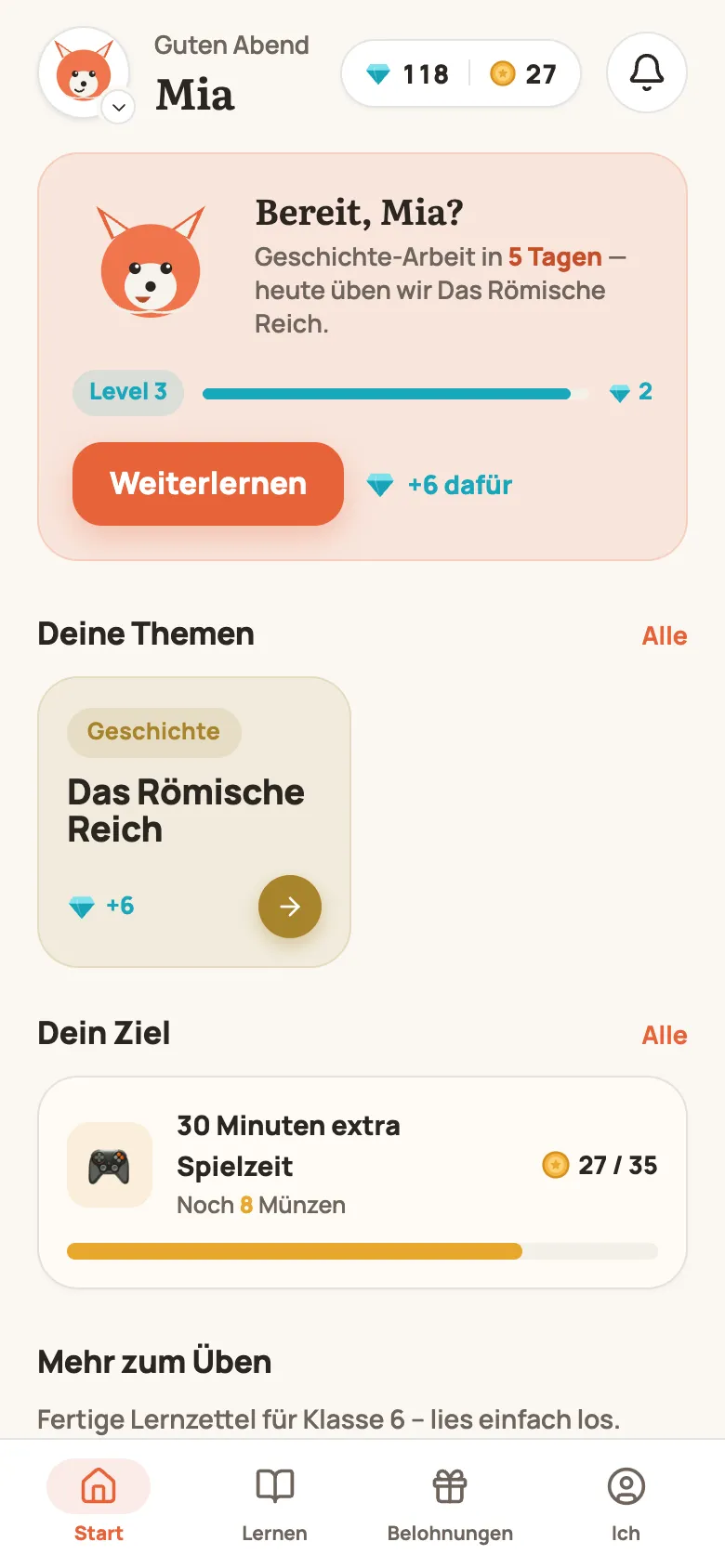
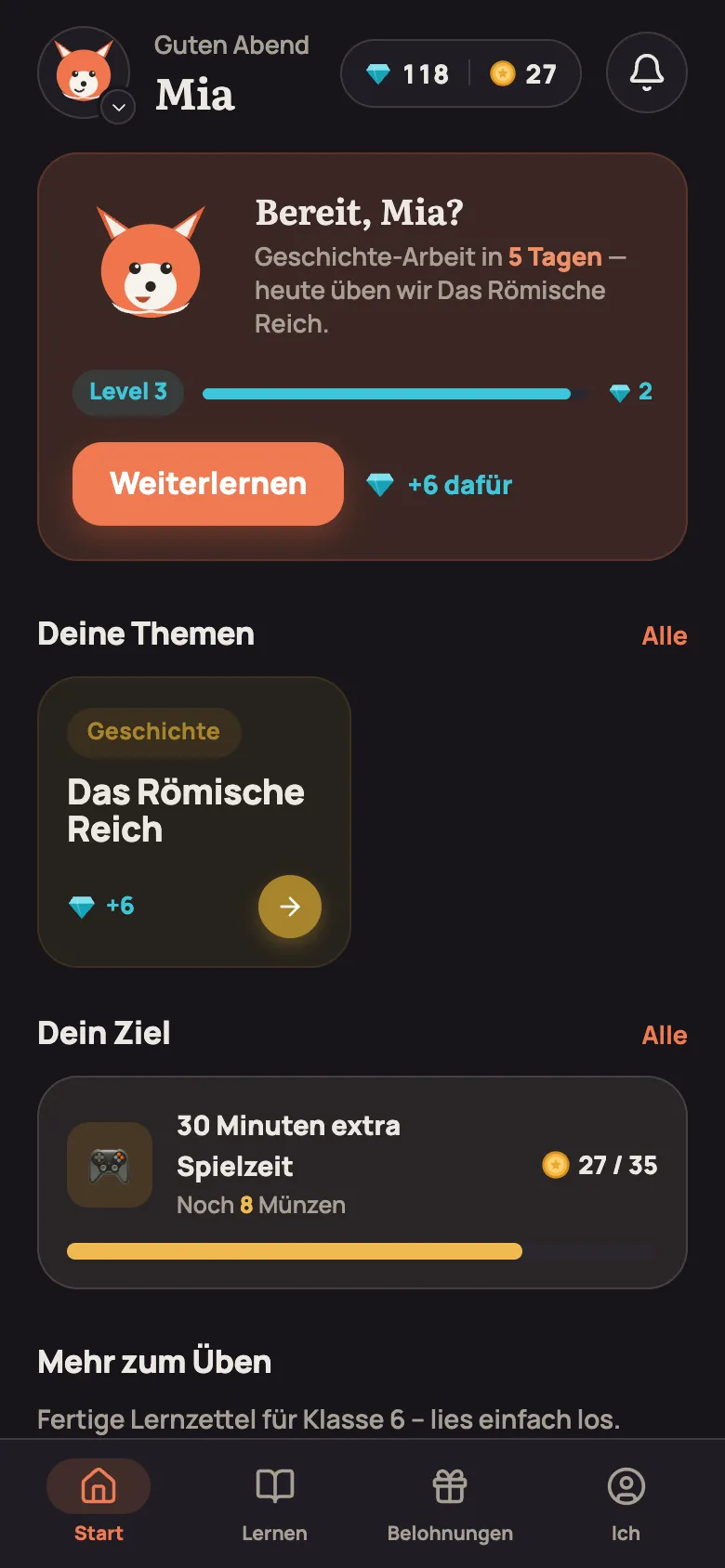
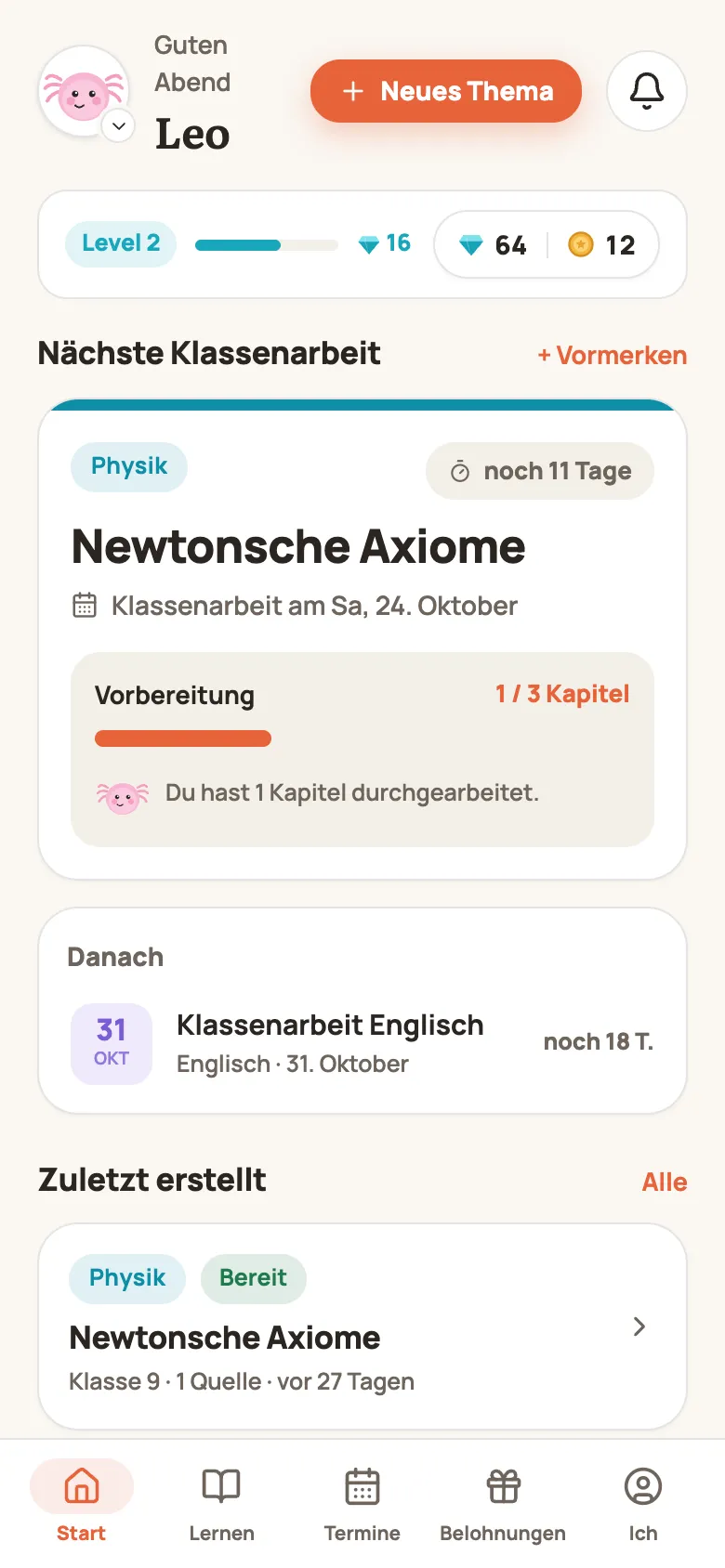
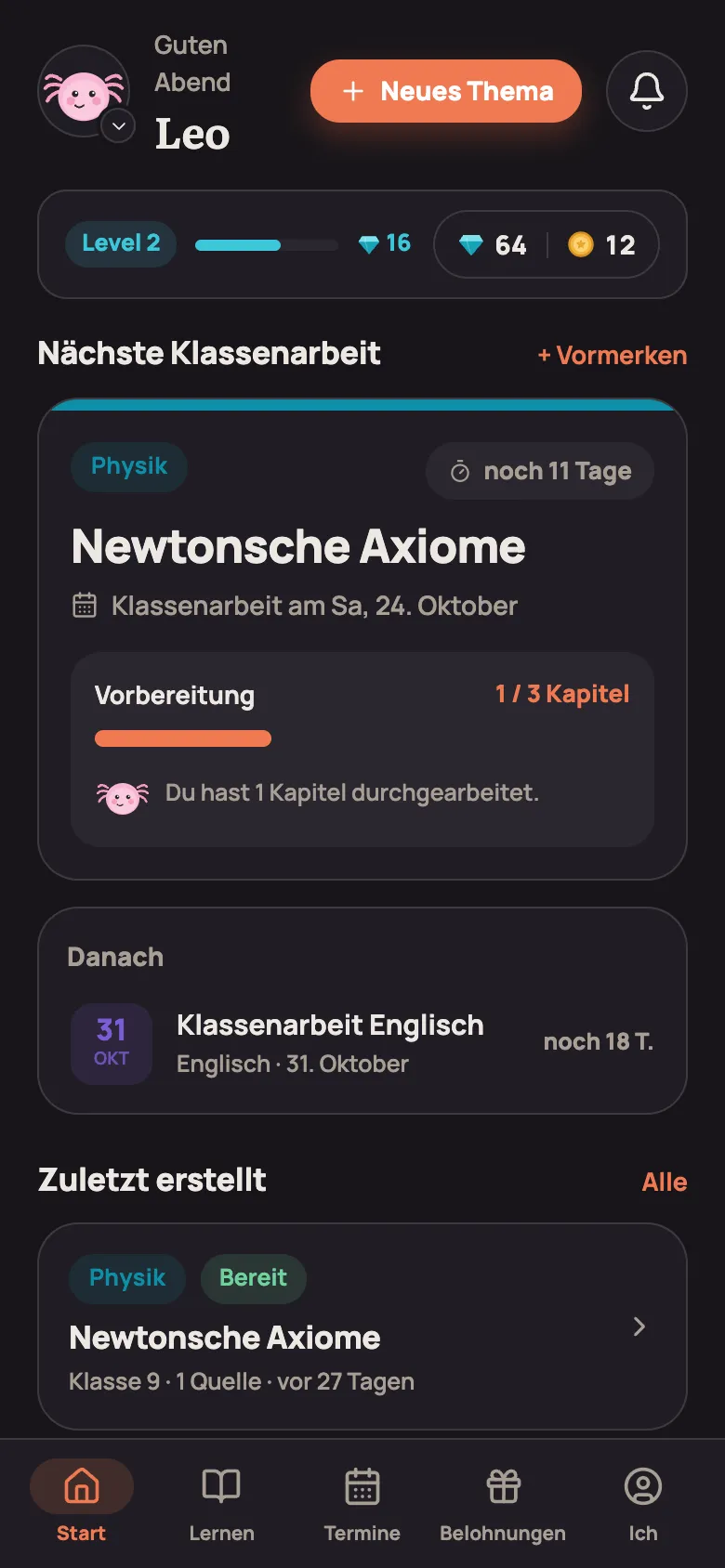
Ansicht umschalten
Abschnitt betitelt „Ansicht umschalten“Nur Eltern können die Ansicht ändern:
-
Öffne Familie und tippe auf das Kind.
-
Wähle unter „Ansicht“ die Option „Jugendlich“.
-
Tippe auf „Speichern“.
In der Kinder-Liste steht danach ein „Teen“-Abzeichen am Namen.
Eigenes Konto mit E-Mail und Passwort (optional)
Abschnitt betitelt „Eigenes Konto mit E-Mail und Passwort (optional)“Sobald „Jugendlich“ gewählt ist, erscheint der Bereich „Eigenes Konto“. Dort kannst du eine E-Mail-Adresse und ein Passwort (mindestens 8 Zeichen) vergeben. Dann kann sich dein Kind:
- auch unter „Ich bin Elternteil“ mit E-Mail und Passwort anmelden und
- „Passwort vergessen?“ selbst nutzen.
Der Anmelde-Code funktioniert weiterhin. Lässt du das Passwort-Feld leer, bleibt alles wie es ist.