

Kinder hinzufügen
Kinder brauchen für Teach.AI keine E-Mail-Adresse und kein Passwort. Du legst sie als Elternteil an und meldest sie danach mit einem kurzen Code auf ihrem Gerät an.
-
Öffne Familie in der Navigation.
-
Tippe im Bereich „Kinder“ auf „+ Kind“.
-
Trage den Vornamen ein und wähle die Klasse (1–13).
-
Tippe auf „Anlegen“.
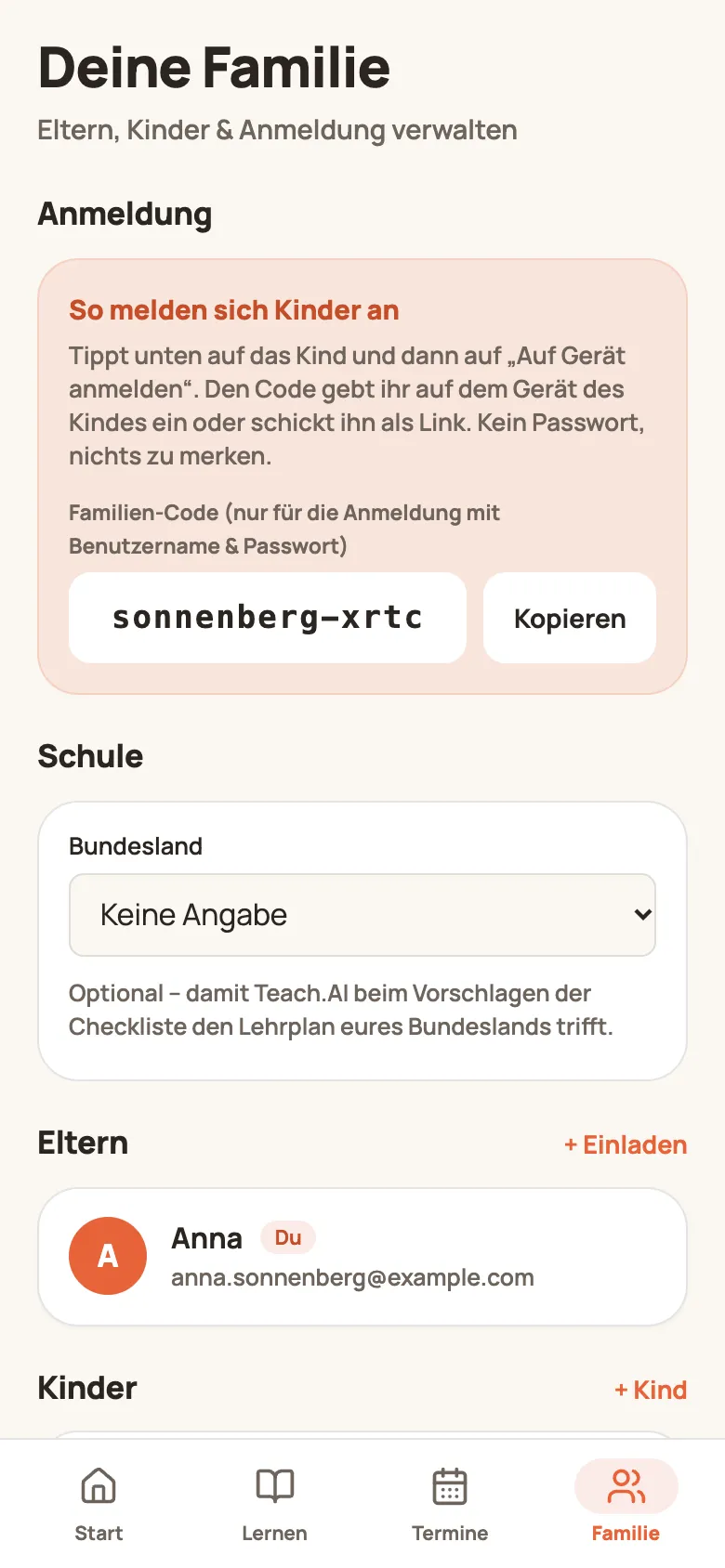
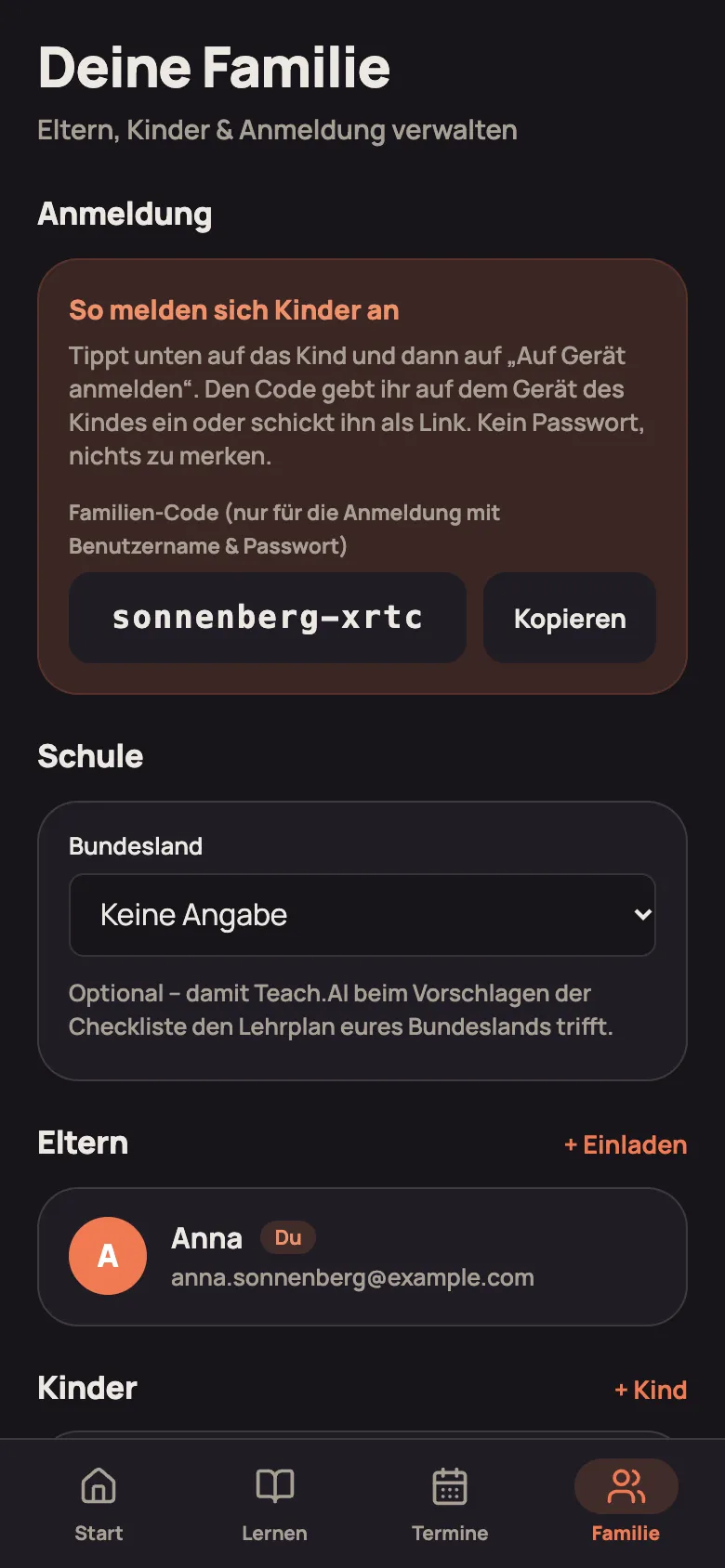
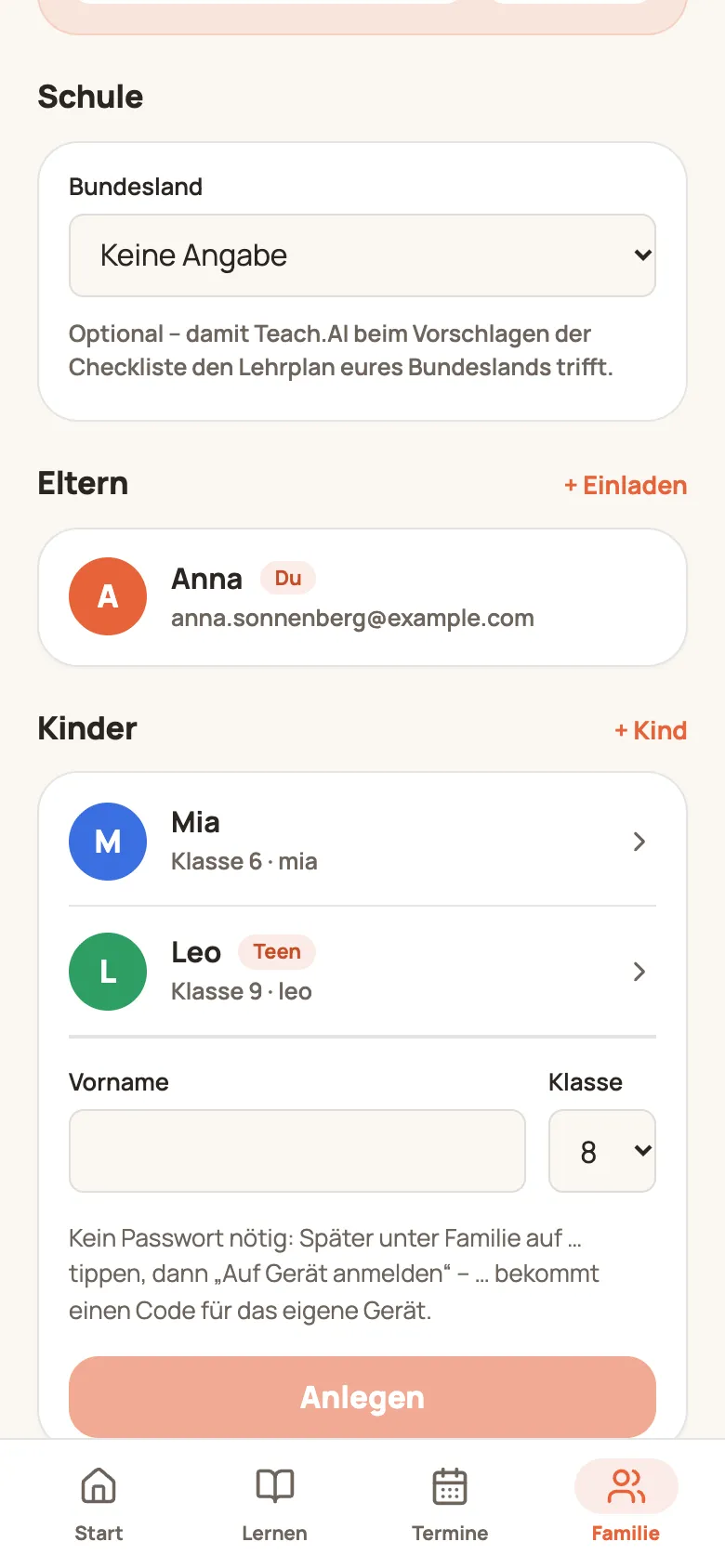
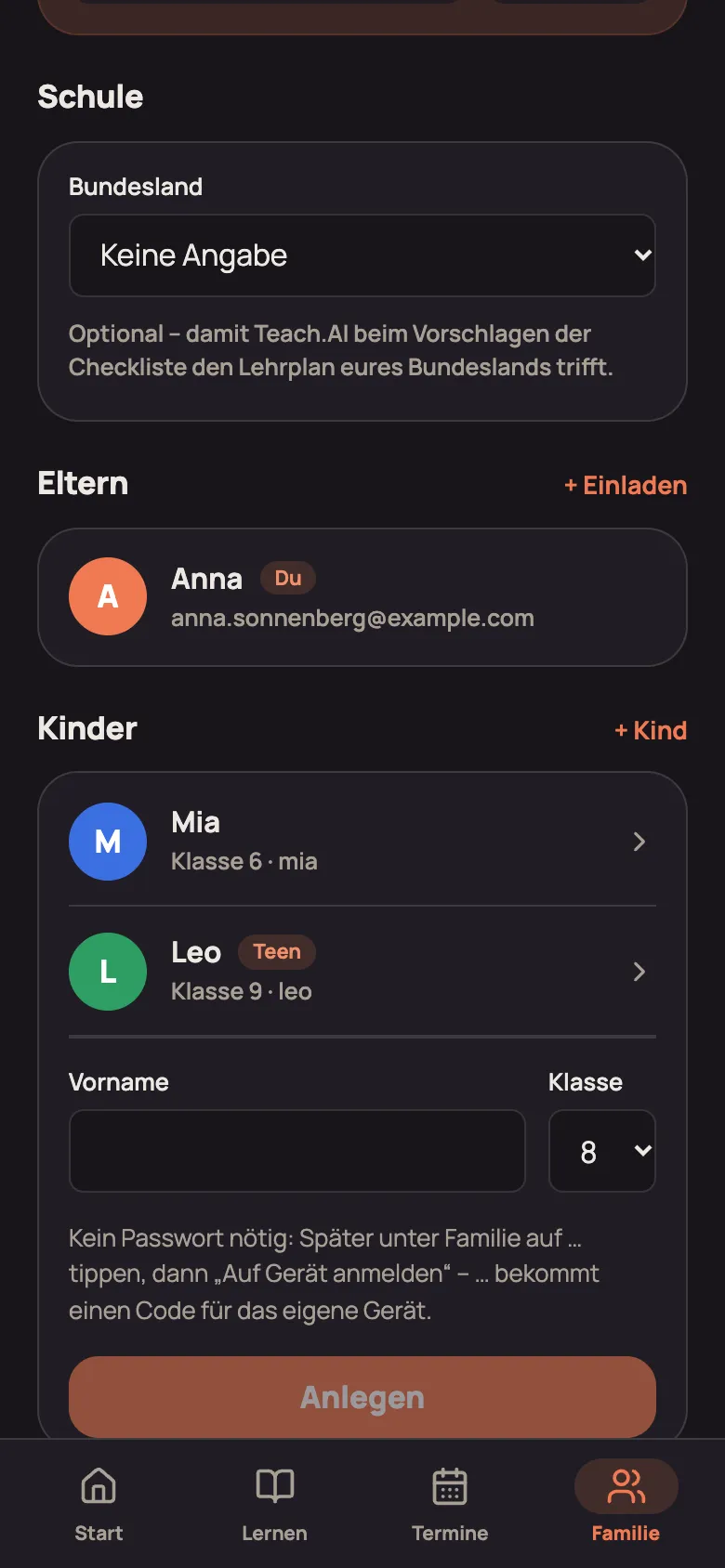
Das Kind erscheint in der Liste mit „Klasse 6 · mia“. Der zweite Teil ist der Benutzername, den Teach.AI automatisch aus dem Vornamen bildet – du brauchst ihn normalerweise nicht.
Wie viele Kinder?
Abschnitt betitelt „Wie viele Kinder?“Wie viele Kinder gleichzeitig lernen können, hängt von eurem Plan ab: in der Testphase bis zu 3 Kinder, mit Familie S 1 Kind, mit Familie M 2 Kinder, mit Familie L und im Beta-Zugang bis zu 6 Kinder. Gezählt werden nur aktive Kinder – pausierte Kinder belegen keinen Platz.
„+ Kind“ bleibt immer sichtbar. Ist kein Platz mehr frei, öffnet sich statt des Formulars der Hinweis „Kein Platz mehr frei“. Er sagt euch, wie viele Plätze euer Plan hat, und nennt den Plan mit Platz für ein weiteres Kind. „Auf Familie M wechseln“ führt euch zur Seite „Plan & Abo“; nach dem Wechsel öffnet sich das Formular für das neue Kind von selbst. Wartet noch ein pausiertes Kind auf euch, steht es dort zuerst. Statt zu wechseln könnt ihr auch ein Kind pausieren, um einen Platz freizumachen – dabei geht 90 Tage lang nichts verloren.
Dasselbe gilt für „Mit Passwort einladen“ (ein Einladungs-Code für ein Kind mit Benutzername und Passwort): Ohne freien Platz lässt er sich nicht erstellen.
Ein Kind bearbeiten
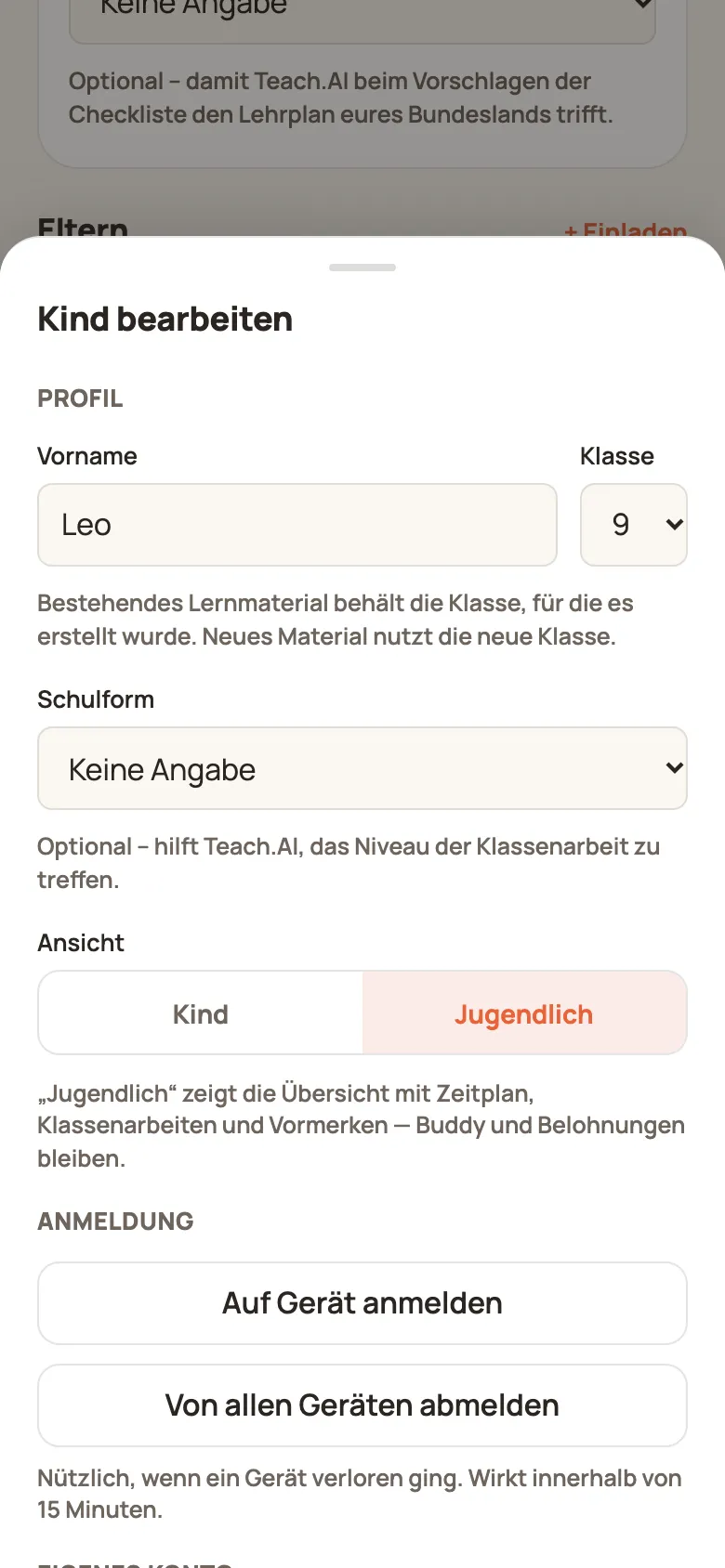
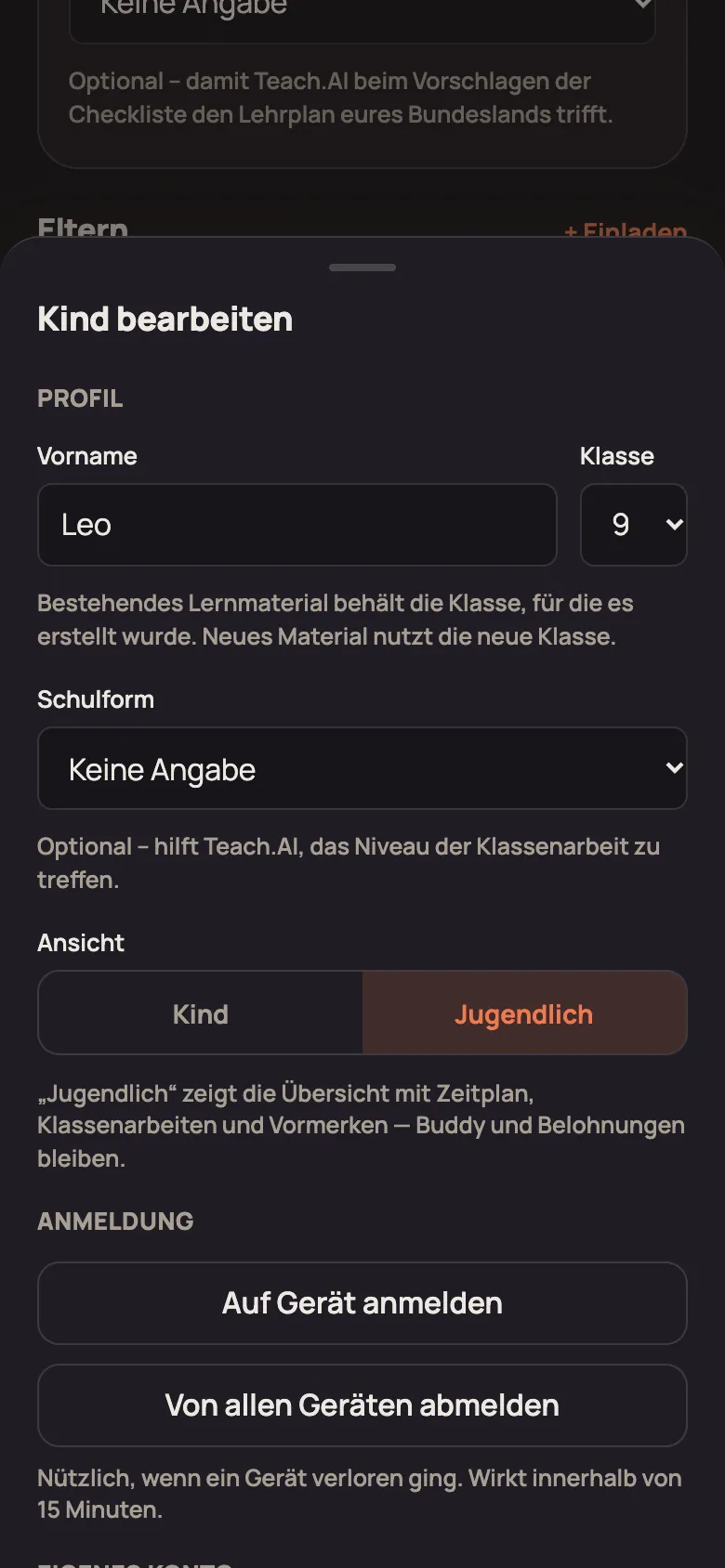
Abschnitt betitelt „Ein Kind bearbeiten“Tippe in der Liste auf das Kind. Im Fenster „Kind bearbeiten“ kannst du:
- Profil: Vorname und Klasse ändern
- Ansicht: zwischen „Kind“ und „Jugendlich“ wechseln – siehe Ansicht für Jugendliche
- Anmeldung: einen Anmelde-Code erzeugen oder das Kind von allen Geräten abmelden – siehe Kinder anmelden
- Eigenes Konto (nur bei „Jugendlich“): E-Mail und Passwort vergeben
- Pause: das Kind pausieren – siehe Kind pausieren
Mit „Speichern“ übernimmst du die Änderungen.
Den Lernbuddy wählt das Kind selbst
Abschnitt betitelt „Den Lernbuddy wählt das Kind selbst“Beim ersten Anmelden auf seinem Gerät sucht sich das Kind seinen Lernbuddy aus und gibt ihm einen Namen. Das ist Absicht – der Buddy gehört dem Kind.