

Was kommt dran? – die Checkliste
Die Checkliste ist das Herzstück jedes Themas: die Liste der Dinge, die dein Kind für die Arbeit können muss – zum Beispiel „Binomische Formeln anwenden“ oder „Die Staatsform der Römischen Republik erklären“. Aus jedem Punkt macht Teach.AI ein Kapitel im Lernzettel. Deshalb fragt der Assistent im zweiten Schritt: „Was kommt in der Arbeit dran?“
Eine Eingabe, drei Möglichkeiten
Abschnitt betitelt „Eine Eingabe, drei Möglichkeiten“Du musst dich nicht für einen Weg entscheiden – es gibt ein großes Feld und darunter „Foto“ und „Datei“. Nimm, was du hast, auch alles zusammen:
- Erzählen. Schreib oder diktiere, was die Lehrkraft gesagt hat – oder füg die Liste aus einer Mail ein. Frag dein Kind: Was war seit der letzten Arbeit dran? Das reicht meistens schon.
- Den Zettel fotografieren. Viele Lehrkräfte teilen vor der Arbeit einen Zettel aus oder schreiben den Stoff an die Tafel. Fotografier ihn (oder den Eintrag im Hausaufgabenheft) und sag im Feld, was davon nicht stimmt – „Punkt 5 kommt doch nicht dran“.
- Nichts. Kein Zettel, keine Ahnung? Lass alles leer und tippe auf „Vorschlag holen“ – Teach.AI schlägt aus Fach, Klasse und Thema vor, was eine Klassenarbeit dazu typischerweise prüft.
Teach.AI liest alles zusammen, denkt kurz nach und baut daraus die Liste: kurze Überschriften, die zu Kapitelüberschriften werden, und einen Hinweis darunter, wo er hilft. Was es bewusst weglässt, steht unter „Weggelassen: …“. Ist unklar, ob etwas drankommt, nimmt Teach.AI es lieber mit und schreibt in den Hinweis, was es angenommen hat – ein Kapitel zu viel schadet weniger als eines, das fehlt. Wünsche zur Form („wie ein Lückentext“, „mit vielen Beispielen“) landen nicht in der Liste, sondern in der Karte „So soll der Lernzettel aussehen“: Danach richtet sich der Lernzettel, die Kapitel bleiben die Punkte der Checkliste.
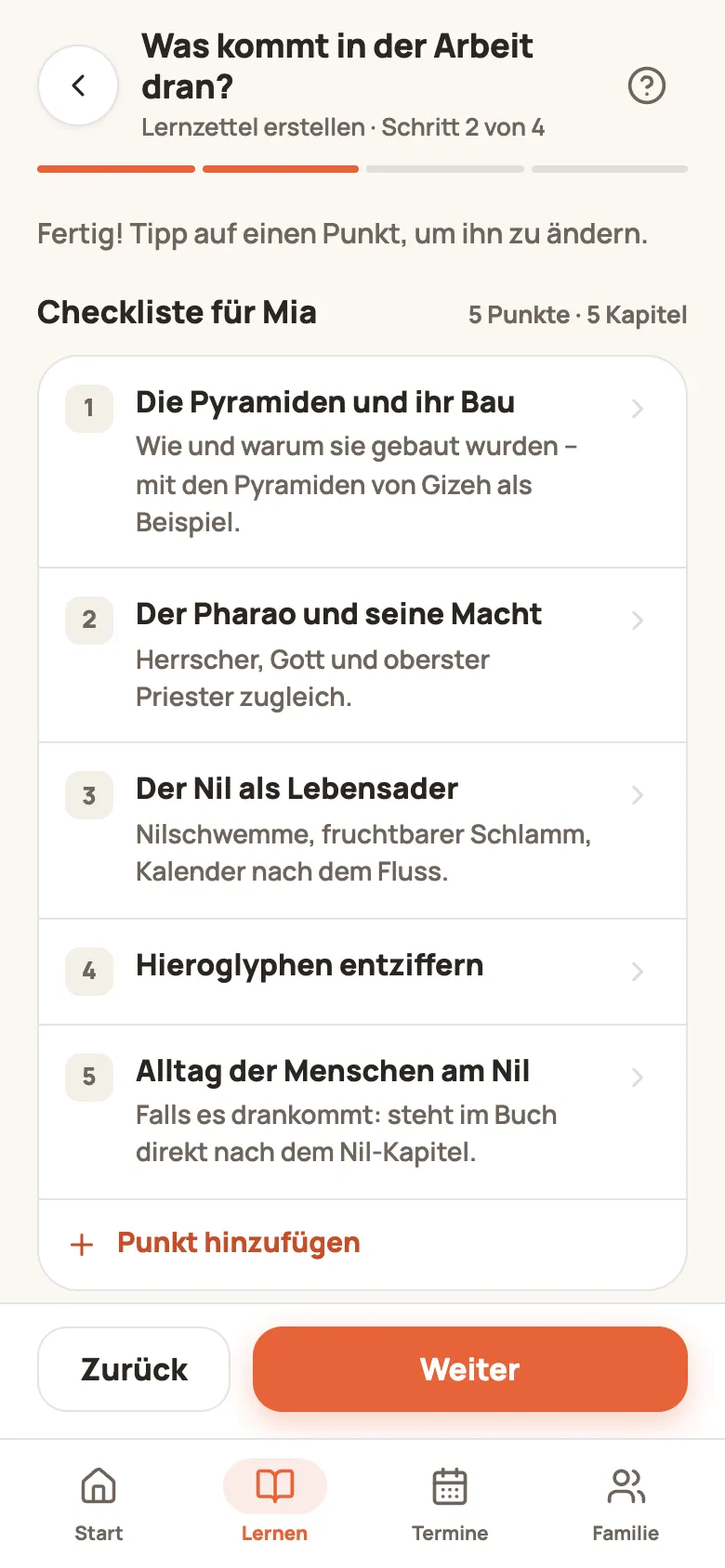
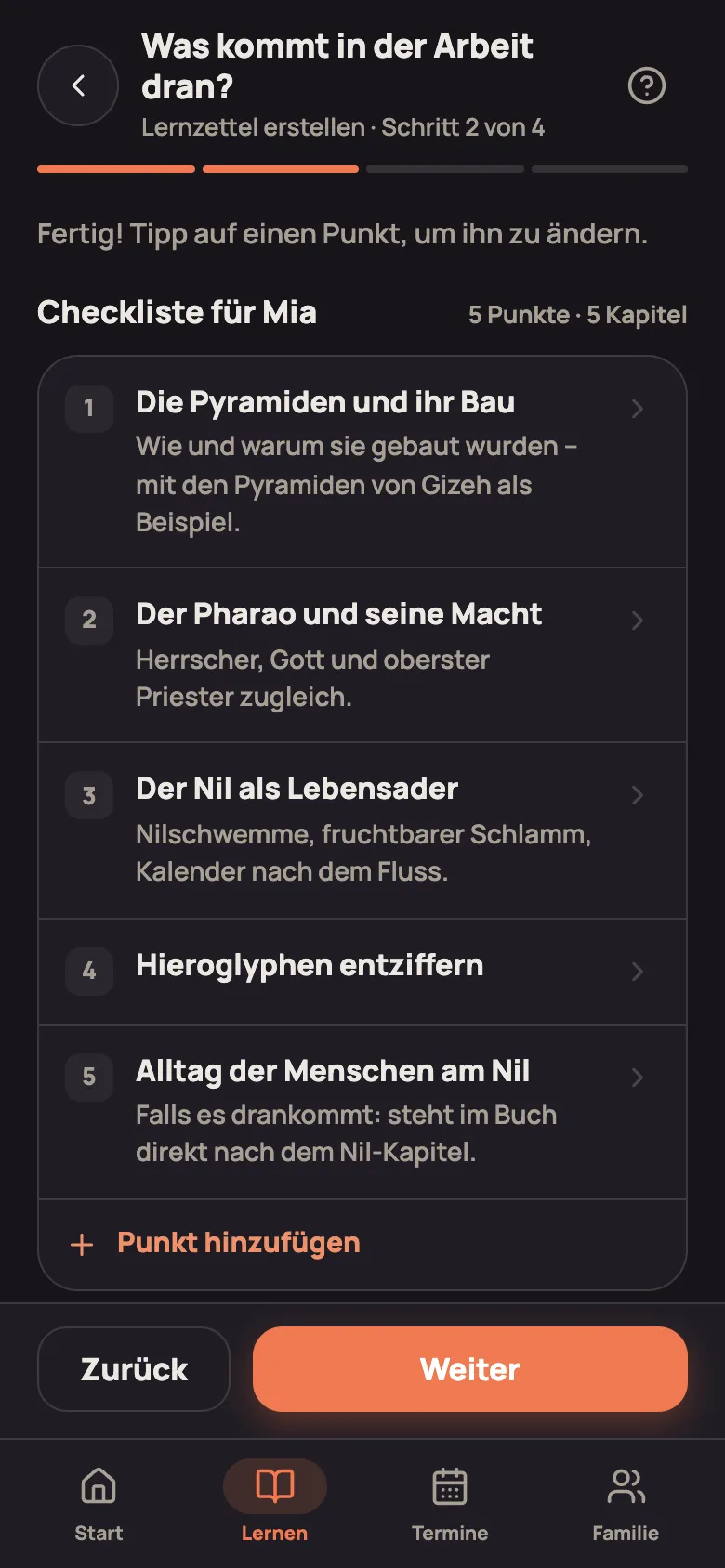
Ändern kannst du jeden Punkt – antippen (am Handy) oder den Stift rechts daneben (auf iPad und Computer) – oder per Satz mit „Mit KI ändern“. Wie das geht, steht unter Neues Thema anlegen.
So heißt es in eurem Bundesland
Abschnitt betitelt „So heißt es in eurem Bundesland“In ganz Deutschland müssen Lehrkräfte Termin und Stoff einer Klassenarbeit vorher nennen – nur die Form ist überall anders. Nachfragen ist völlig normal.
| Bundesland | So kommt der Stoff meistens an |
|---|---|
| Hamburg | Ein Zettel namens „Kompetenzcheck“ oder eine „Ich kann …“-Checkliste, oft eine Woche vorher |
| Bayern | Die „Stoffangabe“ – Themen oder Buchseiten, im Hausaufgabenheft oder im Schulportal (Schulaufgaben werden mindestens eine Woche vorher angekündigt) |
| Nordrhein-Westfalen | Termin und „inhaltlicher Schwerpunkt“ mindestens eine Woche vorher, oft an der Tafel |
| Baden-Württemberg, Niedersachsen, Hessen und die meisten anderen | Eine Themenliste oder ein Satz im Unterricht: „Alles seit der letzten Arbeit“ |
Für Teach.AI ist das egal: Ein Foto, ein paar Sätze oder der Vorschlag – am Ende steht immer eine Checkliste.
Der Vorschlag von Teach.AI
Abschnitt betitelt „Der Vorschlag von Teach.AI“Lasst ihr das Feld leer, fragt Teach.AI Eltern darunter einmal nach eurem Bundesland – freiwillig. Damit trifft der Vorschlag den Lehrplan eures Landes (in Bayern zum Beispiel den LehrplanPLUS). Ihr könnt das Bundesland jederzeit unter Familie ändern; dort lässt sich pro Kind auch die Schulform eintragen. Beides nutzt Teach.AI auch für den Lernzettel: mit den Fachbegriffen und der Reihenfolge, wie sie im Unterricht eures Landes üblich sind.
Prüf die Liste wie jeden anderen KI-Text: Was drankommt, entscheidet die Lehrkraft – nicht Teach.AI. Eine Checkliste – ob aus Text, Foto oder als Vorschlag, auch „Mit KI ändern“ – zählt in eurem Kontingent nicht als Lernzettel. Ist das Kontingent aufgebraucht oder klappt es einmal nicht, wird aus deinem Text einfach jede Zeile ein Punkt („Wir haben deinen Text übernommen“).
Checkliste später ändern
Abschnitt betitelt „Checkliste später ändern“Auf der Themen-Seite führt „Checkliste ändern“ zurück in den Assistenten – zur Liste, die du dort per Antippen oder per Satz änderst. Das geht auch, wenn der Lernzettel schon erstellt ist: Ändert sich nur ein Hinweis, bleibt der Lernzettel, wie er ist. Neue oder andere Punkte bedeuten einen neuen Lernzettel (das zählt als weiterer Lernzettel). Legt dafür kein neues Thema an – sonst steht die Klassenarbeit doppelt im Kalender. Mehr unter Checkliste ändern.