

Kinder anmelden
Kinder melden sich mit einem Anmelde-Code an: sechs Zeichen, die du auf deinem Gerät erzeugst und das Kind auf seinem Gerät eintippt. Kein Passwort, nichts zu merken.
Code erzeugen (auf deinem Gerät)
Abschnitt betitelt „Code erzeugen (auf deinem Gerät)“-
Öffne Familie und tippe auf das Kind.
-
Tippe auf „Auf Gerät anmelden“.
-
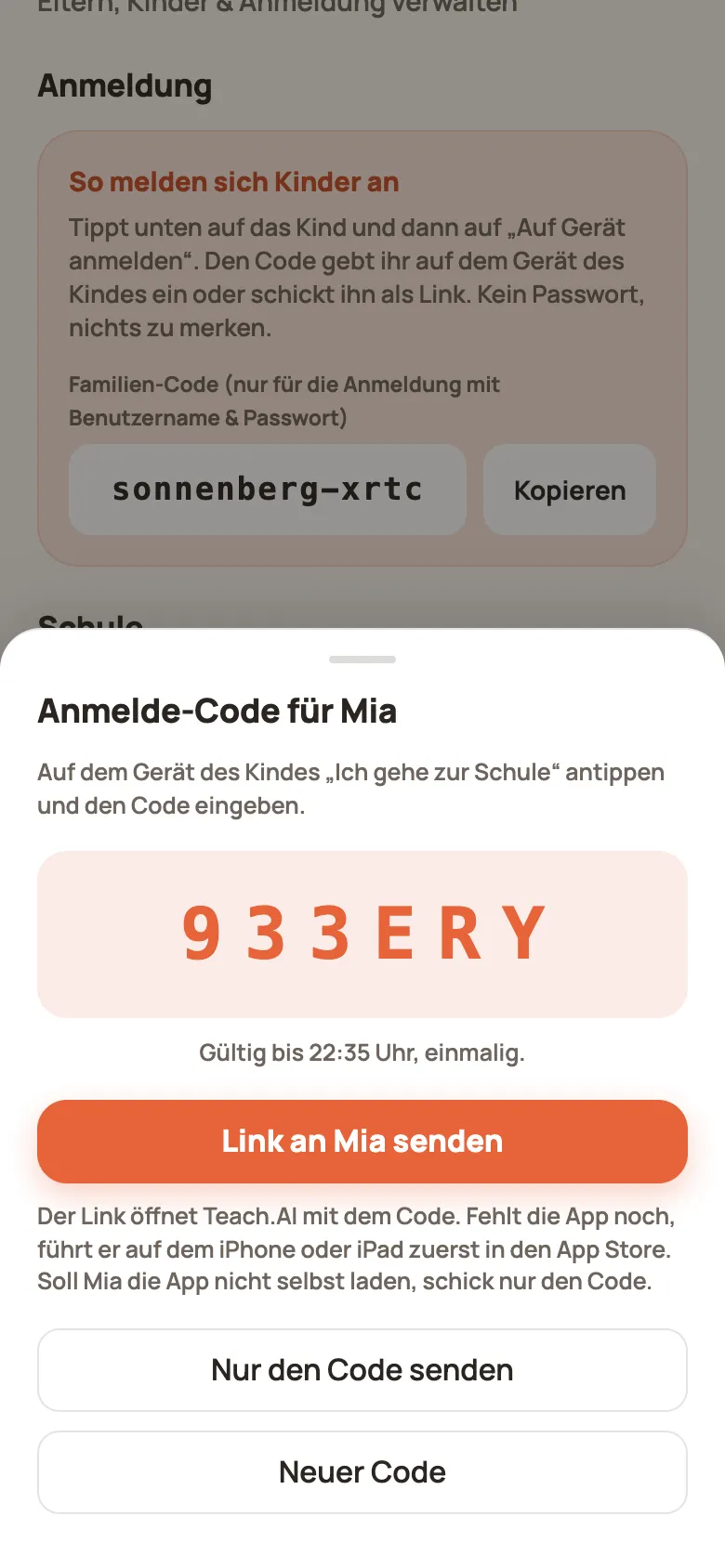
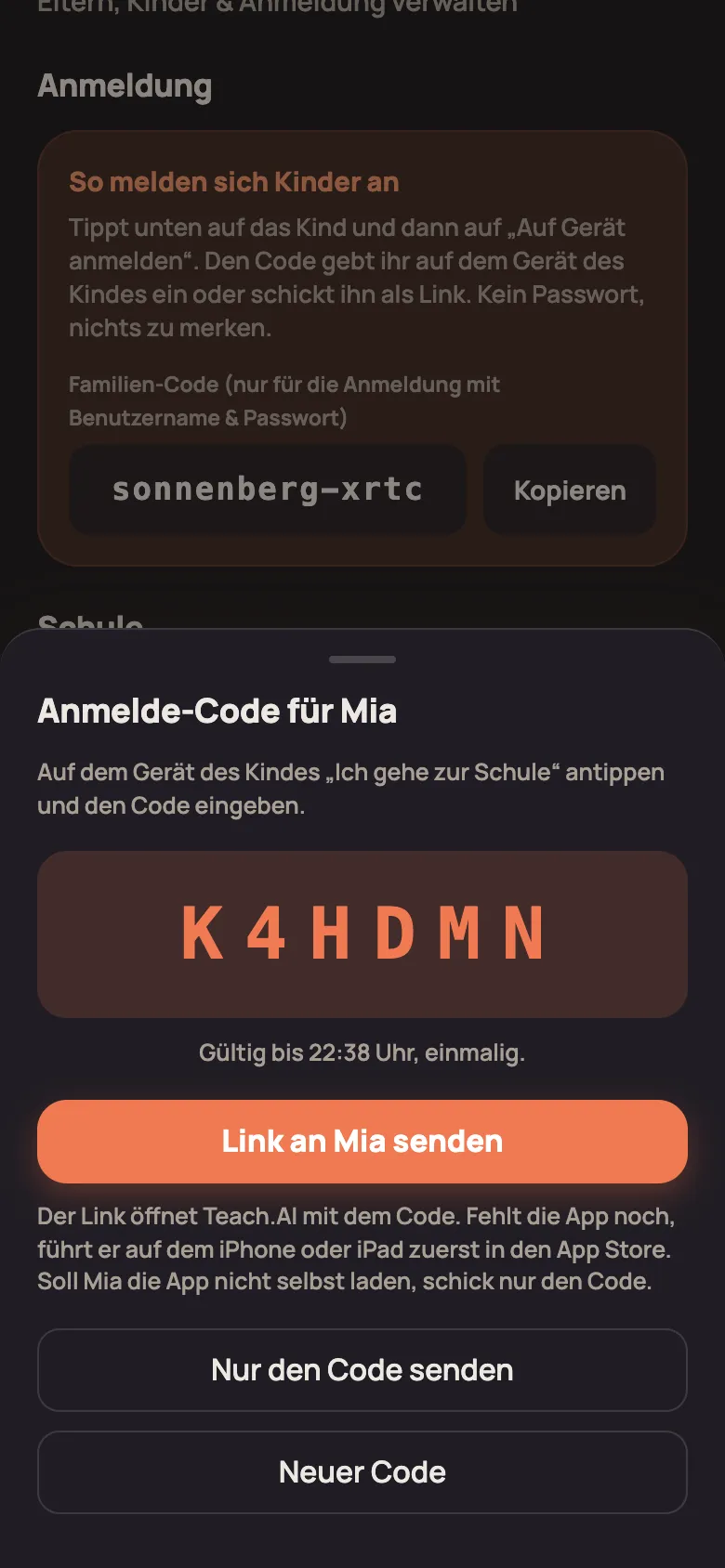
Der Anmelde-Code erscheint groß. Zeig ihn deinem Kind – oder schick ihm einen Link.
-
Hat dein Kind den Code eingegeben, steht im Fenster von selbst „Mia ist angemeldet“ – der Code ist damit verbraucht.
Link schicken
Abschnitt betitelt „Link schicken“Hat dein Kind ein eigenes Handy oder Tablet, schick ihm die Anmeldung einfach als Nachricht:
- „Link an Mia senden“ öffnet das Teilen-Menü (Nachrichten, WhatsApp, Mail …). Die Nachricht enthält einen Link und den Code. Tippt dein Kind auf den Link, öffnet sich Teach.AI mit dem Code schon eingetragen – es muss nur noch auf „Anmelden“ tippen.
- Fehlt die App noch? Auf dem iPhone oder iPad führt der Link dann zuerst zur Anmelde-Seite mit „Teach.AI im App Store laden“. Nach dem Laden tippt dein Kind noch einmal auf den Link. Auf anderen Geräten meldet es sich direkt im Browser an.
- „Nur den Code senden“ schickt nur den Code, ohne Link – wenn dein Kind die App nicht selbst laden soll.
- Im Browser am Computer heißen die Knöpfe „Link kopieren“ und „Code kopieren“: Link oder Code landen in der Zwischenablage, und du fügst sie in deine Nachricht ein.
Der Link gilt so lange wie der Code: 15 Minuten, einmal. Kommt er zu spät an, erzeugst du mit „Neuer Code“ einen neuen und schickst ihn noch einmal.
Code eingeben (auf dem Gerät des Kindes)
Abschnitt betitelt „Code eingeben (auf dem Gerät des Kindes)“-
Öffne Teach.AI auf dem Gerät des Kindes – auf iPhone und iPad die App aus dem App Store, sonst die Web-App auf dem Home-Bildschirm.
-
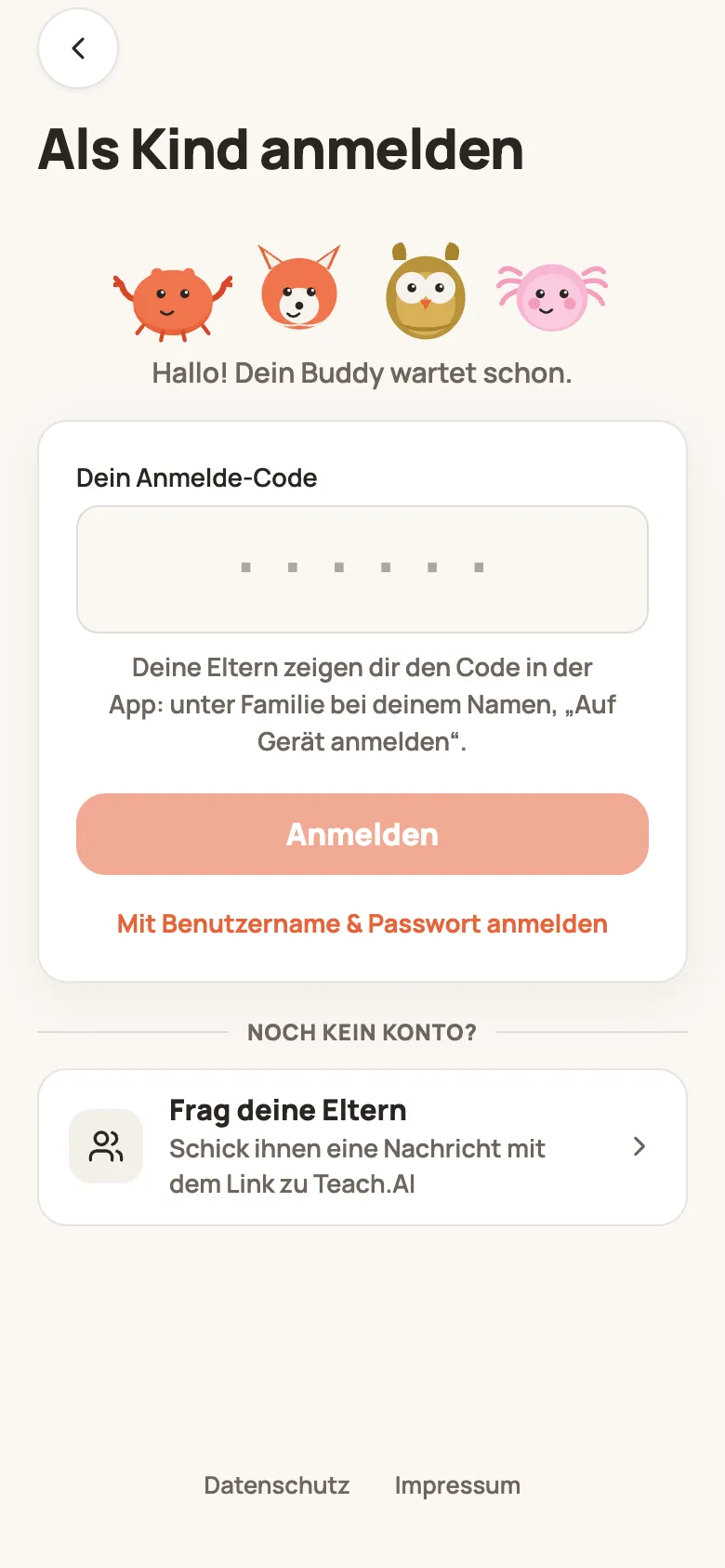
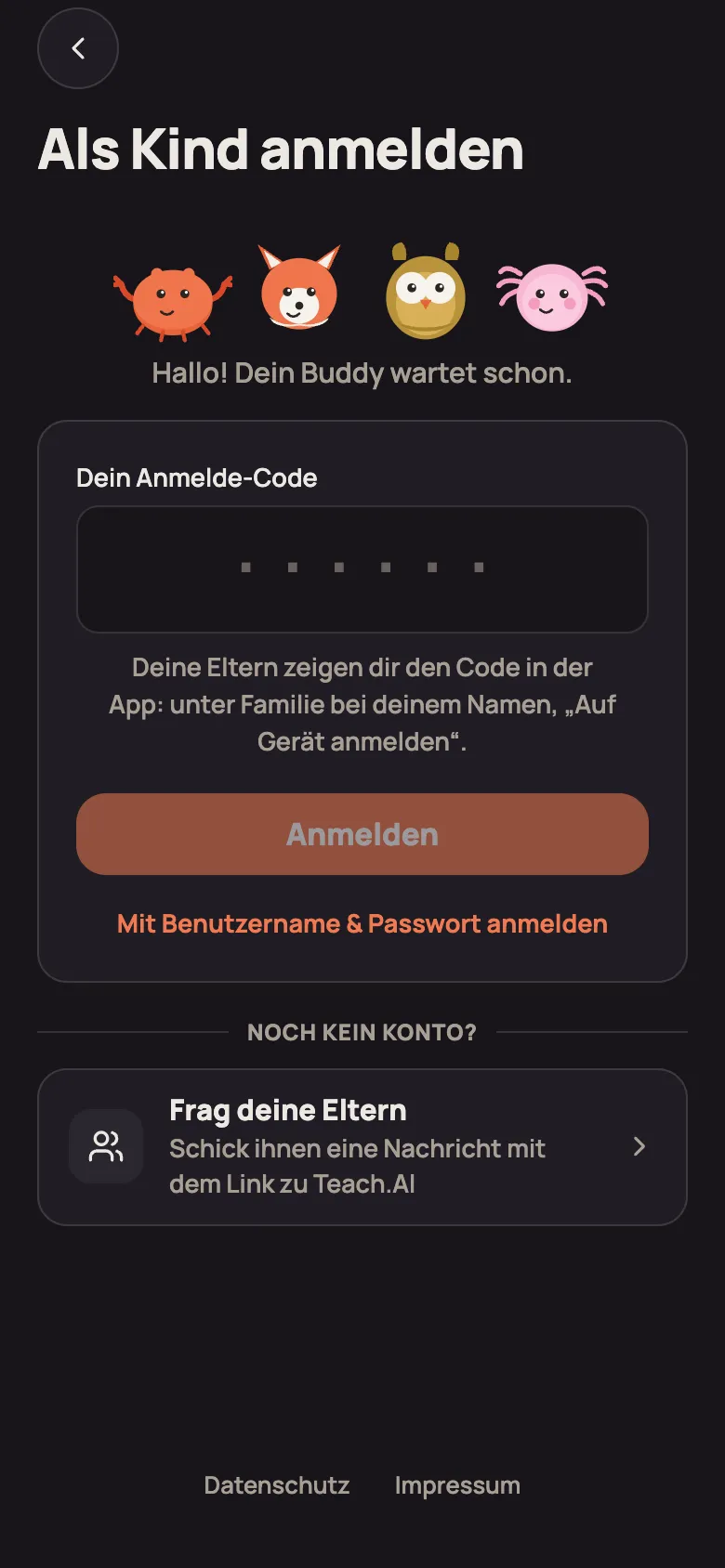
Auf der Startseite tippt das Kind auf „Ich gehe zur Schule“.
-
Tippe den Code in „Dein Anmelde-Code“ ein und tippe auf „Anmelden“.
-
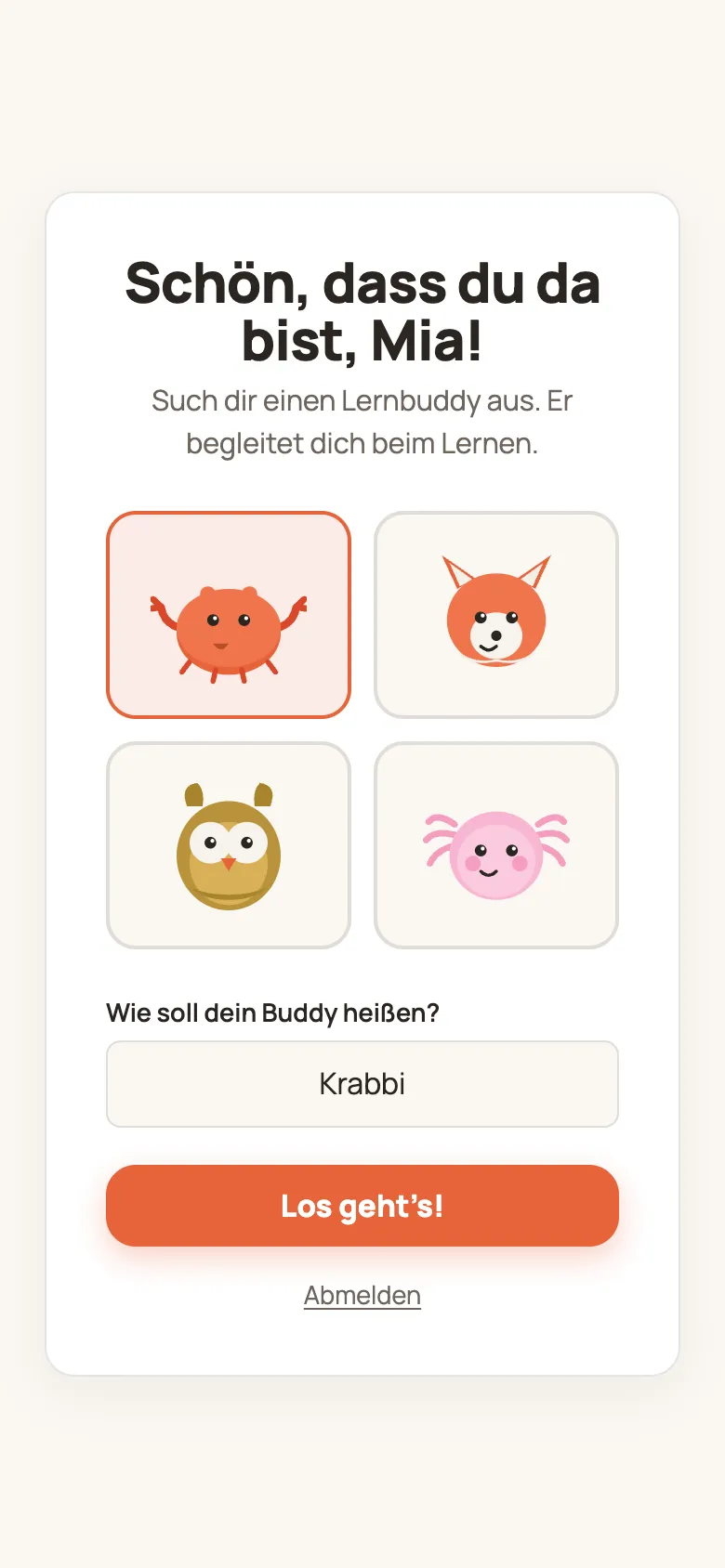
Beim ersten Mal sucht sich das Kind jetzt seinen Lernbuddy aus.
Noch kein Konto? „Frag deine Eltern“
Abschnitt betitelt „Noch kein Konto? „Frag deine Eltern““Ein Kind kann sich nicht selbst registrieren – das Konto legt ihr als Eltern an. Hat dein Kind Teach.AI selbst entdeckt, zum Beispiel über die fertigen Lernzettel, findet es unter „Ich gehe zur Schule“ ganz unten „Frag deine Eltern“. Dort erklärt Teach.AI kurz, wie es weitergeht, und „Nachricht an Mama oder Papa“ öffnet das Teilen-Menü (Nachrichten, WhatsApp, Mail …) mit einer fertigen Nachricht und dem Link zu Teach.AI: in der App zum App Store, im Browser zur Website. Teach.AI speichert dabei nichts und verschickt nichts selbst.
Danach gründet ihr eure Familie, legt euer Kind an und gebt ihm den Anmelde-Code.
Gut zu wissen
Abschnitt betitelt „Gut zu wissen“- Ein Code ist 15 Minuten gültig und funktioniert nur einmal.
- Erzeugst du einen neuen Code, wird der vorherige ungültig.
- Bei der Eingabe sind Groß- und Kleinschreibung egal. Die Codes enthalten keine leicht verwechselbaren Zeichen (kein 0, O, 1, I oder L).
- Mehrere Geräte sind kein Problem – jedes Gerät braucht einfach einen eigenen, neuen Code.
- Kinder bleiben auf ihrem Gerät bis zu einem Jahr angemeldet, solange sie Teach.AI zwischendurch öffnen.
Gerät verloren? Überall abmelden
Abschnitt betitelt „Gerät verloren? Überall abmelden“Tippe in Familie auf das Kind und dann auf „Von allen Geräten abmelden“. Innerhalb von 15 Minuten ist das Kind auf allen Geräten abgemeldet, und offene Anmelde-Codes verfallen. Danach meldest du es auf dem richtigen Gerät mit einem neuen Code wieder an.
Anmelden mit Benutzername & Passwort
Abschnitt betitelt „Anmelden mit Benutzername & Passwort“Diese Variante brauchen nur Kinder, die ein eigenes Passwort haben (z. B. Jugendliche oder Kinder, die über einen Einladungs-Code beigetreten sind). Den Einladungs-Code selbst (8 Zeichen, unter Familie › „Mit Passwort einladen“) tippt das Kind unter „Ich gehe zur Schule“ in „Dein Anmelde-Code“ – aus „Anmelden“ wird dann „Mit diesem Code beitreten“, und es wählt Benutzername und Passwort. Oder es tippt einfach auf den Link aus eurer Nachricht. Unter „Ich gehe zur Schule“ gibt es dafür „Mit Benutzername & Passwort anmelden“. Neben Benutzername und Passwort brauchst du dann den Familien-Code – er steht auf der Familien-Seite ganz oben (z. B. sonnenberg-xrtc).