

Rundgang durch die Start-Seite
Die Start-Seite sieht für jede Rolle anders aus. Sie zeigt immer das, was als Nächstes wichtig ist.
Beim Öffnen stehen dein Name und dein Bild sofort da; wo noch geladen wird, siehst du kurz graue Flächen in der Form dessen, was gleich kommt. Hinweise wie „Noch kein Termin“ erscheinen erst, wenn wirklich alles geladen ist.
Für Eltern
Abschnitt betitelt „Für Eltern“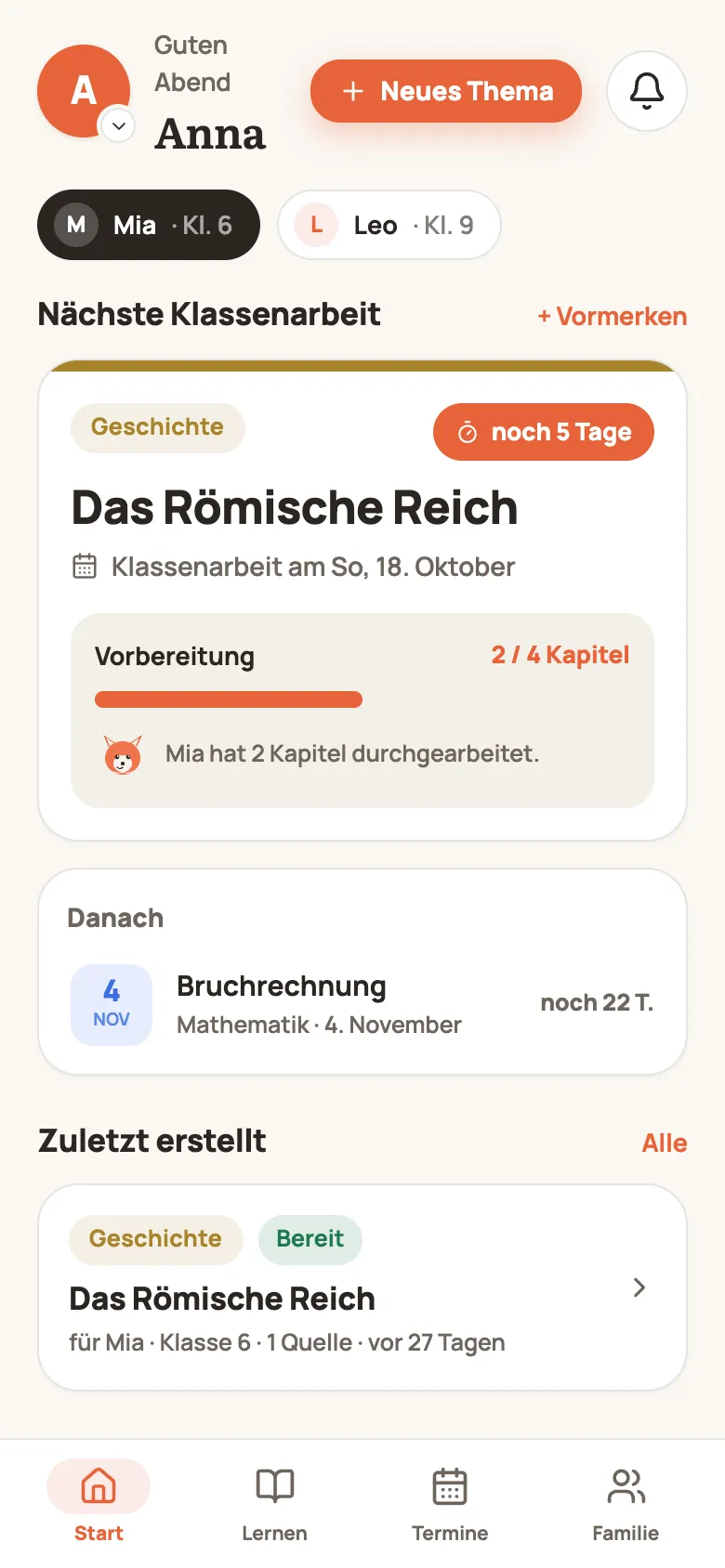
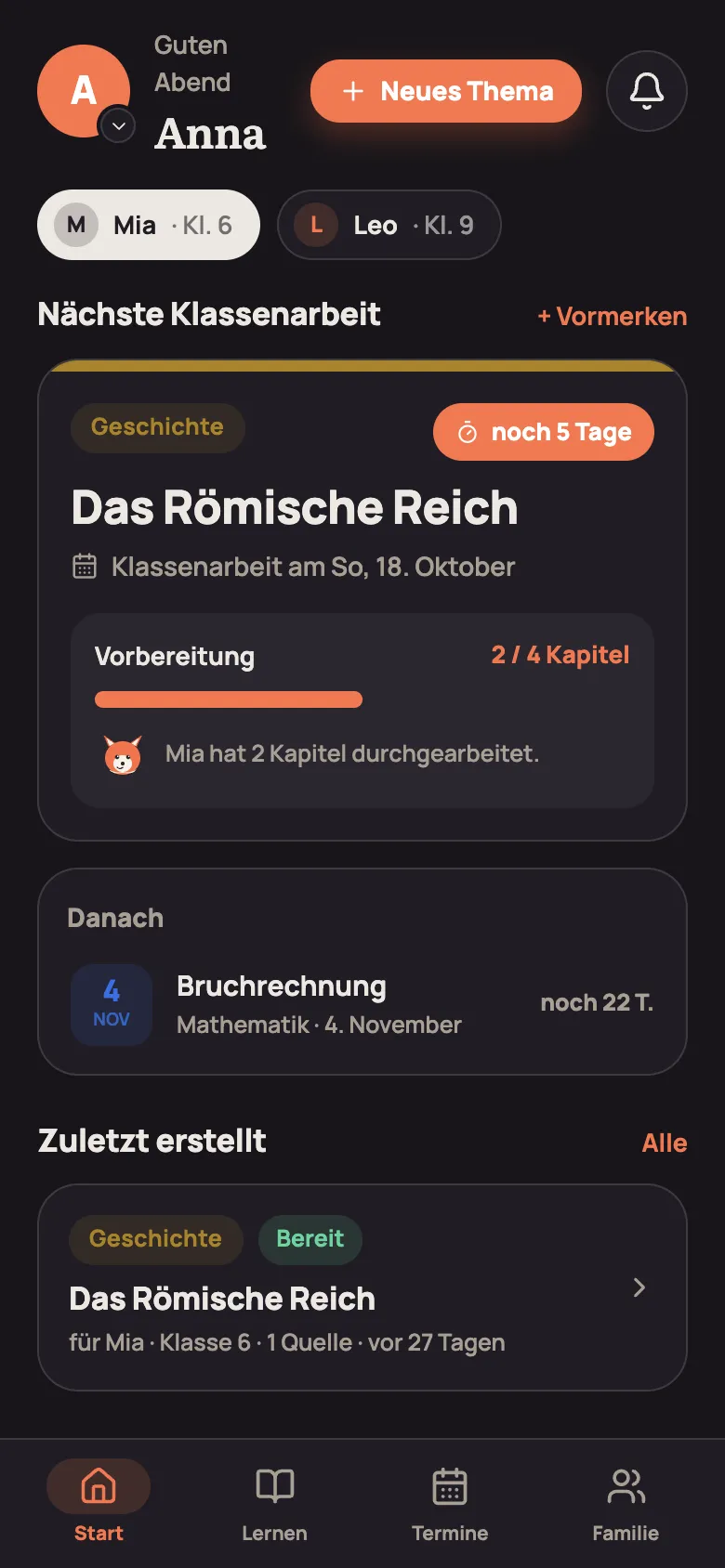
- Oben: deine Begrüßung, der Knopf „Neues Thema“ und die Glocke mit euren Nachrichten. Gibt es etwas Neues, steht darunter eine Karte mit der neuesten Nachricht.
- Die nächsten Wochen: alle Klassenarbeiten der Familie im Vier-Wochen-Überblick (sobald Termine eingetragen sind). Die Buchstaben zeigen, wessen Arbeit es ist – z. B. „M = Mia“.
- Kinder-Auswahl: Tippe auf ein Kind, um die folgenden Bereiche auf dieses Kind zu beschränken.
- Nächste Klassenarbeit: Fach, Countdown („noch 5 Tage“) und die Vorbereitung – wie viele Kapitel schon gelesen sind. Gibt es noch keinen Lernzettel, erscheint „Lernzettel erstellen“.
- Danach: die weiteren Termine.
- Zuletzt erstellt: die neuesten Lernzettel mit Status – „Checkliste bereit“, „Wird erstellt“ oder „Bereit“. Reine Termine ohne Lernzettel („Vorgemerkt“) stehen hier nicht, sondern unter Termine und – zwei Wochen vorher – unter Lernen bei „Bald dran“. Solange es noch kein Thema gibt, stehen hier die drei Schritte „So funktioniert Teach.AI“ – ein Tipp auf die Karte startet dein erstes Thema.
Für Kinder
Abschnitt betitelt „Für Kinder“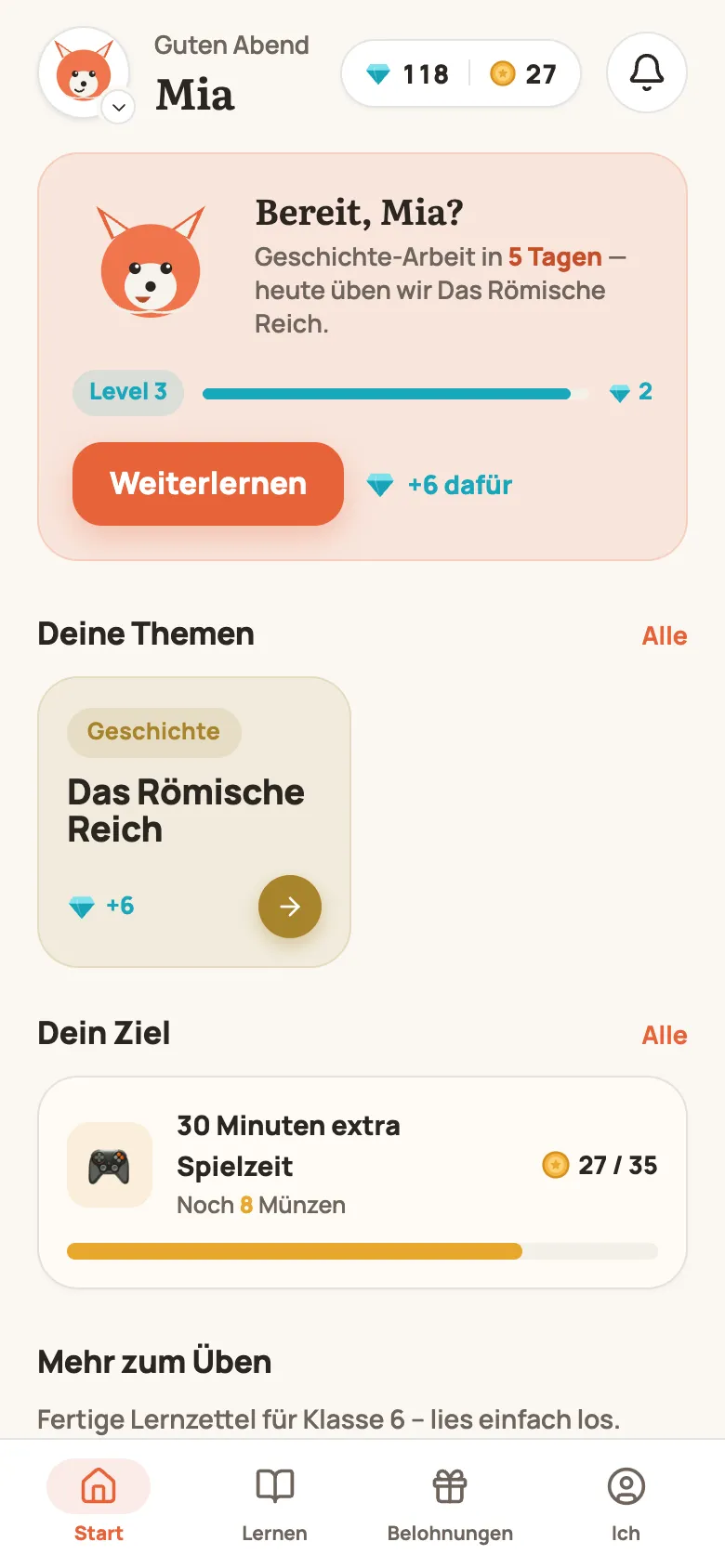
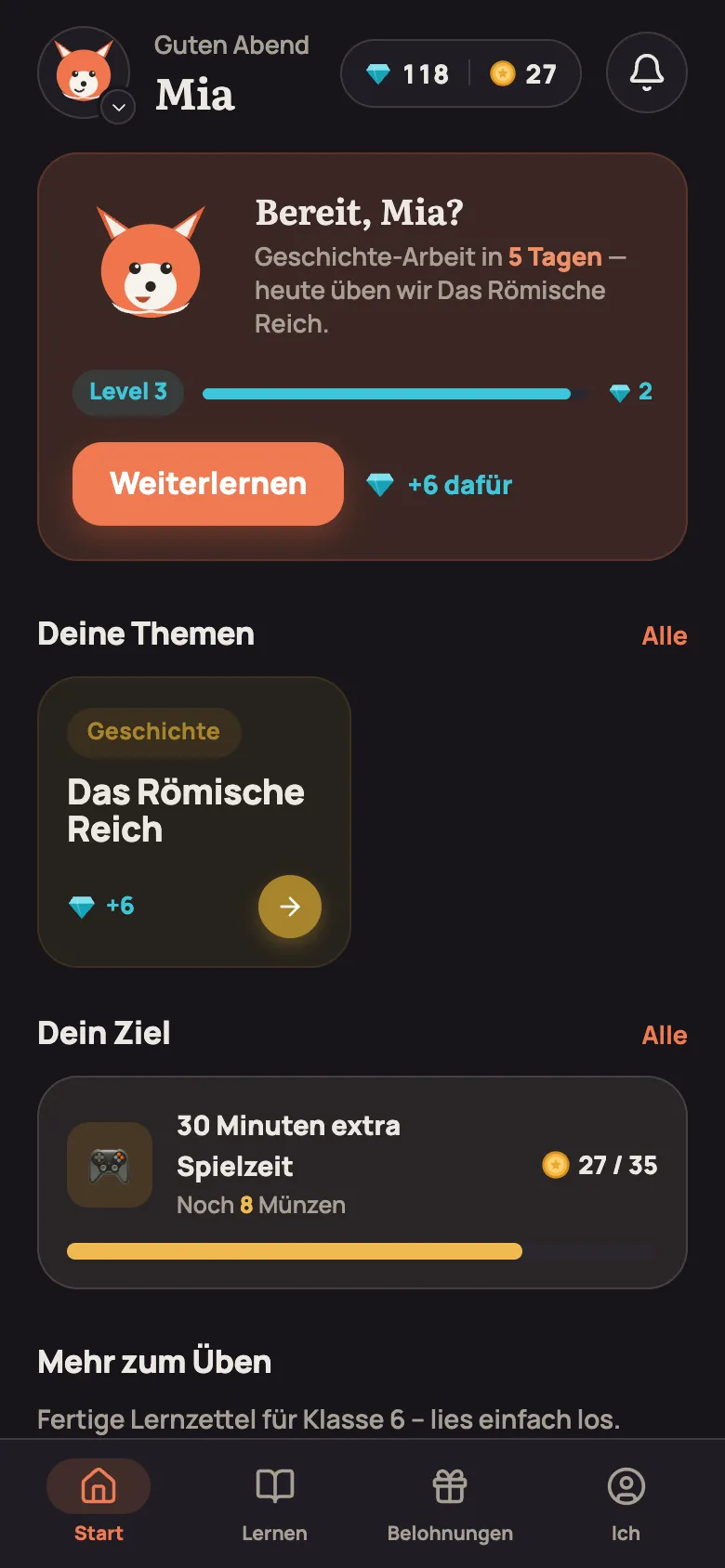
- Buddy und Level: Der Lernbuddy motiviert, der Balken zeigt den Weg zum nächsten Level.
- Weiterlernen: führt direkt zum Thema der nächsten Klassenarbeit. Steht dafür erst der Termin und der Lernzettel fehlt noch, sagt der Buddy das ehrlich – und der Knopf heißt „Schon mal reinlesen“ (ein fertiger Lernzettel im selben Fach und für die Klasse des Kindes) oder „Fertige Lernzettel ansehen“.
- Diamanten ◆ und Münzen ● oben rechts.
- Dein Ziel: die nächste Belohnung, die eure Familie festgelegt hat, und wie viele Münzen noch fehlen.
- Deine Themen: alle Themen als Kacheln – mit den Diamanten, die in den noch ungelesenen Kapiteln warten. Sind alle Kapitel gelesen, steht dort „geschafft“.
Für Jugendliche
Abschnitt betitelt „Für Jugendliche“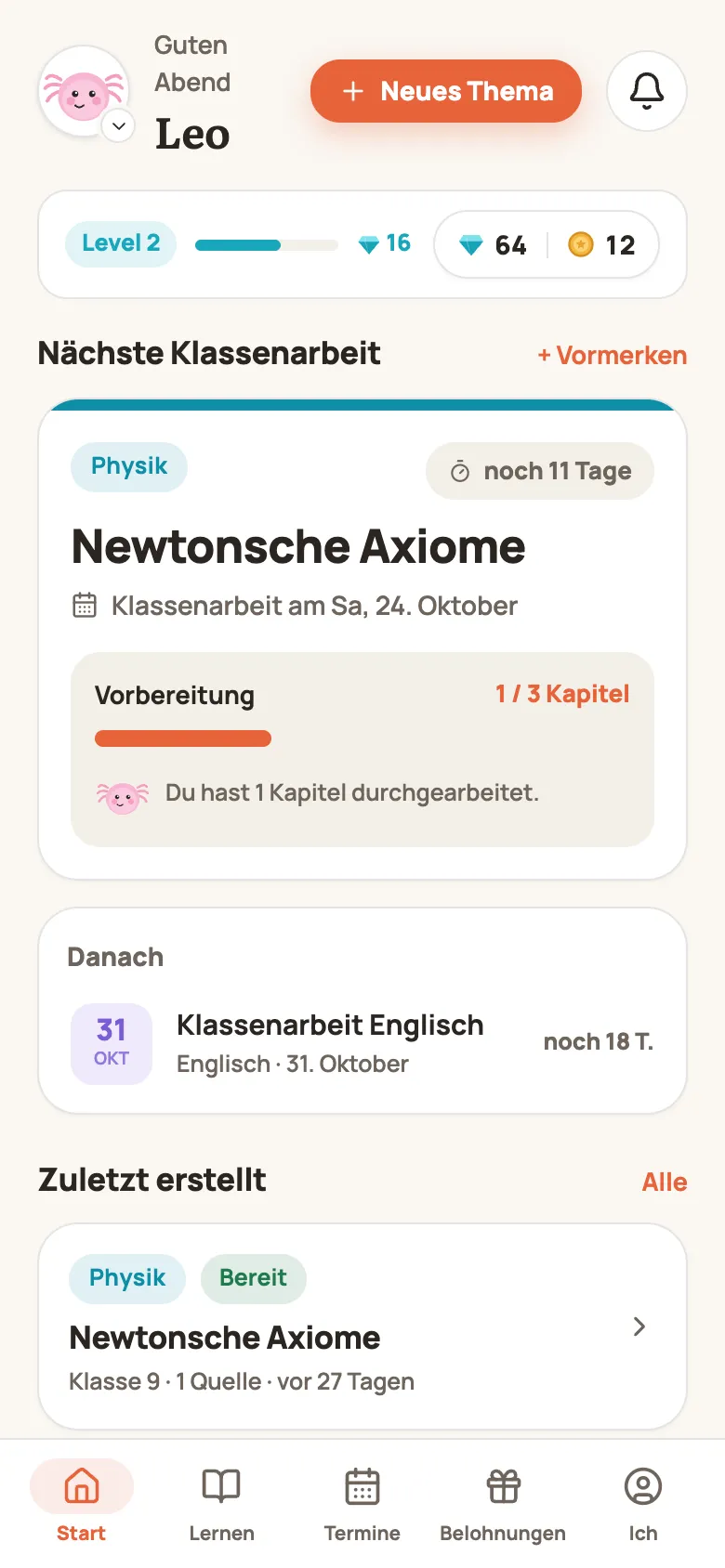
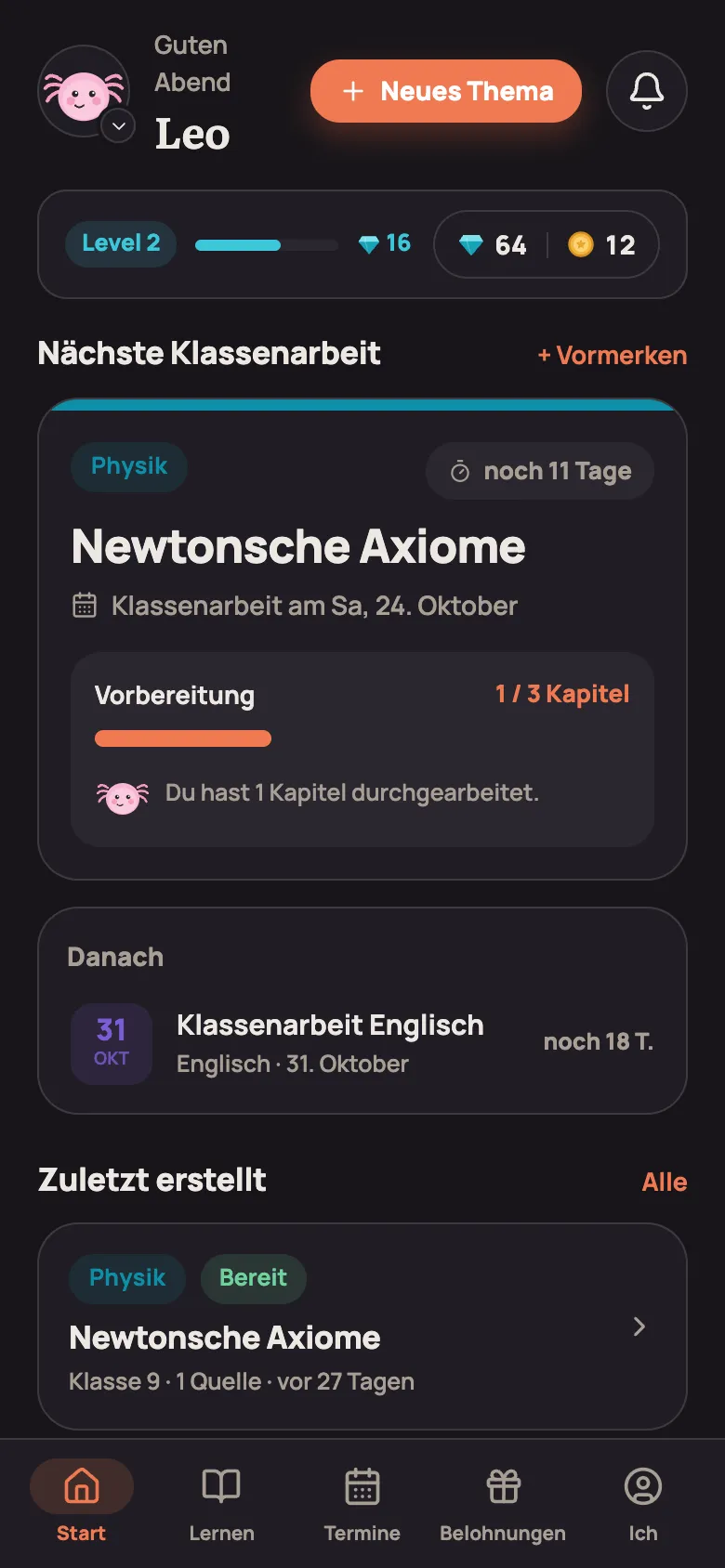
Jugendliche sehen eine Übersicht wie Eltern, aber nur mit ihren eigenen Terminen: oben „Neues Thema“, dann nächste Klassenarbeit mit Vorbereitung, Danach, Zuletzt erstellt – plus Buddy, Level, Diamanten und Münzen. Mehr in Ansicht für Jugendliche.
Das Profil-Menü
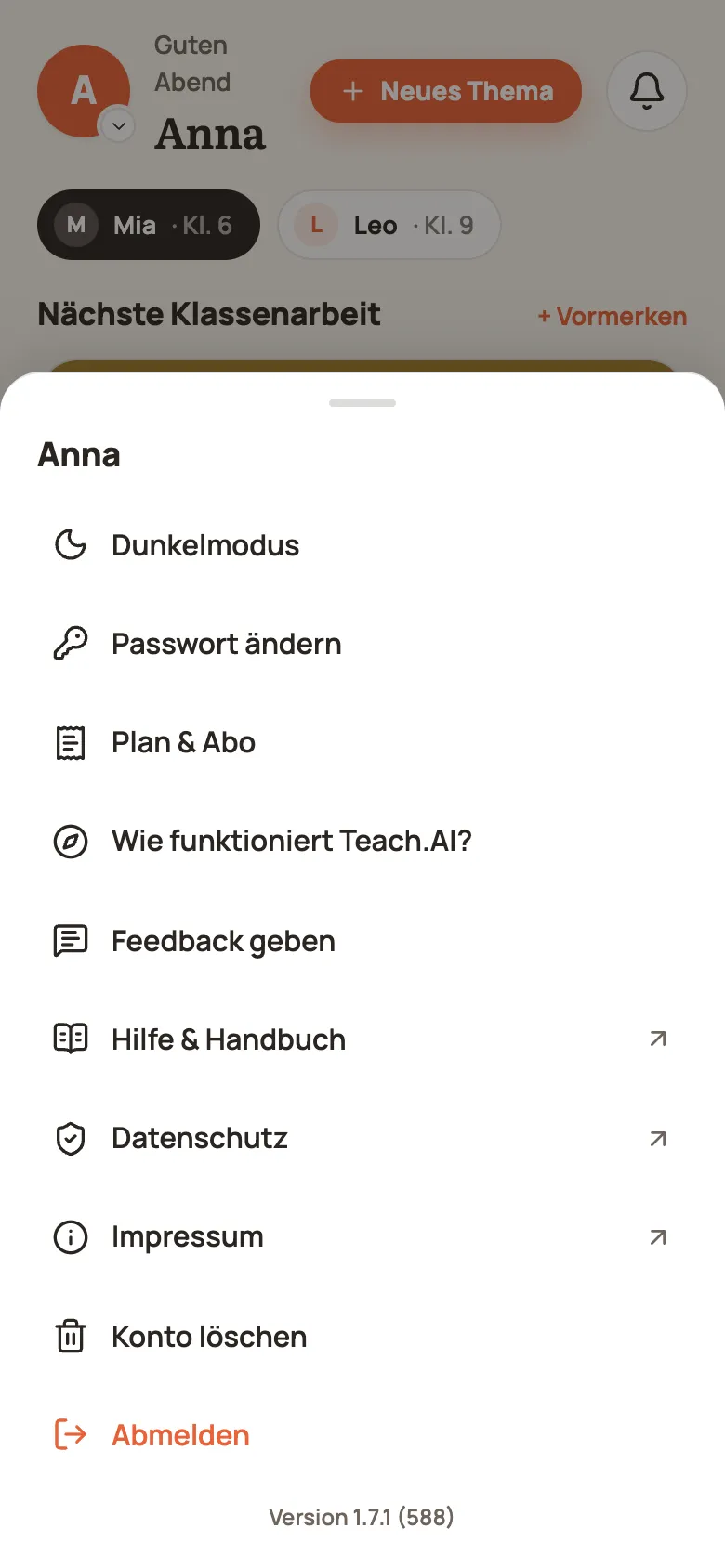
Abschnitt betitelt „Das Profil-Menü“Tippe oben links auf dein Profilbild – der kleine Pfeil daran zeigt, dass sich dort etwas öffnet (auf Tablet und Computer: unten in der Seitenleiste). Nach eurem ersten Lernzettel erklärt das einmal ein Tipp: „Hier findest du Hilfe, Einstellungen und Abmelden“. Im Menü findest du:
- Dunkelmodus / Hellmodus – gilt für dieses Gerät
- Passwort ändern – nur bei Konten mit Passwort
- Plan & Abo – nur für Eltern
- Wie funktioniert Teach.AI? – die drei Schritte zum Nachlesen
- Feedback geben – eine Idee, ein Fehler oder Lob direkt an unser Team (Eltern und Jugendliche). Mehr in Feedback geben
- Teach.AI bewerten – nur für Eltern in der App auf iPhone und iPad: öffnet die Bewertung im App Store. Über ein paar ehrliche Sterne und Sätze freuen wir uns sehr – sie helfen anderen Familien, Teach.AI zu finden.
- Hilfe & Handbuch – öffnet dieses Handbuch
- Datenschutz und Impressum
- Konto löschen – nur für Eltern, mehr in Datenschutz
- Abmelden
- die Version der App (praktisch, wenn du uns schreibst)
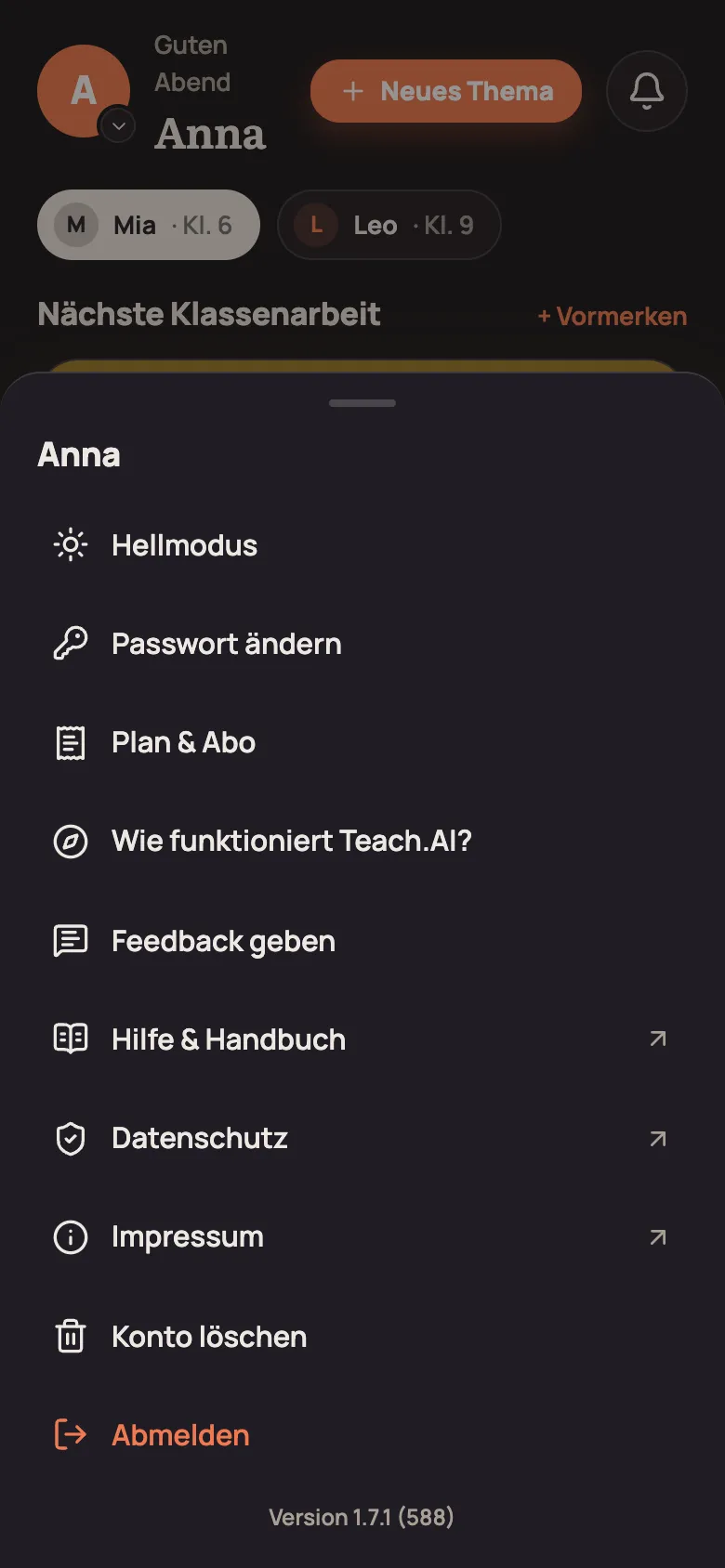
Das Menü ist eine Abkürzung – dasselbe steht auch fest an einem Ort, den man nicht erraten muss.
Der Tab „Ich“ für Kinder und Jugendliche
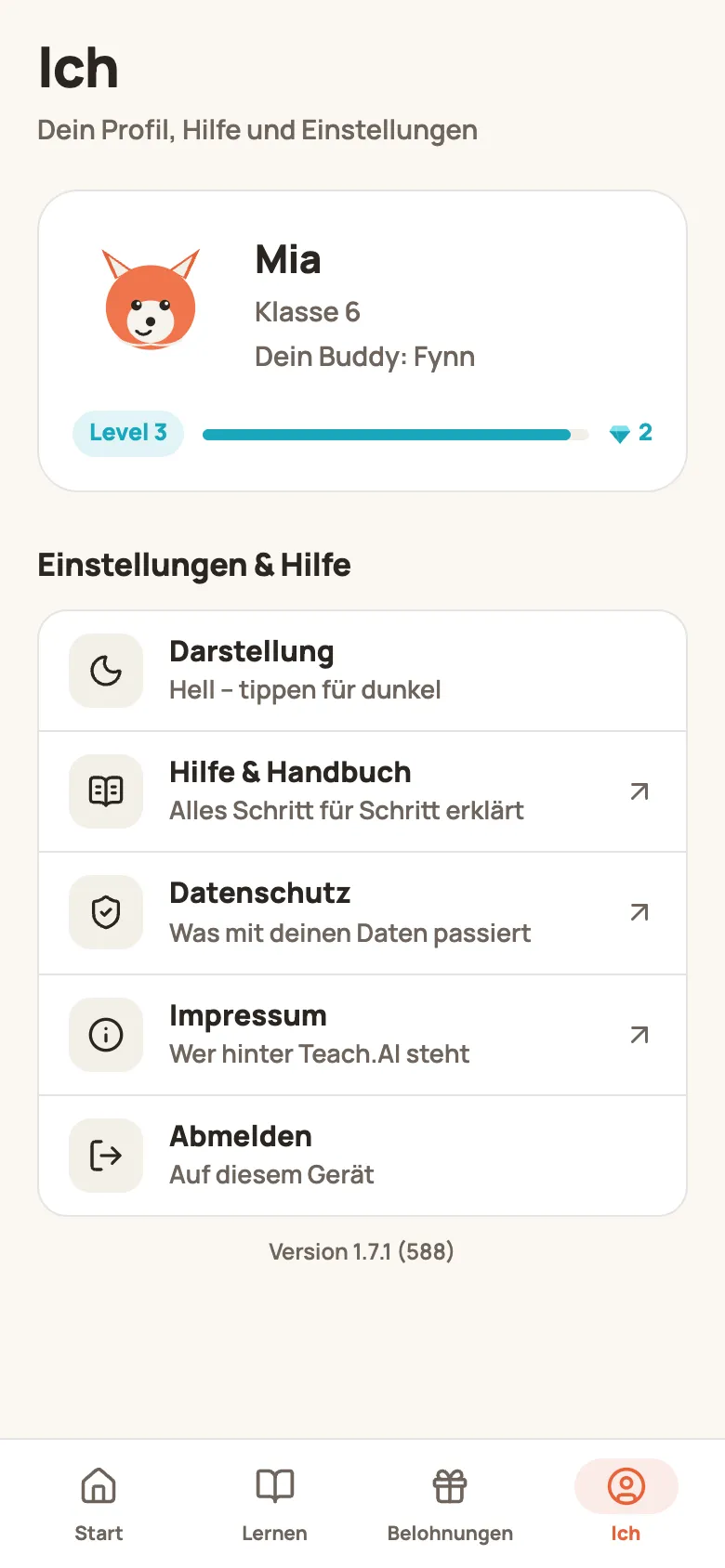
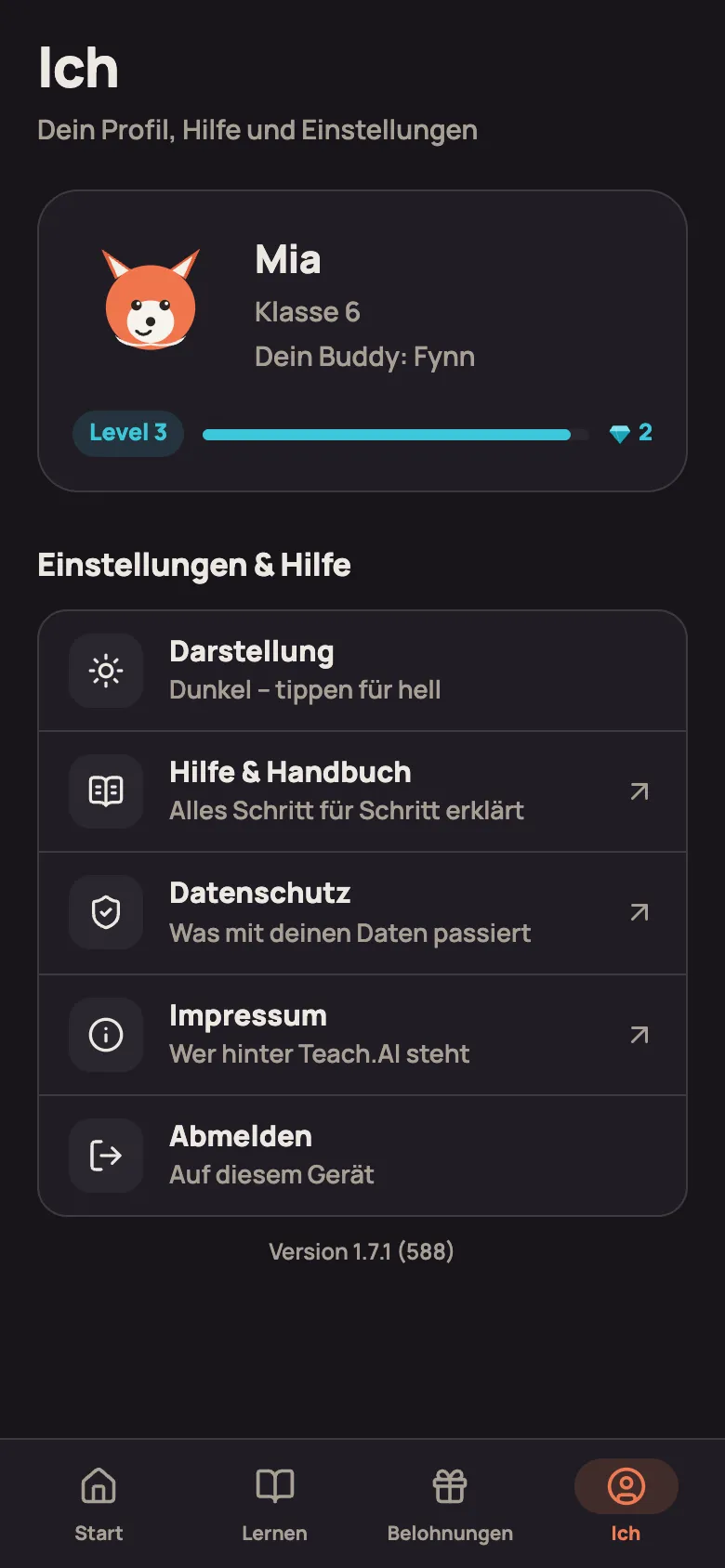
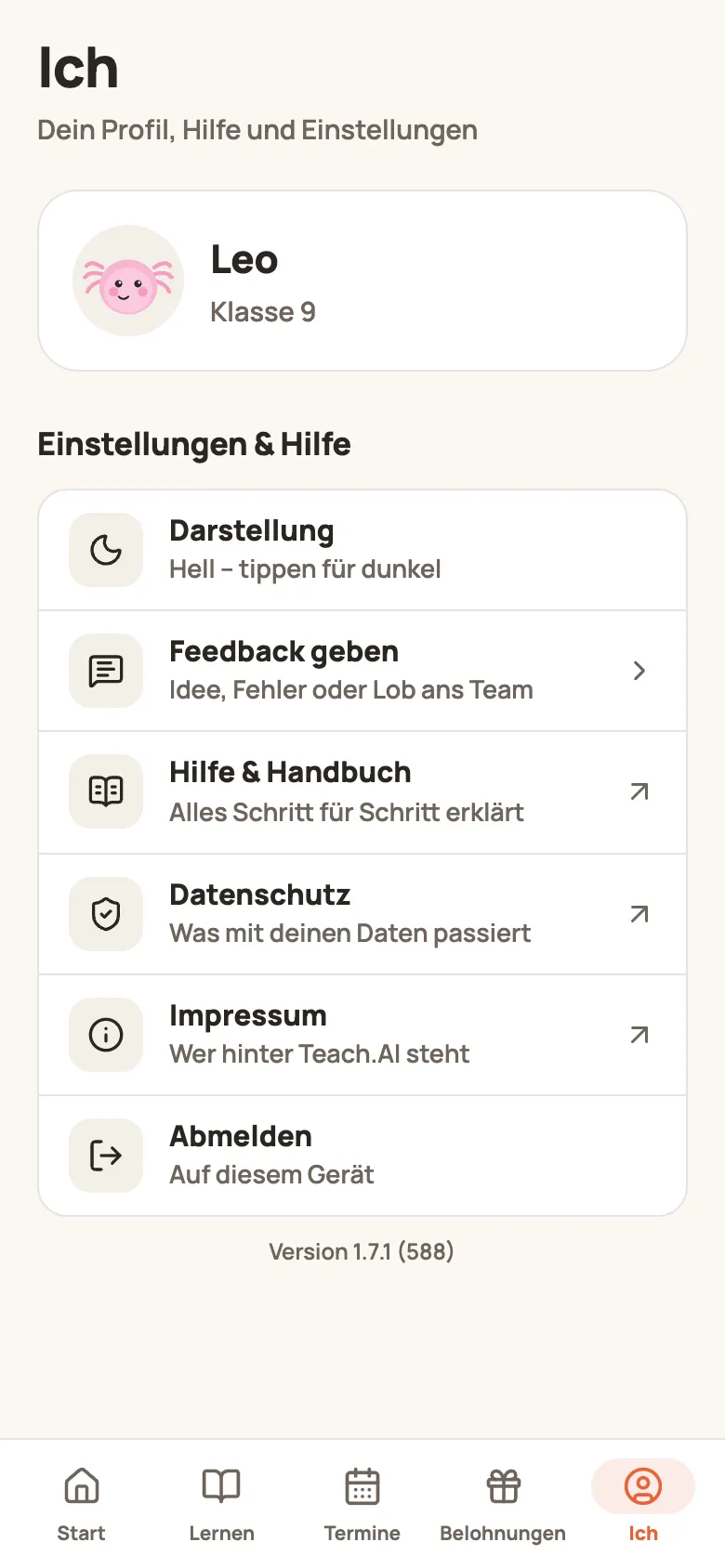
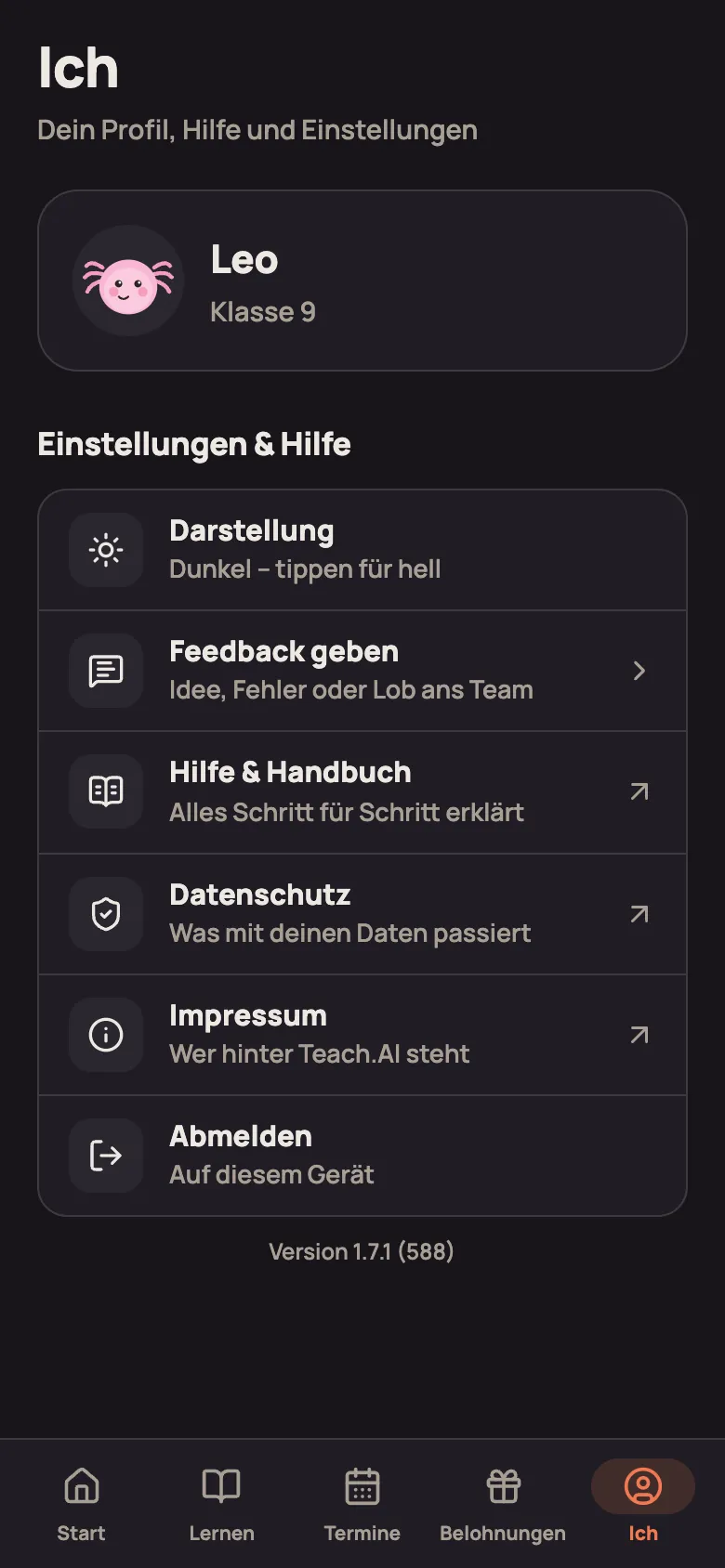
Abschnitt betitelt „Der Tab „Ich“ für Kinder und Jugendliche“Kinder und Jugendliche haben unten (auf Tablet und Computer links) einen eigenen Tab „Ich“. Dort stehen ihr Name und ihre Klasse, bei Kindern auch ihr Buddy mit Level, und darunter „Einstellungen & Hilfe“: Darstellung, Passwort ändern (nur mit eigenem Passwort), Feedback geben (Jugendliche), Hilfe & Handbuch, Datenschutz, Impressum und Abmelden.
Für Eltern: „Einstellungen & Hilfe“ auf der Familie-Seite
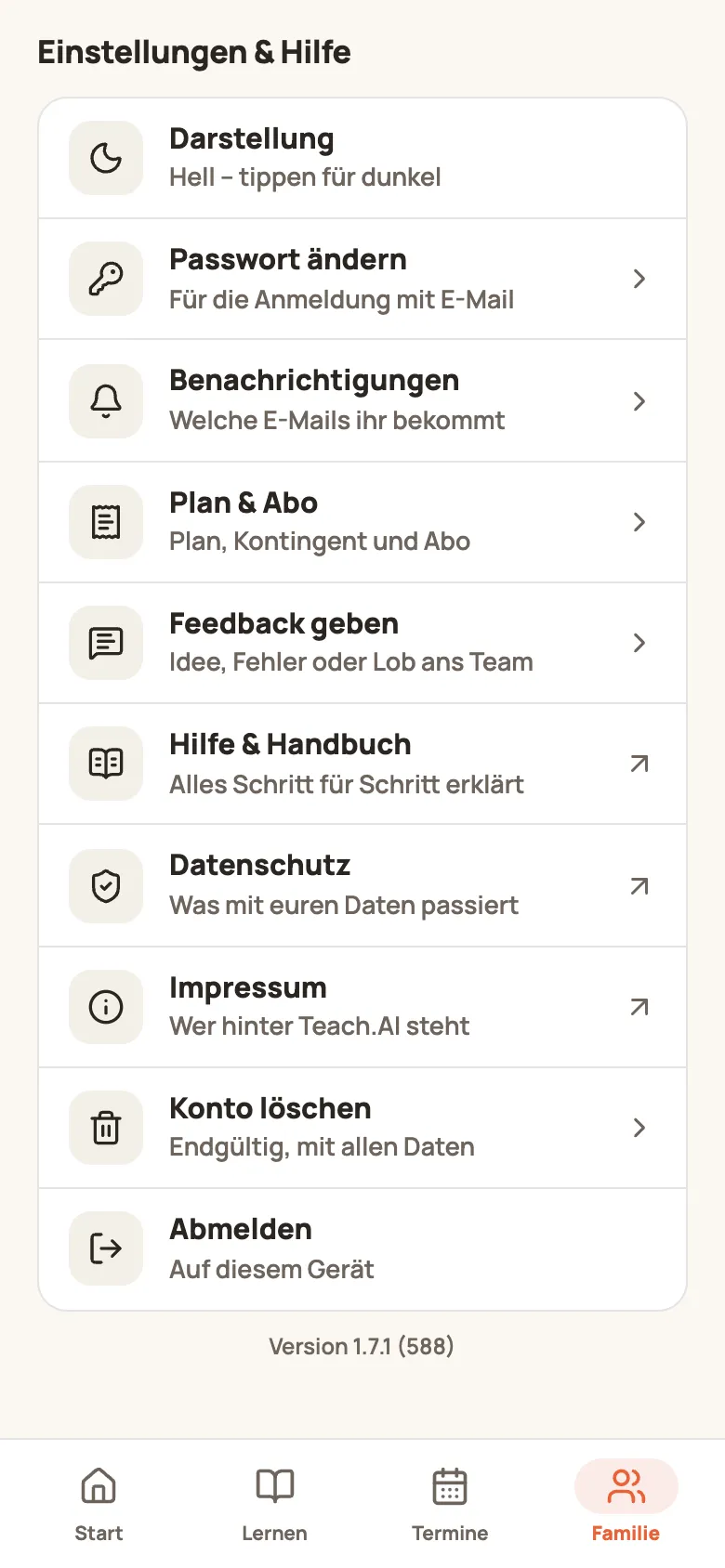
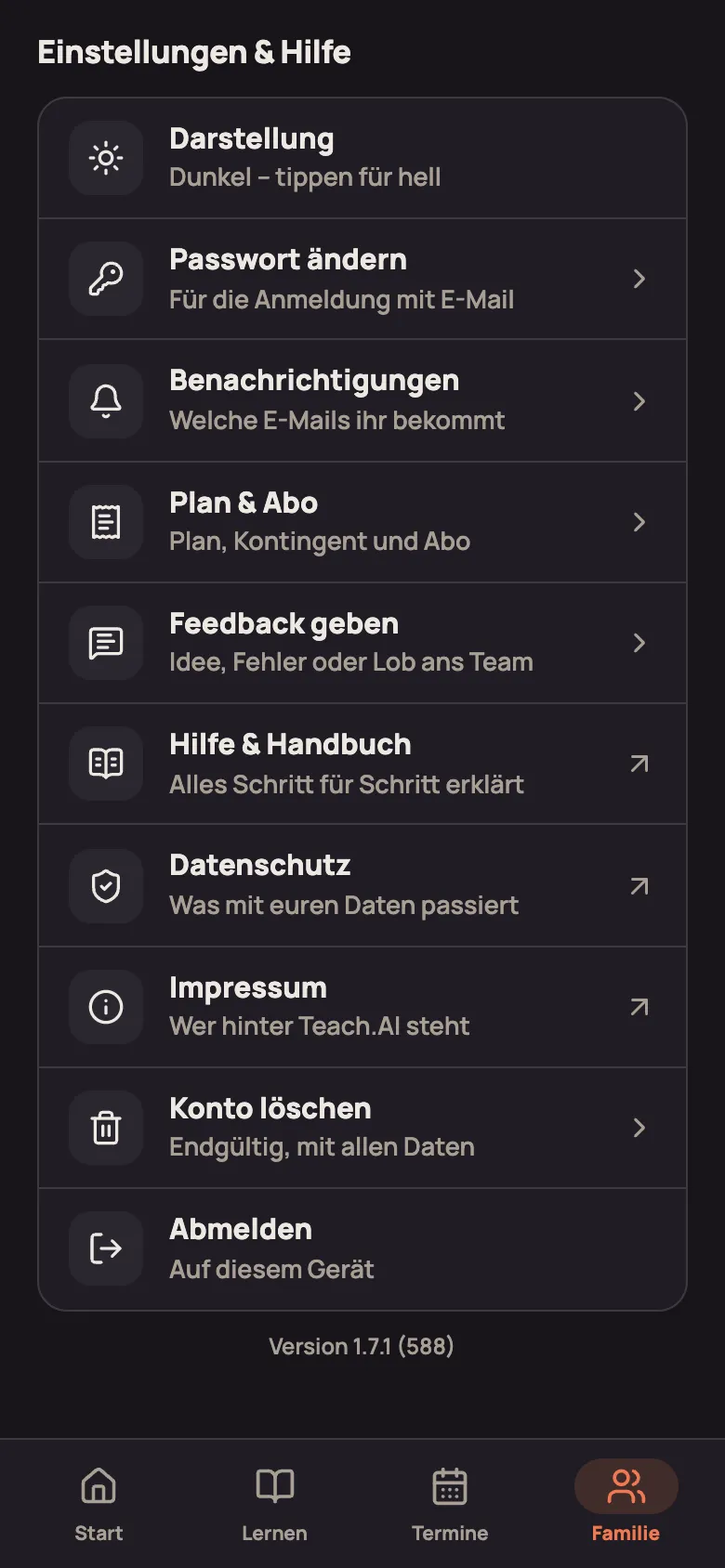
Abschnitt betitelt „Für Eltern: „Einstellungen & Hilfe“ auf der Familie-Seite“Eltern haben keinen eigenen Tab dafür – ihr Ort für Einstellungen ist Familie. Ganz unten steht dort „Einstellungen & Hilfe“: Darstellung, Passwort ändern, Benachrichtigungen (welche E-Mails ihr bekommt), Plan & Abo, Feedback geben, Teach.AI bewerten (in der App auf iPhone und iPad), Hilfe & Handbuch, Datenschutz, Impressum, Konto löschen und Abmelden.
Gut zu wissen: So bedienst du die App
Abschnitt betitelt „Gut zu wissen: So bedienst du die App“- Zurück: Der runde Pfeil oben links bringt dich eine Seite zurück. In der App auf dem iPhone geht es auch mit einem Wisch vom linken Bildschirmrand nach rechts – wie überall in iOS. Die vorige Seite steht dann wieder da, wo du sie verlassen hast.
- Fenster, die von unten einfahren (das Profil-Menü, „Frag den Tutor“, ein Punkt der Checkliste): Am Griff oben oder am Inhalt nach unten ziehen und loslassen – ein kurzer Schwung reicht. Ziehst du nur ein Stück, federt das Fenster zurück. Antippen neben dem Fenster schließt es auch.
- Tastatur: Knöpfe wie „Weiter“ oder „Senden“ fahren mit der Tastatur nach oben. Über der Tastatur schließt „Fertig“ sie; die Seite nach unten schieben schließt sie ebenfalls. Zum Diktieren tippst du auf das Mikrofon der Tastatur. Am iPad mit angeschlossener Tastatur stehen die Knöpfe über ihrer Leiste am unteren Rand.