

Kind pausieren
Braucht ein Kind Teach.AI gerade nicht – oder hat euer Plan weniger Plätze als ihr Kinder habt –, könnt ihr es pausieren statt löschen. Ein pausiertes Kind
- belegt keinen Platz in eurem Plan,
- kann sich nicht anmelden und wird auf allen Geräten abgemeldet,
- taucht in keiner Kind-Auswahl mehr auf (neues Thema, Termin vormerken, Belohnungen),
- behält aber alles: Lernbuddy, Diamanten, Münzen, Fortschritt, Themen und Lernzettel.
Ein Kind pausieren
Abschnitt betitelt „Ein Kind pausieren“-
Öffne Familie und tippe im Bereich „Kinder“ auf das Kind.
-
Tippe im Fenster „Kind bearbeiten“ unter „Pause“ auf „Pausieren“.
-
Lies die Zusammenfassung – dort steht das Löschdatum – und bestätige mit „… pausieren“.
Das Kind wandert in die Karte „Pausiert“. Dort seht ihr „wird am … gelöscht“ und den Zähler „noch 90 Tage“. Alle Eltern bekommen eine E-Mail dazu.
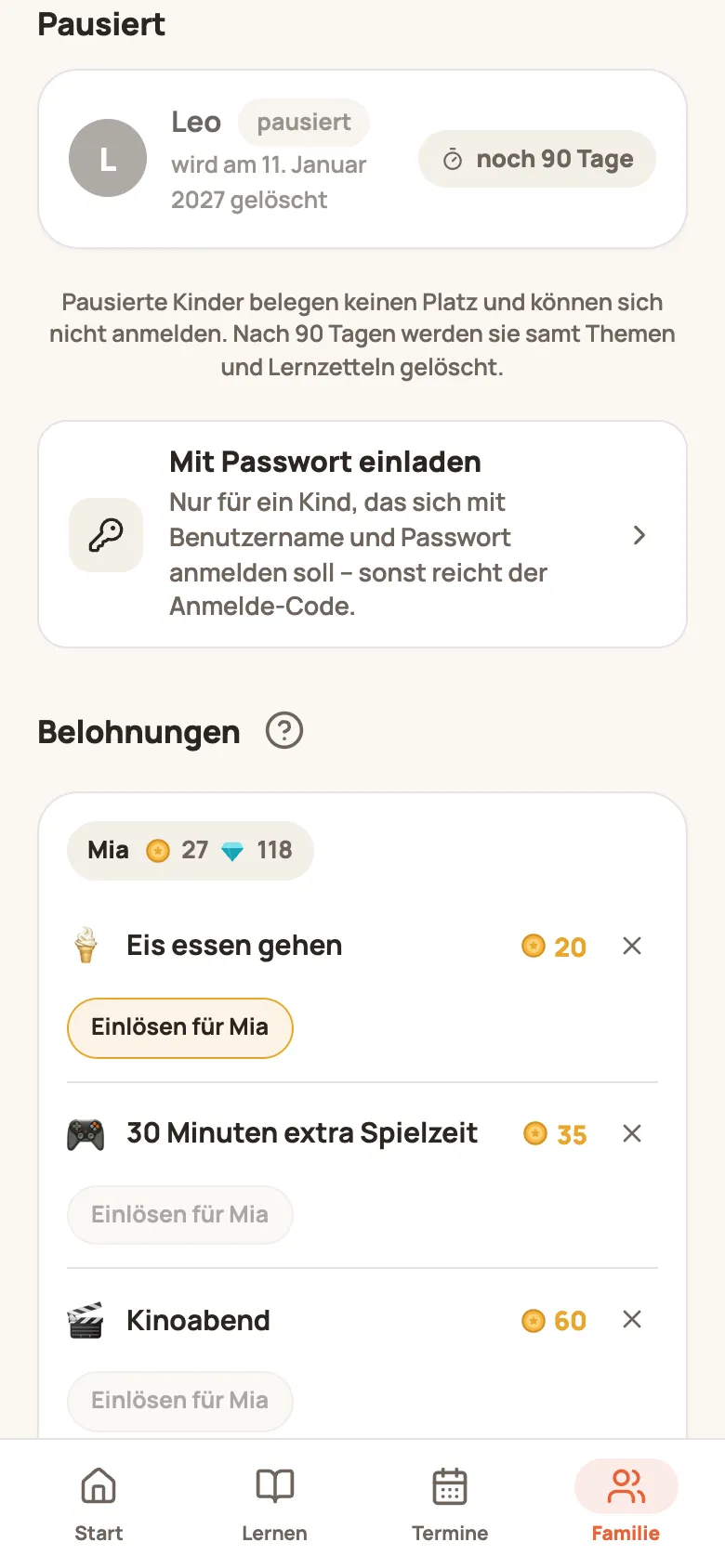
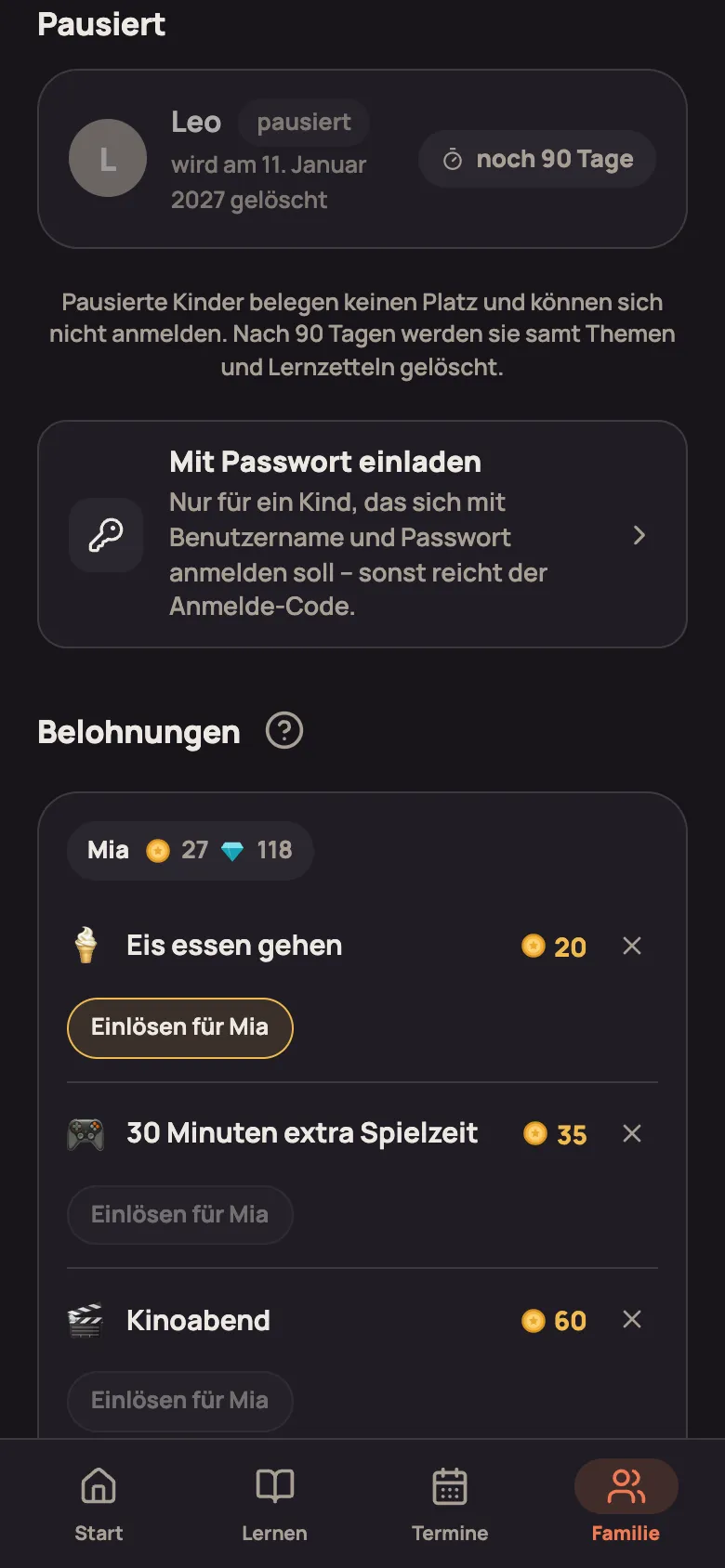
Die Themen eines pausierten Kindes bleiben für Eltern unter Themen → „Alle Kinder“ sichtbar, mit dem Hinweis „pausiert“.
Wieder aktivieren
Abschnitt betitelt „Wieder aktivieren“-
Öffne Familie und tippe in der Karte „Pausiert“ auf das Kind.
-
Tippe auf „Wieder aktivieren“.
Das Kind macht genau dort weiter, wo es aufgehört hat. Melde es danach wieder mit einem Anmelde-Code auf seinem Gerät an.
Ist in eurem Plan kein Platz frei, erscheint „Kein Platz mehr frei“. Dann wechselt ihr entweder mit „Auf Familie M wechseln“ auf einen größeren Plan – oder ihr macht einen Platz frei, zum Beispiel indem ihr ein anderes Kind pausiert.
In den letzten 30 Tagen erinnert euch zusätzlich ein Hinweis auf der Startseite: „In 28 Tagen werden Leos Zugang und Lernzettel gelöscht“ mit dem Link „Wieder aktivieren“.
Sofort löschen
Abschnitt betitelt „Sofort löschen“Wollt ihr nicht 90 Tage warten, tippt in der Karte „Pausiert“ auf das Kind und wählt „Jetzt endgültig löschen“. Nach einer zweiten Bestätigung ist das Kind sofort und unwiderruflich gelöscht – samt Buddy, Fortschritt, Themen und Lernzetteln.
Wenn euer Plan weniger Plätze hat als ihr Kinder habt
Abschnitt betitelt „Wenn euer Plan weniger Plätze hat als ihr Kinder habt“Das passiert, wenn ihr auf einen kleineren Plan wechselt oder ein Zugang mit vielen Plätzen endet und ein kleinerer beginnt.
Ihr wechselt selbst auf „Plan & Abo“: Teach.AI fragt vor dem Wechsel „Wer lernt weiter?“. Eure Auswahl wird vorgemerkt und gilt erst, wenn der kleinere Plan beginnt – also zum Ende des bezahlten Zeitraums. Brecht ihr den Kauf ab, verfällt die Vormerkung.
Der Plan hat sich außerhalb der App geändert (zum Beispiel in den Abo-Einstellungen eures Stores): Beim nächsten Öffnen fragt Teach.AI die Eltern „Wer lernt weiter?“:
-
Wählt aus, wer weiterlernt – so viele Kinder, wie euer Plan Plätze hat („1 von 1 gewählt“).
-
Lest, was mit den anderen passiert: Pause ab sofort, 90 Tage geht nichts verloren, danach werden Kind und Lernzettel gelöscht – mit konkretem Datum.
-
Bestätigt eure Auswahl mit „Ja, so pausieren“.
Das Fenster lässt sich nicht wegtippen, denn die Entscheidung gehört euch. Der zweite Ausweg steht darunter: „Doch einen größeren Plan wählen“ führt zu „Plan & Abo“ – mit genug Plätzen verschwindet die Frage. Solange ihr nicht gewählt habt,
- können eure Kinder weiter lesen und üben, aber nichts Neues mit KI starten (neue Lernzettel, Übungen, Tutor-Fragen) – sie sehen „Frag deine Eltern“,
- bekommt ihr höchstens eine Erinnerungs-Mail pro Tag.
Wählt ihr 14 Tage lang nicht aus, pausiert Teach.AI die Kinder, die am längsten nicht aktiv waren, und schreibt euch eine E-Mail. Auch dann gilt: 90 Tage lang geht nichts verloren, und ihr könnt jederzeit tauschen – das eine Kind pausieren, das andere wieder aktivieren.
Was das Kind sieht
Abschnitt betitelt „Was das Kind sieht“Versucht sich ein pausiertes Kind anzumelden, liest es: „Dein Zugang macht gerade Pause“ – mit dem Hinweis, die Eltern zu fragen. Sein Buddy und alles Gelernte warten auf es.