

Familie gründen
Jede Nutzung von Teach.AI beginnt mit einer Familie. Die gründet ein Elternteil – alle weiteren Personen kommen danach dazu.
-
Öffne app.teach-ai.app und tippe unten auf „Familie gründen“.
-
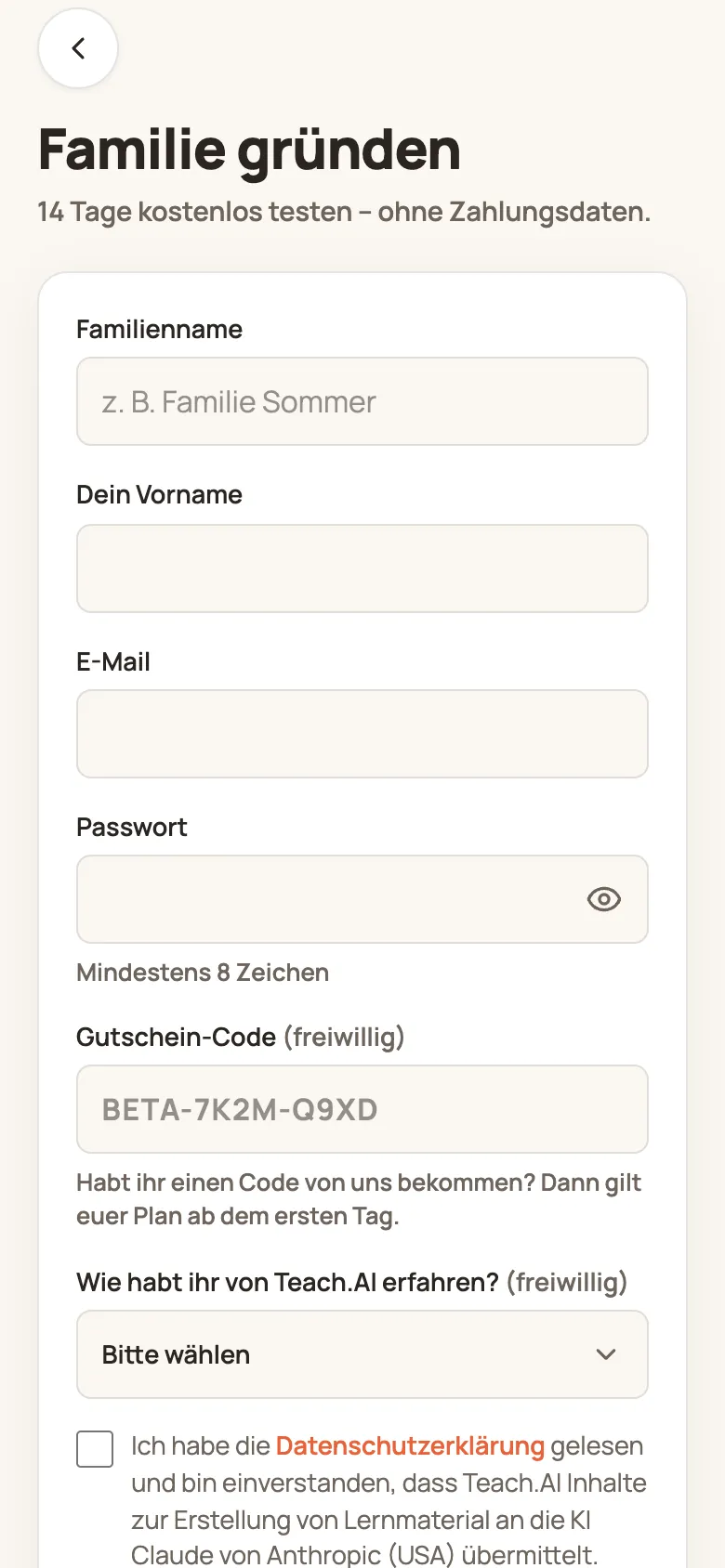
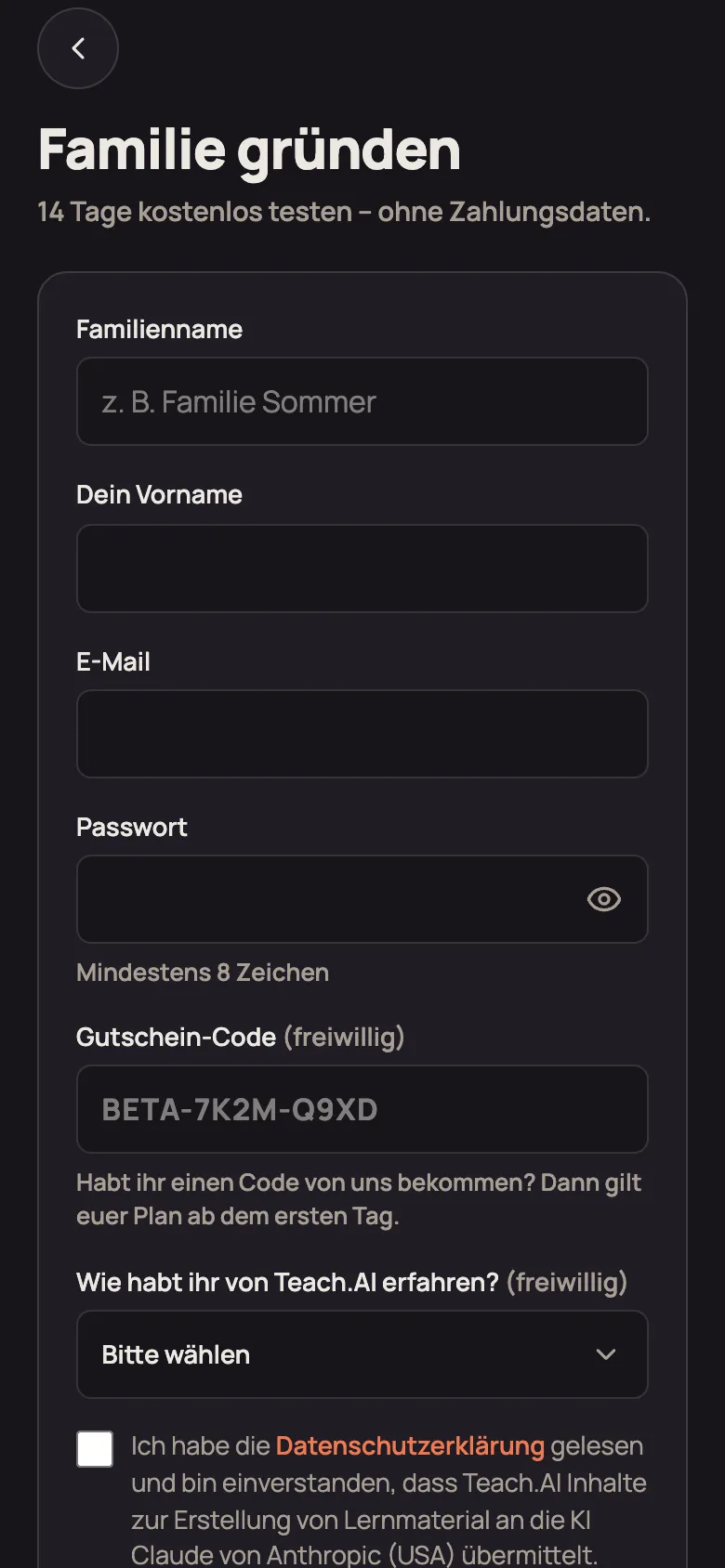
Fülle das Formular aus:
- Familienname – z. B. „Familie Sonnenberg“ (2–80 Zeichen)
- Dein Vorname – so begrüßt dich die App
- E-Mail – für die Anmeldung und „Passwort vergessen“
- Passwort – mindestens 8 Zeichen; unter dem Feld steht, wie viele noch fehlen („Noch 3 Zeichen“). Das Auge am Feldende zeigt es im Klartext, damit du siehst, ob du dich vertippt hast
- Gutschein-Code (freiwillig, nur im Browser) – habt ihr einen Code von uns, gilt euer Plan ab dem ersten Tag
-
Setze den Haken bei der Datenschutzerklärung. Damit stimmst du zu, dass Teach.AI eure Lerninhalte zur Erstellung von Lernmaterial an die KI Claude von Anthropic übermittelt – ohne diese Zustimmung kann Teach.AI kein Material erstellen. Mehr dazu unter Datenschutz & eure Daten.
-
Tippe auf „Loslegen“. Fehlt noch etwas, steht direkt darüber, was – zum Beispiel „Es fehlt noch dein Vorname und der Haken bei der Datenschutzerklärung.“
-
„Für wen lernt ihr?“ – leg euer erstes Kind mit Vorname und Klasse an und tippe auf „Weiter“. Weitere Kinder legst du später unter Familie an; mit „Später“ überspringst du den Schritt.
-
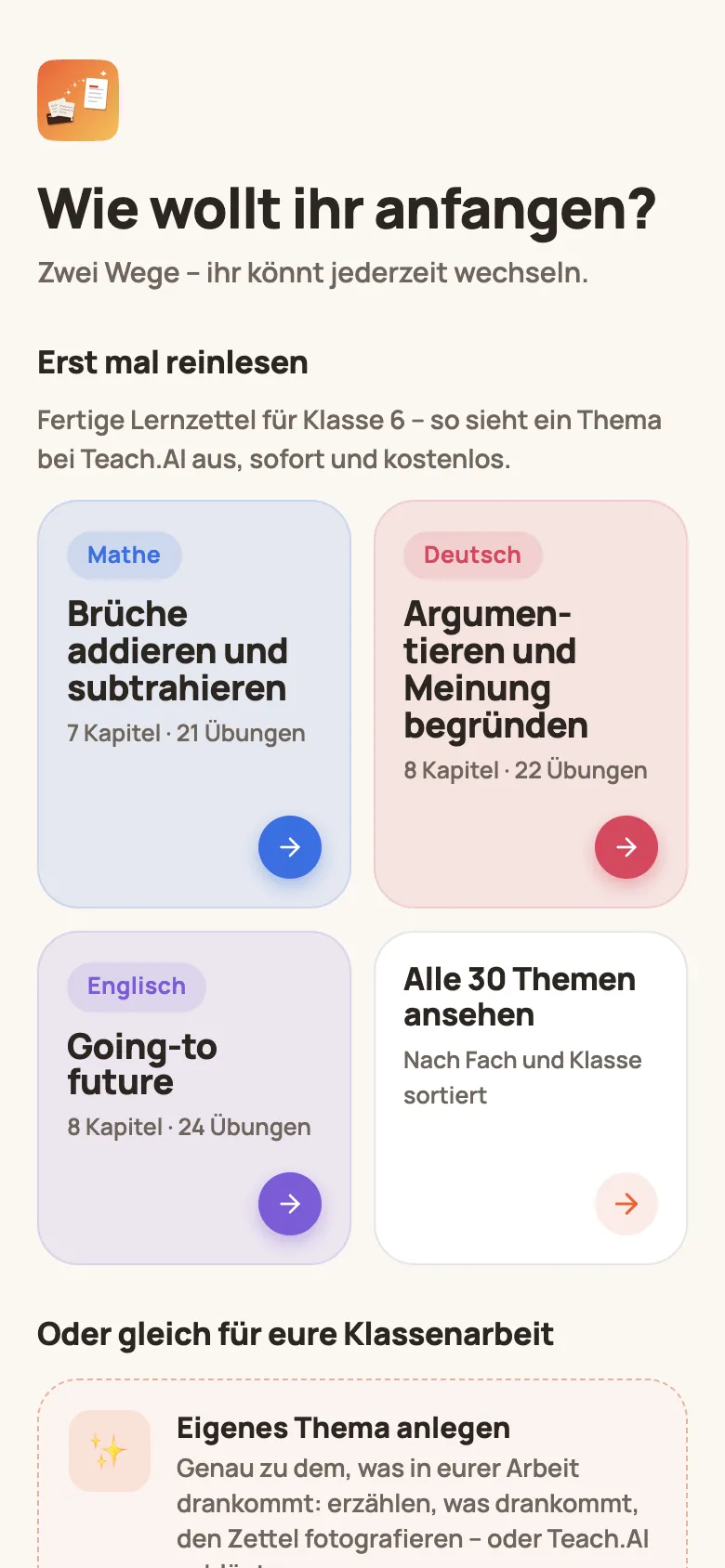
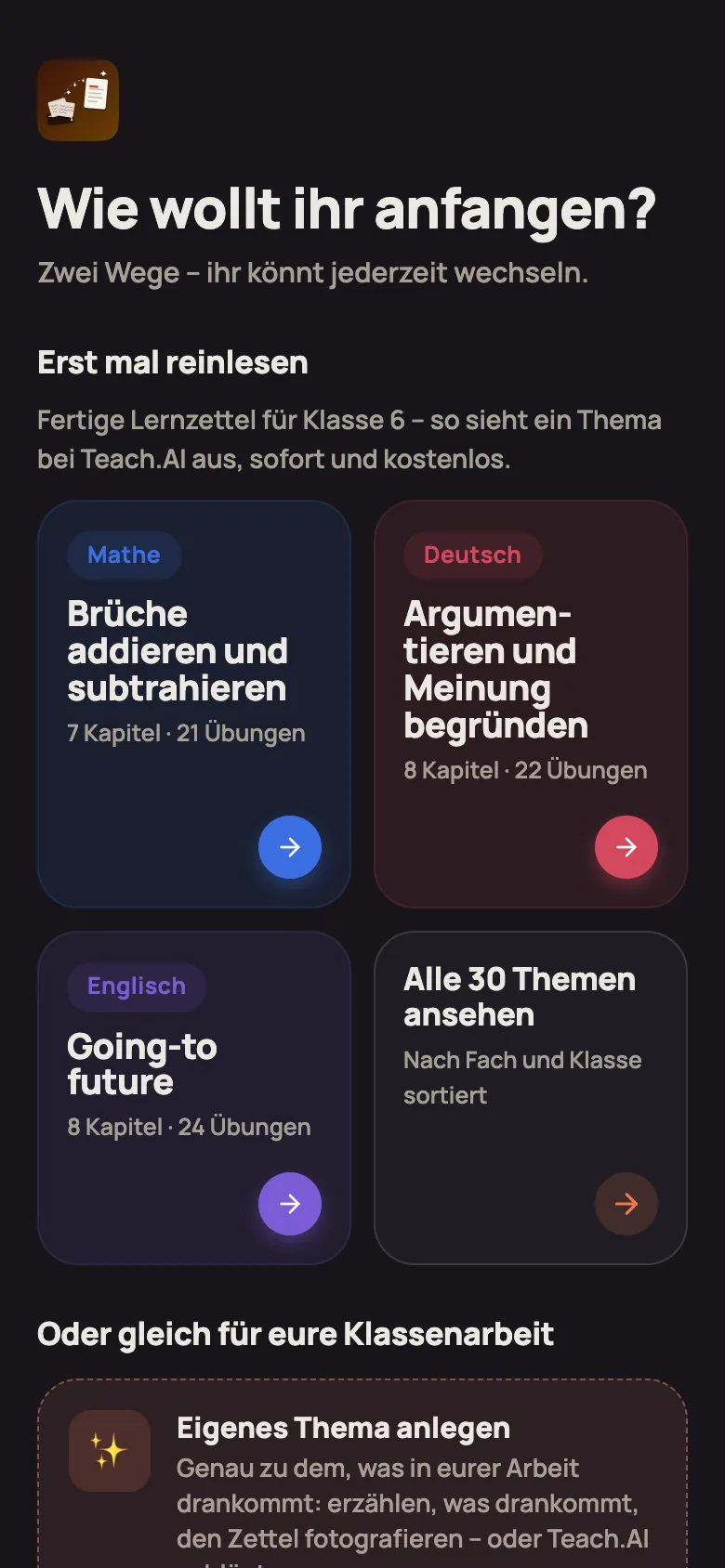
„Wie wollt ihr anfangen?“ – lies einen fertigen Lernzettel für die Klasse deines Kindes (so sieht ein Thema bei Teach.AI aus, sofort und kostenlos) oder leg mit „Thema anlegen“ gleich ein eigenes Thema für eure Klassenarbeit an. Kommst du von einem Lernzettel auf der Website, steht er hier ganz oben, und „Thema anlegen“ übernimmt Fach und Checkliste von ihm.
Mit „Erst mal zur Start-Seite“ geht es jederzeit weiter. Den Lernbuddy suchen sich die Kinder selbst aus, wenn sie sich zum ersten Mal auf ihrem Gerät anmelden.
E-Mail-Adresse bestätigen
Abschnitt betitelt „E-Mail-Adresse bestätigen“Gleich nach dem Gründen schickt Teach.AI eine Willkommens-Mail mit den ersten Schritten und dem Knopf „E-Mail bestätigen“. Tippe darauf und auf der Seite, die sich öffnet, noch einmal auf „E-Mail bestätigen“ – fertig. Erst danach schickt Teach.AI Hinweise wie „Lernzettel fertig“ an diese Adresse: So landet nichts über eure Kinder bei einer falsch geschriebenen Adresse.
Der Link gilt 7 Tage. Ist er abgelaufen oder die Mail nicht angekommen (auch im Spam-Ordner nachsehen), tippe auf der Start-Seite beim Hinweis „Bestätigt eure E-Mail-Adresse“ auf „Bestätigungs-Mail senden“. Wer schon einmal sein Passwort über „Passwort vergessen“ zurückgesetzt hat, ist bereits bestätigt. Ein zweiter Elternteil bekommt nach dem Beitreten seine eigene, kürzere Willkommens-Mail mit demselben Knopf.
Jede Benachrichtigung trägt unten „Abbestellen“ – ein Tipp, ohne Anmeldung, und mit „Rückgängig“, falls es ein Versehen war; unter Familie › „Einstellungen & Hilfe“ › Benachrichtigungen schaltet ihr jede Art einzeln an oder aus. E-Mails zu eurem Konto (Passwort, Abo, Kündigung) kommen immer. Welche E-Mails es gibt, steht unter E-Mails von Teach.AI.