

Die Themen-Seite
Jedes Thema hat eine eigene Seite. Du öffnest sie unter Lernen oder über die Start-Seite.
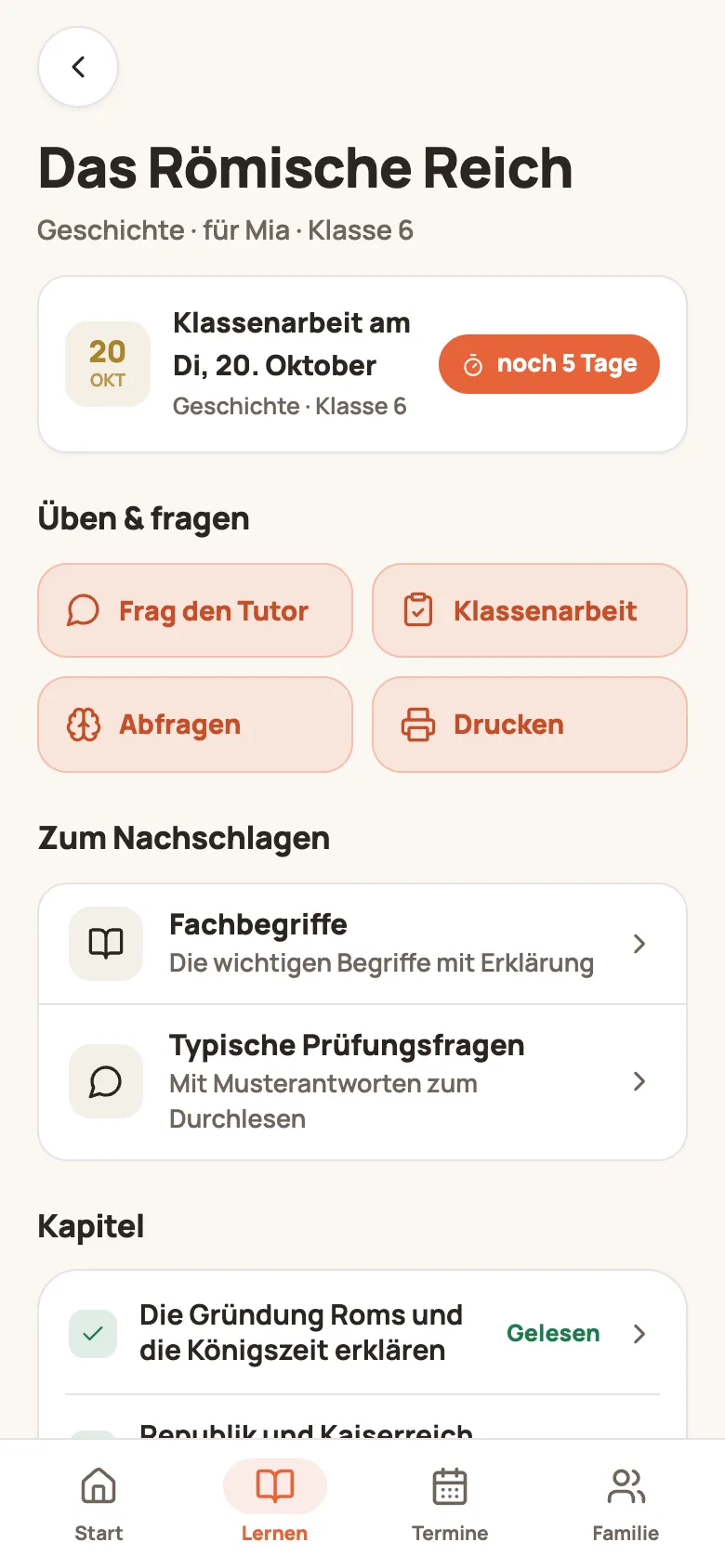
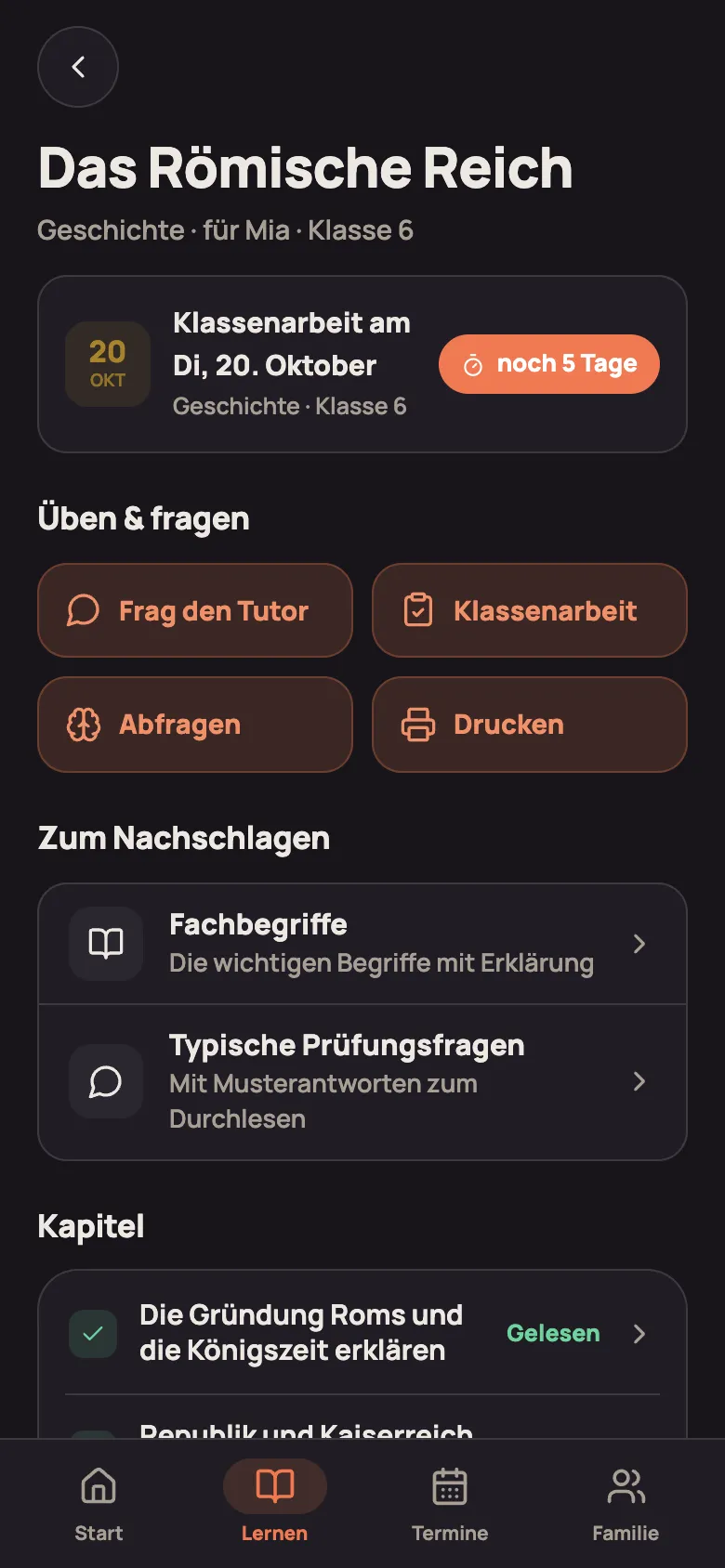
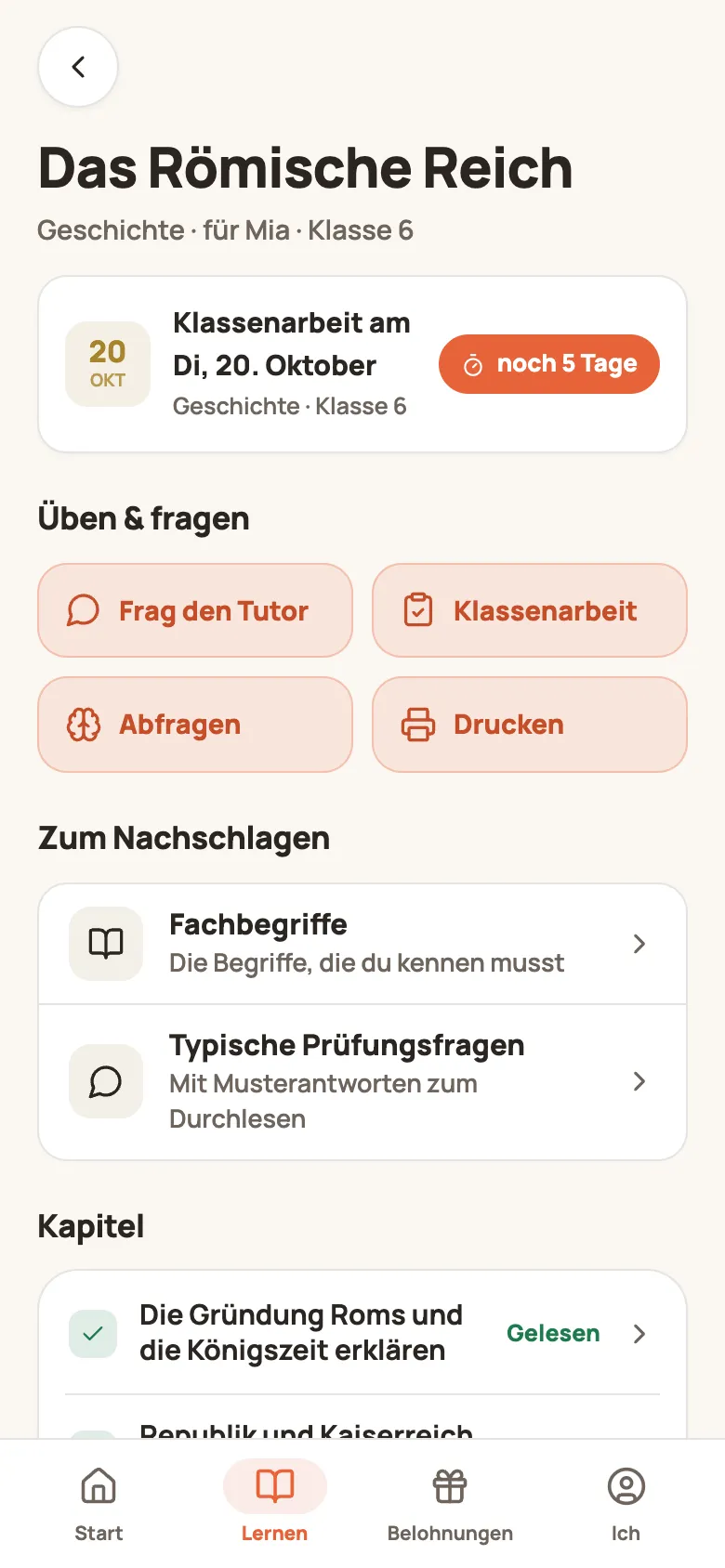
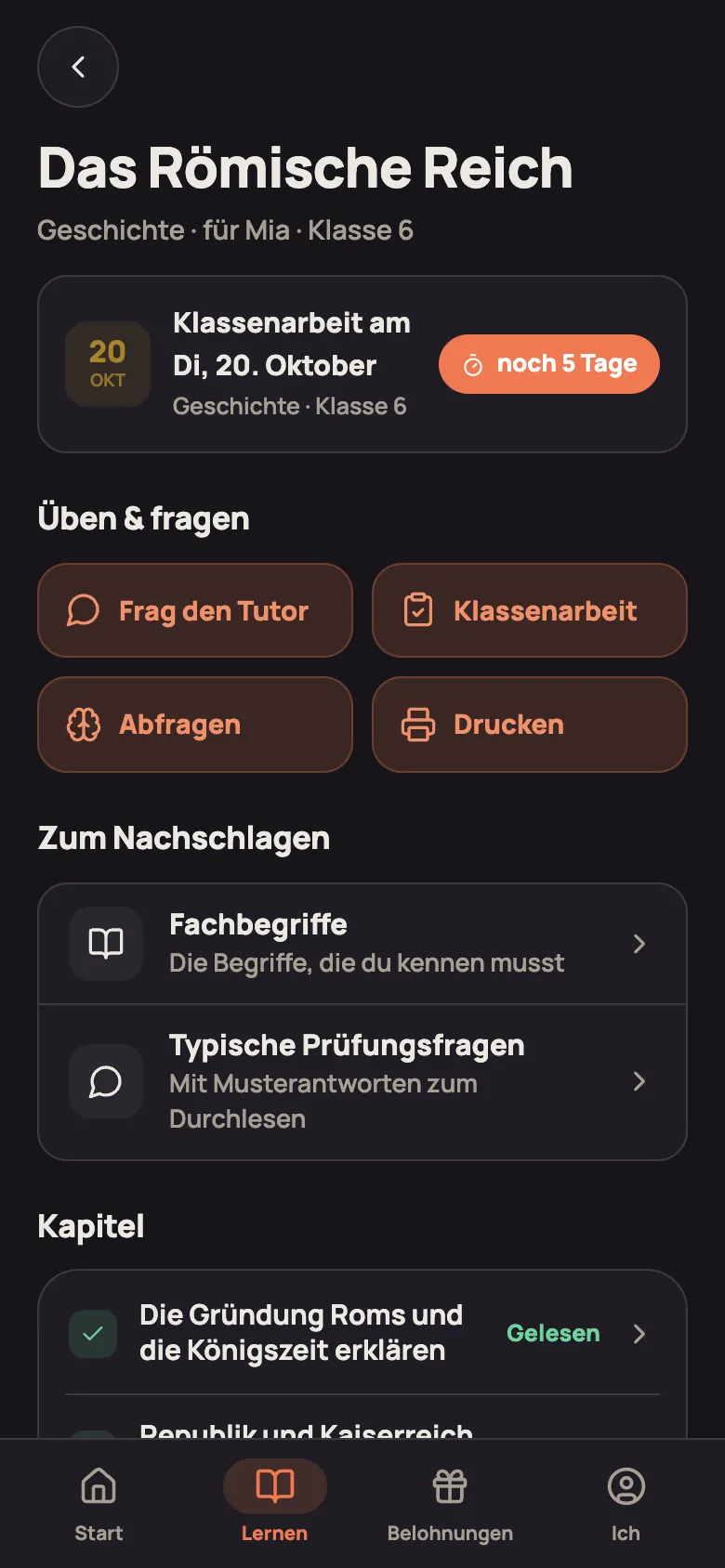
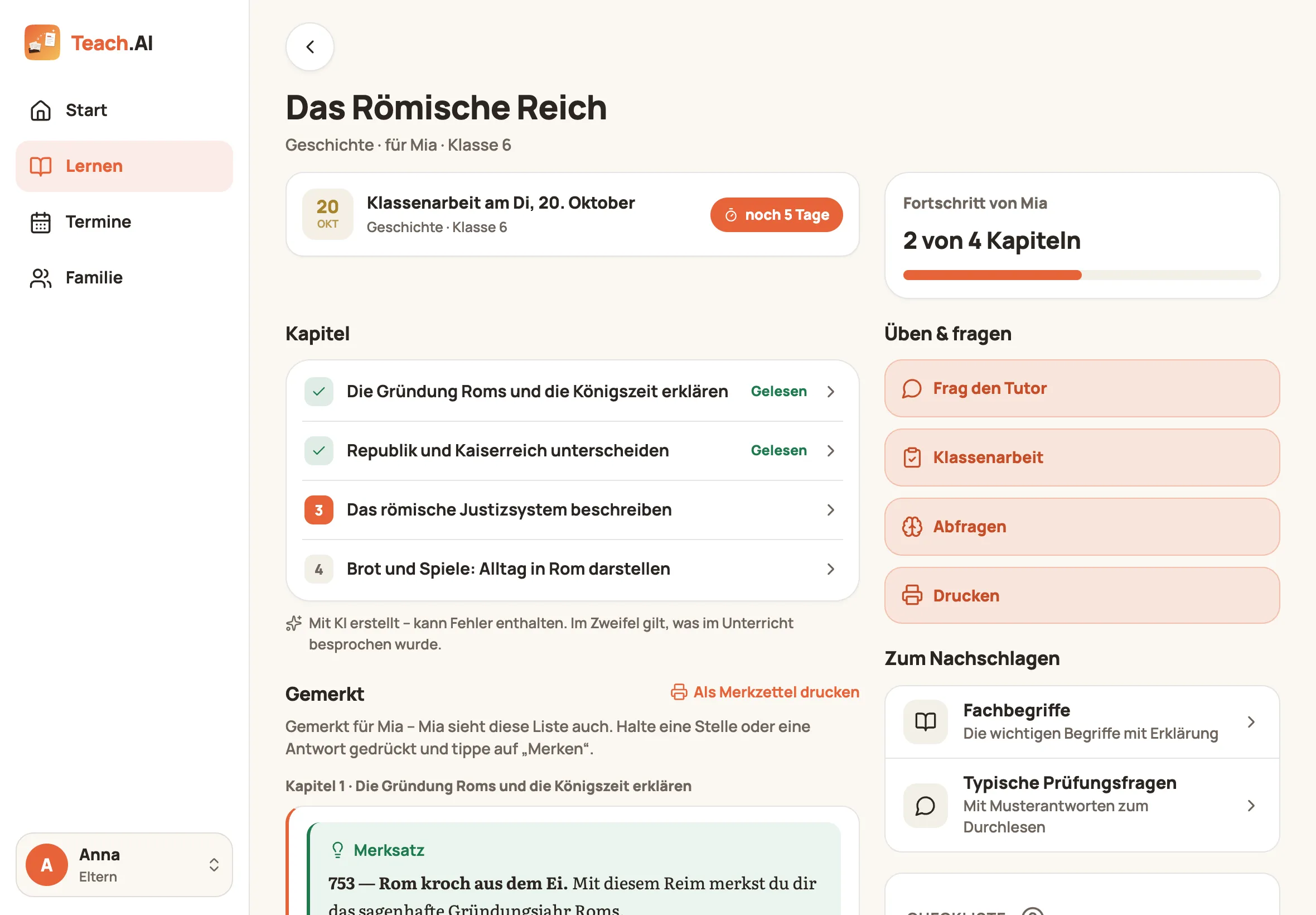
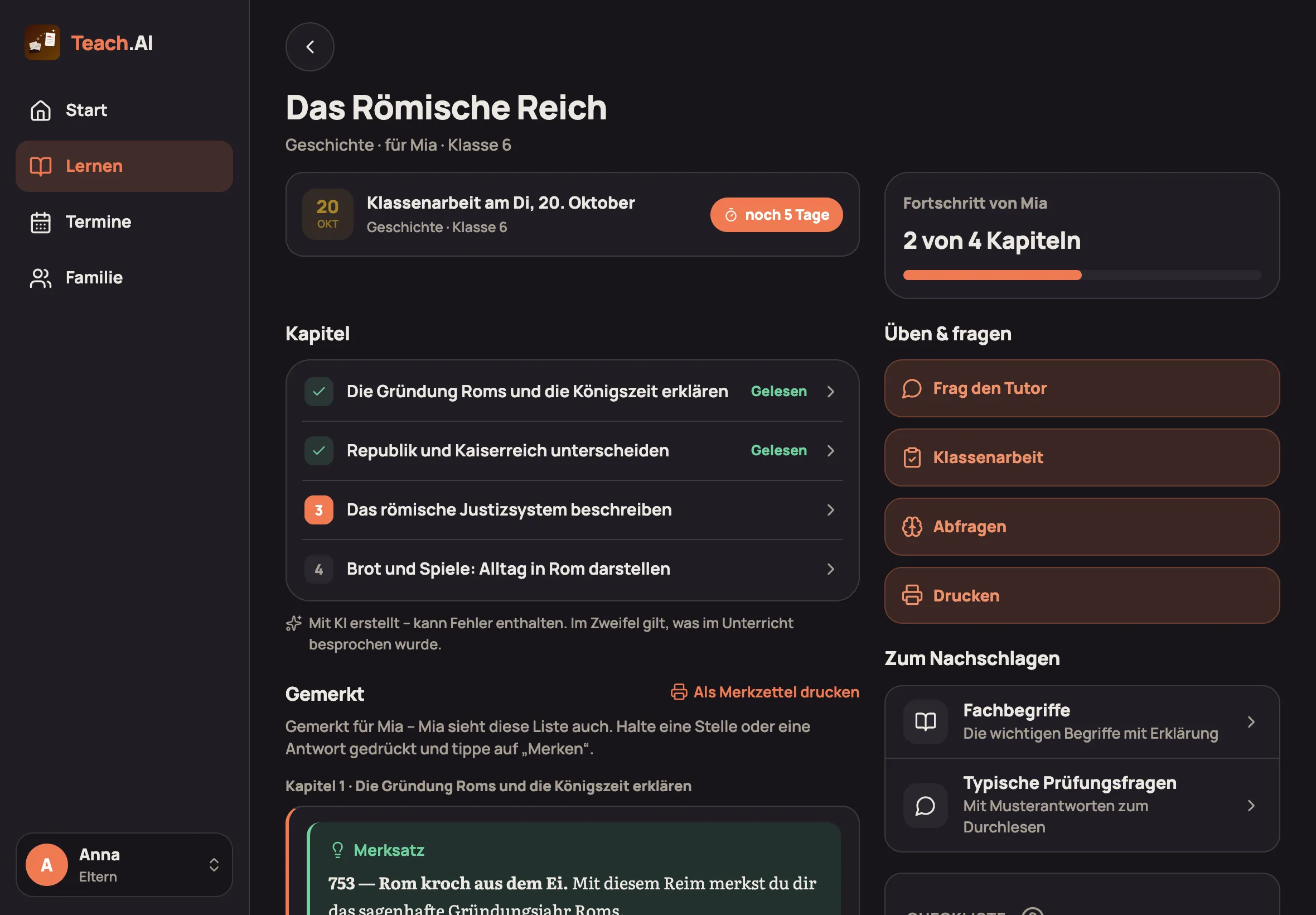
Was du siehst
Abschnitt betitelt „Was du siehst“- Termin: „Klassenarbeit am …“ mit Countdown. Ab 5 Tagen vorher wird der Countdown kräftig orange.
- Kapitel: ein Eintrag pro Checklisten-Punkt. Gelesene Kapitel tragen „Gelesen“, Kinder sehen bei den übrigen „+3 ◆“.
- Fortschritt: „2 von 4 Kapiteln“ – bei Eltern der Fortschritt des Kindes, für das das Thema angelegt ist.
- Üben & fragen:
- Frag den Tutor – Tutor-Chat
- Klassenarbeit – die Probe-Klassenarbeit
- Abfragen – Prüfungsfragen
- Drucken – auswählen, was aufs Papier soll, als PDF: der ganze Lernzettel, einzelne Kapitel, die Probe-Klassenarbeit, ihre Lösungen oder die gemerkten Stellen. Siehe Lernzettel drucken
- Zum Nachschlagen: Fachbegriffe und Typische Prüfungsfragen aus dem Lernzettel, jeweils auf einer eigenen Seite zum Lesen – siehe unten.
- Wie hilfreich ist dieser Lernzettel? Eltern können den ganzen Lernzettel mit 👍 Hilfreich oder 👎 Nicht so hilfreich bewerten und auf Wunsch in einem Satz sagen, was gefehlt oder besonders geholfen hat. Jugendliche sehen die Frage, sobald sie alle Kapitel gelesen haben. Freiwillig, ohne Diamanten – es hilft uns, Lernzettel besser zu machen.
- Checkliste: woraus die Kapitel entstanden sind – jeder Punkt mit seinem Hinweis; darunter „So soll der Lernzettel aussehen“ mit euren Wünschen zur Form (Eltern und Jugendliche ändern sie mit „Ändern“, sie gelten für den nächsten Lernzettel). Kinder lesen mit. Mit „Checkliste ändern“ passt du sie an, siehe unten.
Solange es für ein Thema noch keinen Lernzettel gibt – etwa bei einer vorgemerkten Klassenarbeit –, zeigt die Seite den Termin und „Lernzettel erstellen“. Das öffnet den Assistenten bei „Was kommt in der Arbeit dran?“.
Zum Nachschlagen
Abschnitt betitelt „Zum Nachschlagen“Jeder Lernzettel hat neben den Kapiteln zwei Teile zum Nachschlagen. Auf der Themen-Seite stehen sie unter „Üben & fragen“ (auf dem iPad und am Computer rechts darunter):
- Fachbegriffe – die Begriffe, die in der Arbeit drankommen können, jeder mit einer kurzen Erklärung.
- Typische Prüfungsfragen – Fragen, wie sie in einer Klassenarbeit stehen könnten, mit Musterantworten zum Durchlesen. Am Ende führt „Abfragen“ zu denselben Fragen als Karten zum Selbst-Abfragen.
Beides ist nur zum Lesen: Es gibt dafür keine Diamanten, und es zählt nicht als gelesenes Kapitel. Ältere Lernzettel ohne diese Teile zeigen die Zeilen nicht. Ausdrucken kannst du beides unter Drucken.
Verwalten (Eltern und Jugendliche)
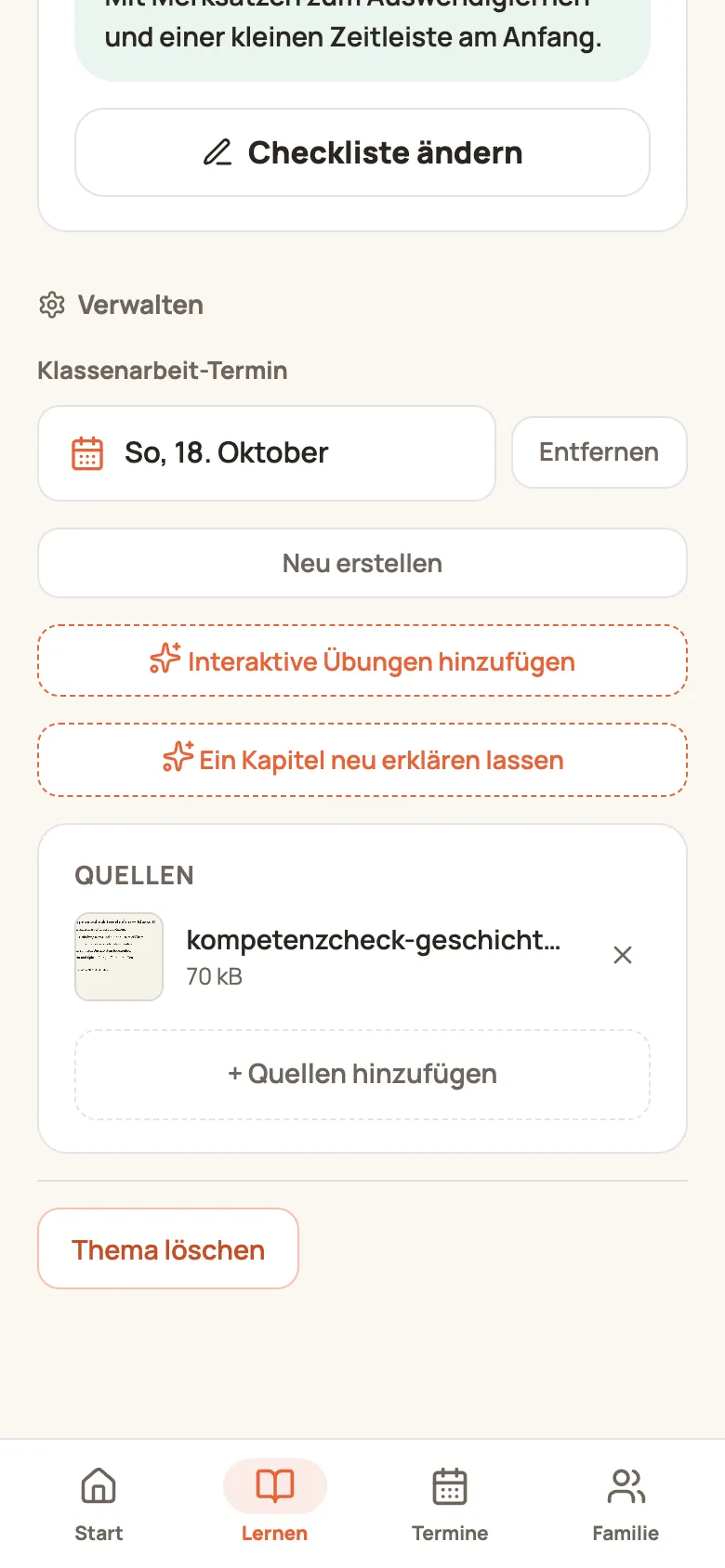
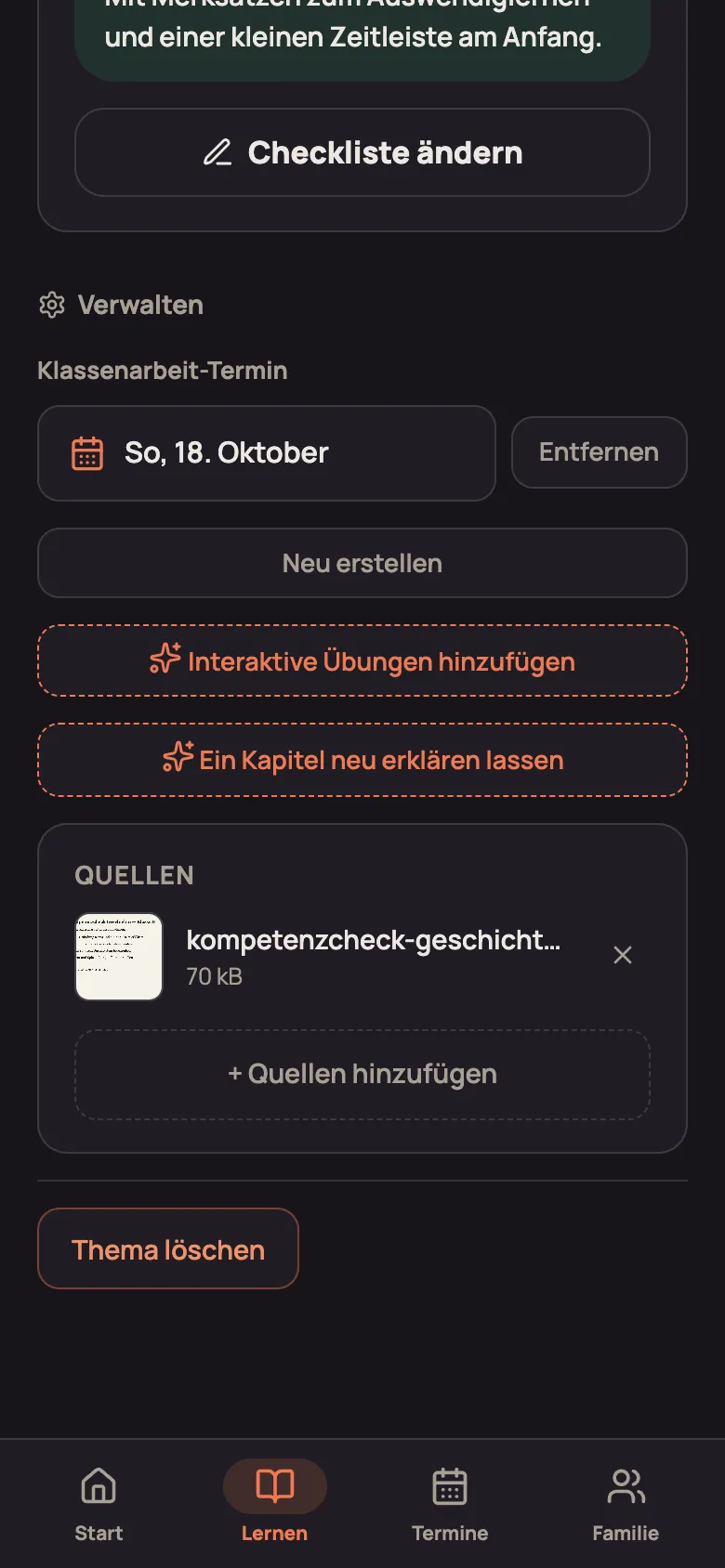
Abschnitt betitelt „Verwalten (Eltern und Jugendliche)“Ganz unten klappst du „Verwalten“ auf. Eltern sehen es bei jedem Thema, Jugendliche bei ihren eigenen Themen:
- Klassenarbeit-Termin setzen, ändern oder „Entfernen“
- Neu erstellen – neue Version des Lernzettels (mit Rückfrage, zählt als weiterer Lernzettel)
- Interaktive Übungen hinzufügen – Teach.AI baut bis zu drei kleine interaktive Elemente in passende Kapitel ein (dauert 1–3 Minuten, einmal pro Lernzettel-Version)
- Quellen – Material ansehen, „+ Quellen hinzufügen“ oder mit ✕ entfernen (nach einer Rückfrage)
- Thema löschen – siehe unten
Solange noch kein Lernzettel da ist (zum Beispiel bei einer vorgemerkten Klassenarbeit), stehen unter „Verwalten“ nur der Termin und „Klassenarbeit löschen“ bzw. „Thema löschen“.
Thema löschen
Abschnitt betitelt „Thema löschen“Klappe „Verwalten“ auf und tippe ganz unten auf „Thema löschen“ (bei einer vorgemerkten Klassenarbeit ohne Material: „Klassenarbeit löschen“). Vorher fragt Teach.AI nach und zählt auf, was verschwindet: Lernzettel mit Kapiteln, Übungen und Probe-Klassenarbeiten, die Fragen an den Tutor, hochgeladene Quellen und der Termin im Kalender. Erst mit „Endgültig löschen“ ist das Thema weg.
- Eltern können jedes Thema der Familie löschen, Jugendliche ihre eigenen – auch die, die ihre Eltern für sie angelegt oder vorgemerkt haben. Jüngere Kinder sehen „Verwalten“ nur bei Themen, die sie selbst angelegt haben – dort steht nur der Lösch-Knopf.
- Verdiente Diamanten und Münzen bleiben erhalten.
- Während ein Lernzettel gerade erstellt wird, gibt es „Verwalten“ nicht. Brich die Erstellung ab oder warte, bis sie fertig ist.
Checkliste ändern
Abschnitt betitelt „Checkliste ändern“Hat die Lehrkraft erst nach dem Lernzettel gesagt, was drankommt – oder stimmen die Punkte nicht? Dann tauschst du die Checkliste im selben Thema aus, ohne ein neues anzulegen:
- Beruht der Lernzettel auf dem Vorschlag von Teach.AI, steht über den Kapiteln „Die Kapitel beruhen auf dem Vorschlag von Teach.AI“ mit „Checkliste der Lehrkraft übernehmen“.
- Sonst tippst du in der Karte Checkliste auf „Checkliste ändern“.
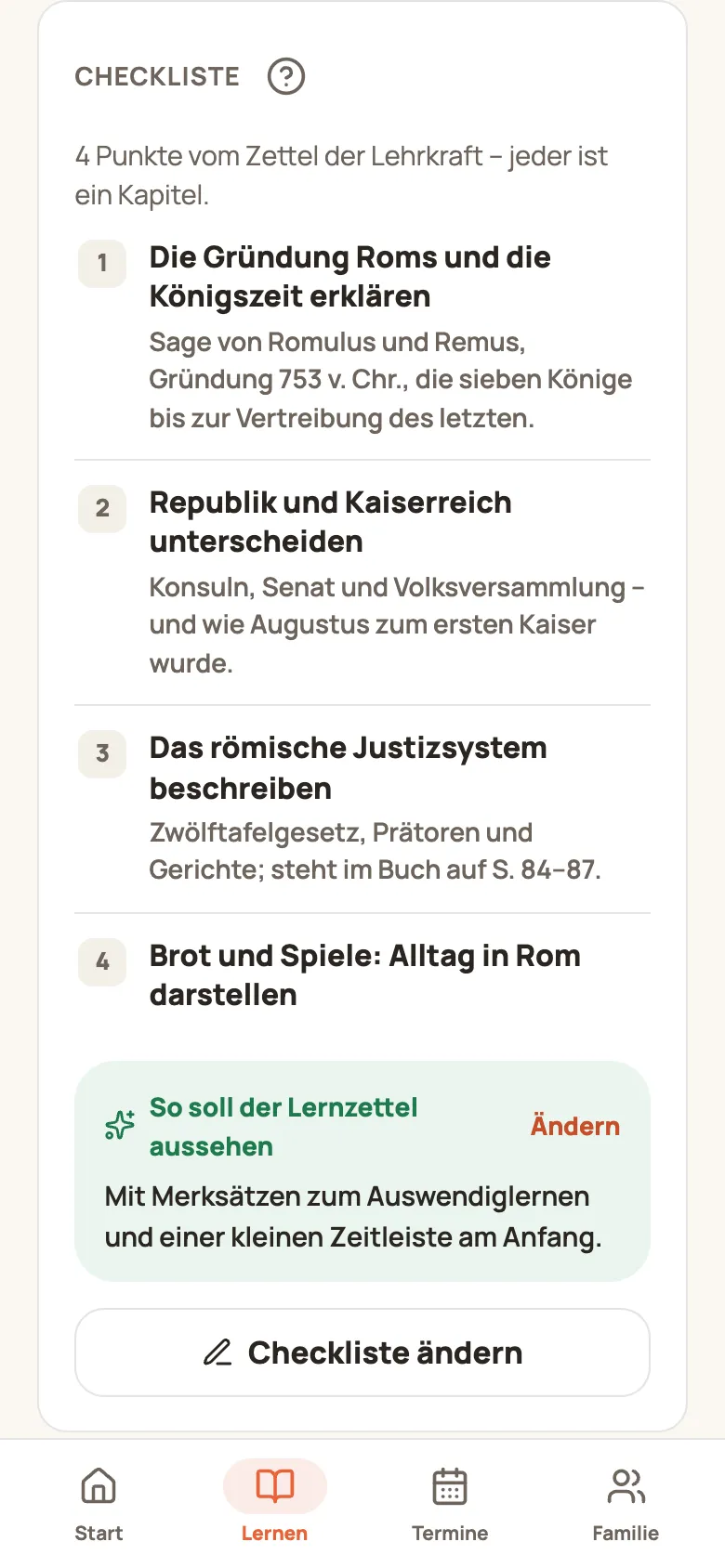
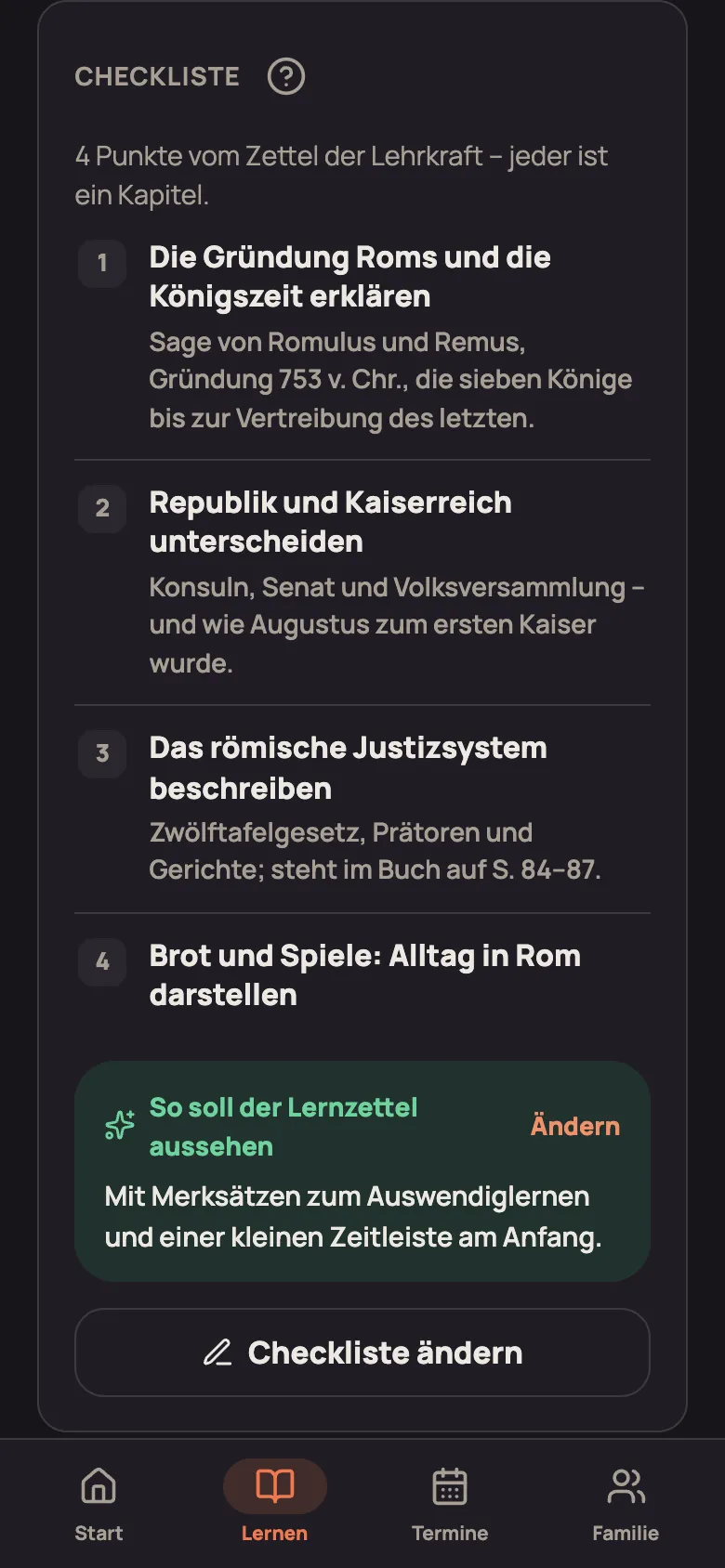
Teach.AI fragt vorher nach: Neue oder andere Punkte bedeuten einen neuen Lernzettel, und das zählt als weiterer Lernzettel. Einen Hinweis zu ändern kostet nichts. Was zu unveränderten Punkten schon gelesen und geübt ist, bleibt, und verdiente Diamanten und Münzen bleiben auch. Danach öffnet sich der Assistent bei „Was kommt in der Arbeit dran?“ mit der Liste – ändere sie per Antippen oder mit „Mit KI ändern“; bei „Checkliste der Lehrkraft übernehmen“ öffnet er gleich das Feld, damit du den Zettel fotografieren kannst. Im letzten Schritt erstellst du den neuen Lernzettel.
Hörst du vorher auf, steht auf der Themen-Seite „Die Checkliste hat sich geändert“ mit „Lernzettel neu erstellen“ – bis dahin bleibt der bisherige Lernzettel stehen.