

Fertige Lernzettel
Unter Lernen und auf der Start-Seite führt „Alle 30 Themen ansehen“ zu den fertigen Lernzetteln: Lernzettel für Themen, die in vielen Klassenarbeiten drankommen – von Brüchen über die Erörterung bis zur Fotosynthese. Jedes Thema hat Kapitel, Übungen mit Lösungen, die wichtigsten Fachbegriffe, Prüfungsfragen mit Musterantworten und eine Probe-Klassenarbeit. Es sind dieselben Themen wie in der Lernzettel-Bibliothek auf der Website, erstellt mit demselben Lernmaterial-Generator wie eure eigenen Themen und von uns geprüft.
Lesen und üben kann jeder in eurer Familie – auch ohne Abo und sogar ohne Konto.
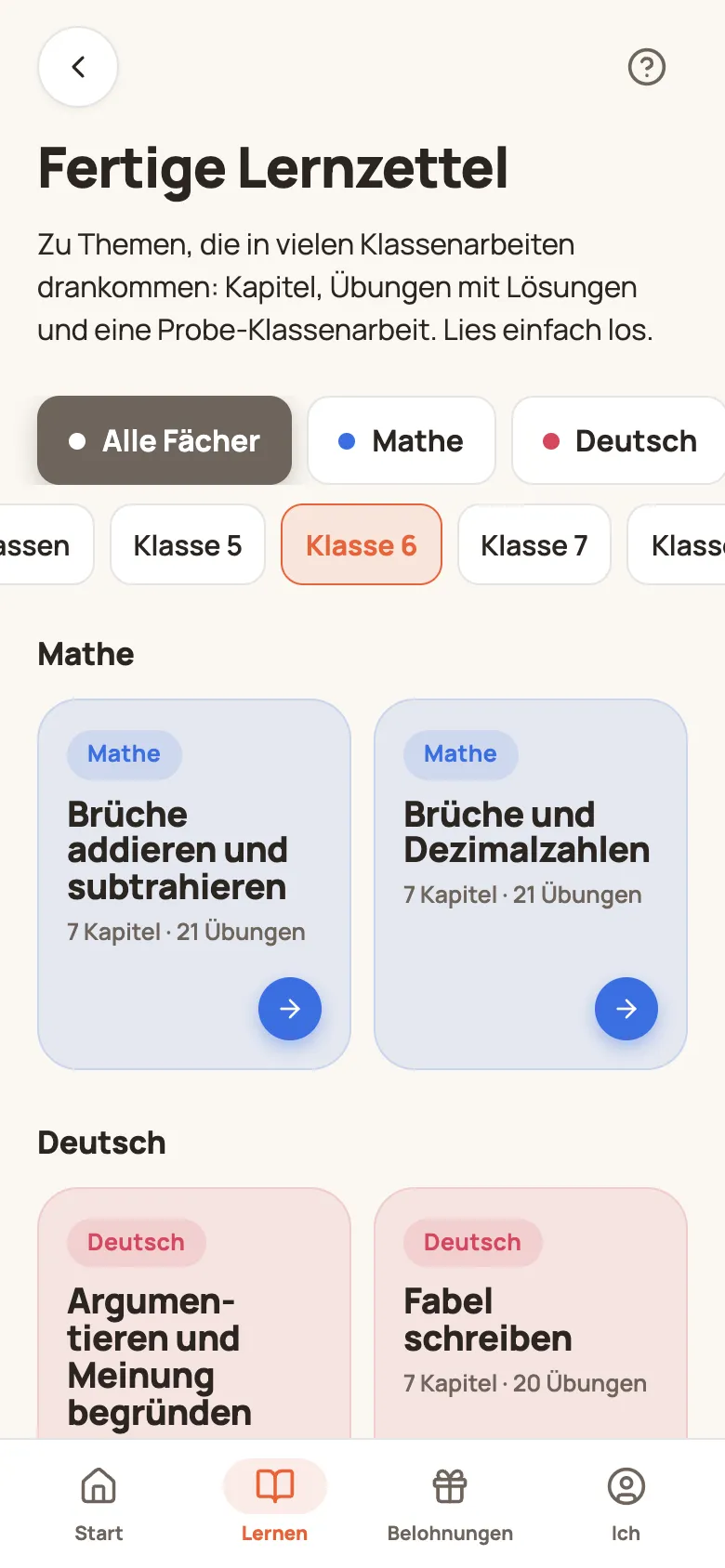
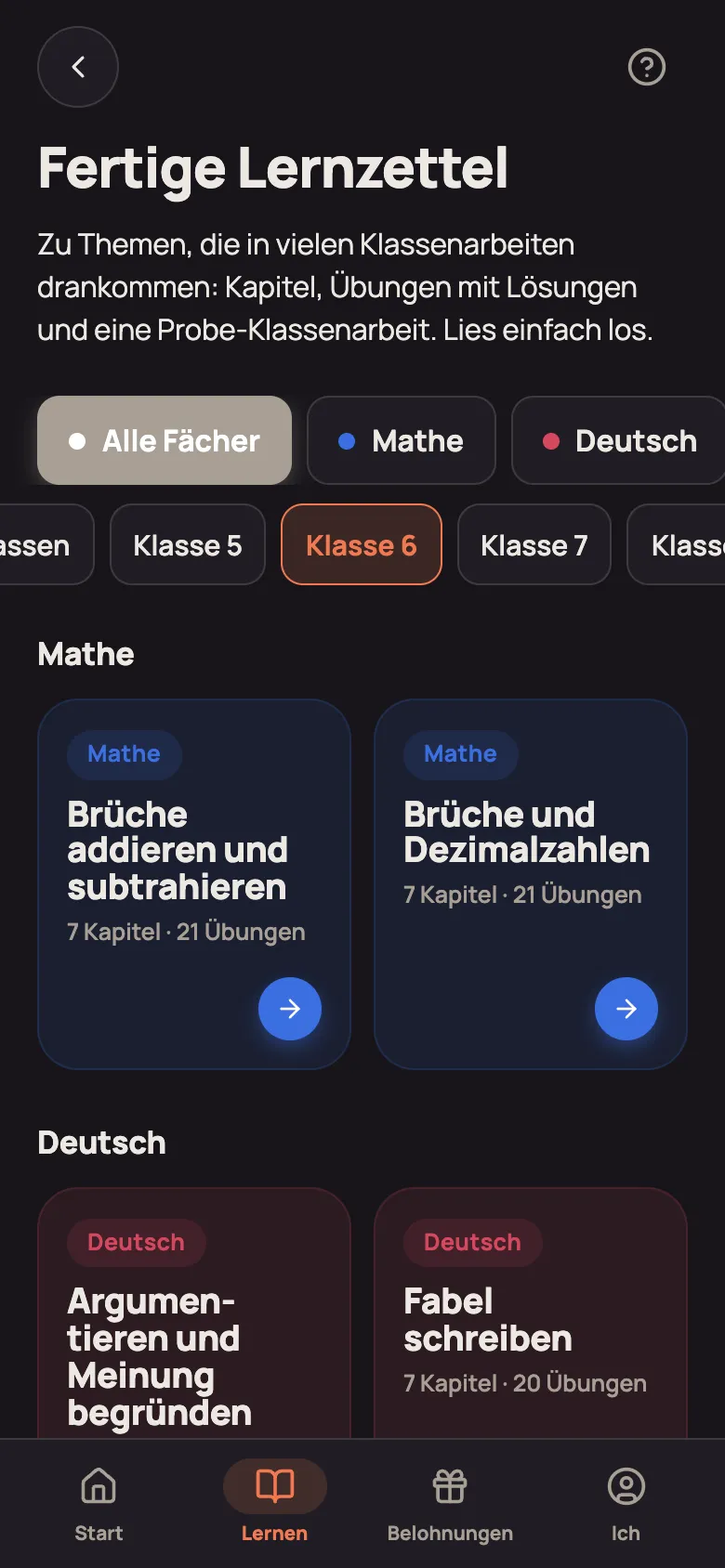
Fertiger Lernzettel oder eigenes Thema?
Abschnitt betitelt „Fertiger Lernzettel oder eigenes Thema?“Oben auf der Seite „Fertige Lernzettel“ steht, was sie sind und was ein eigenes Thema zusätzlich kann; das i daneben erklärt den Unterschied ausführlicher.
| Fertige Lernzettel | Eure Themen | |
|---|---|---|
| Was drankommt | was in einer Arbeit zu diesem Thema meistens drankommt | genau das, was in eurer Arbeit drankommt – aus der Checkliste eurer Lehrkraft |
| Material | von uns erstellt und geprüft | aus euren Fotos, Arbeitsblättern und Notizen |
| Lesestand, Diamanten, Countdown bis zur Arbeit | – | ✓ |
| Kosten | kostenlos, auch ohne Abo | im Testzeitraum und mit Abo |
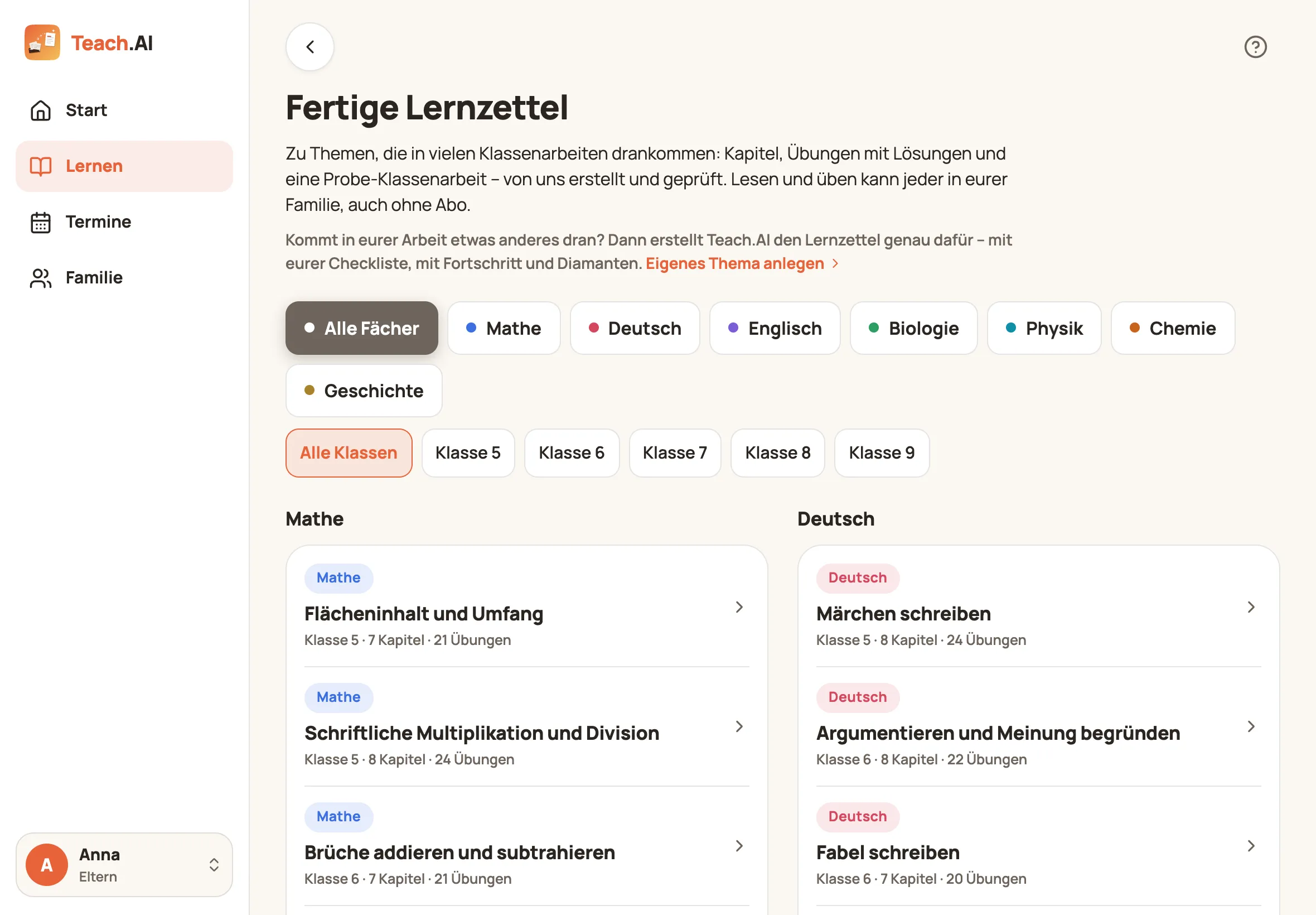
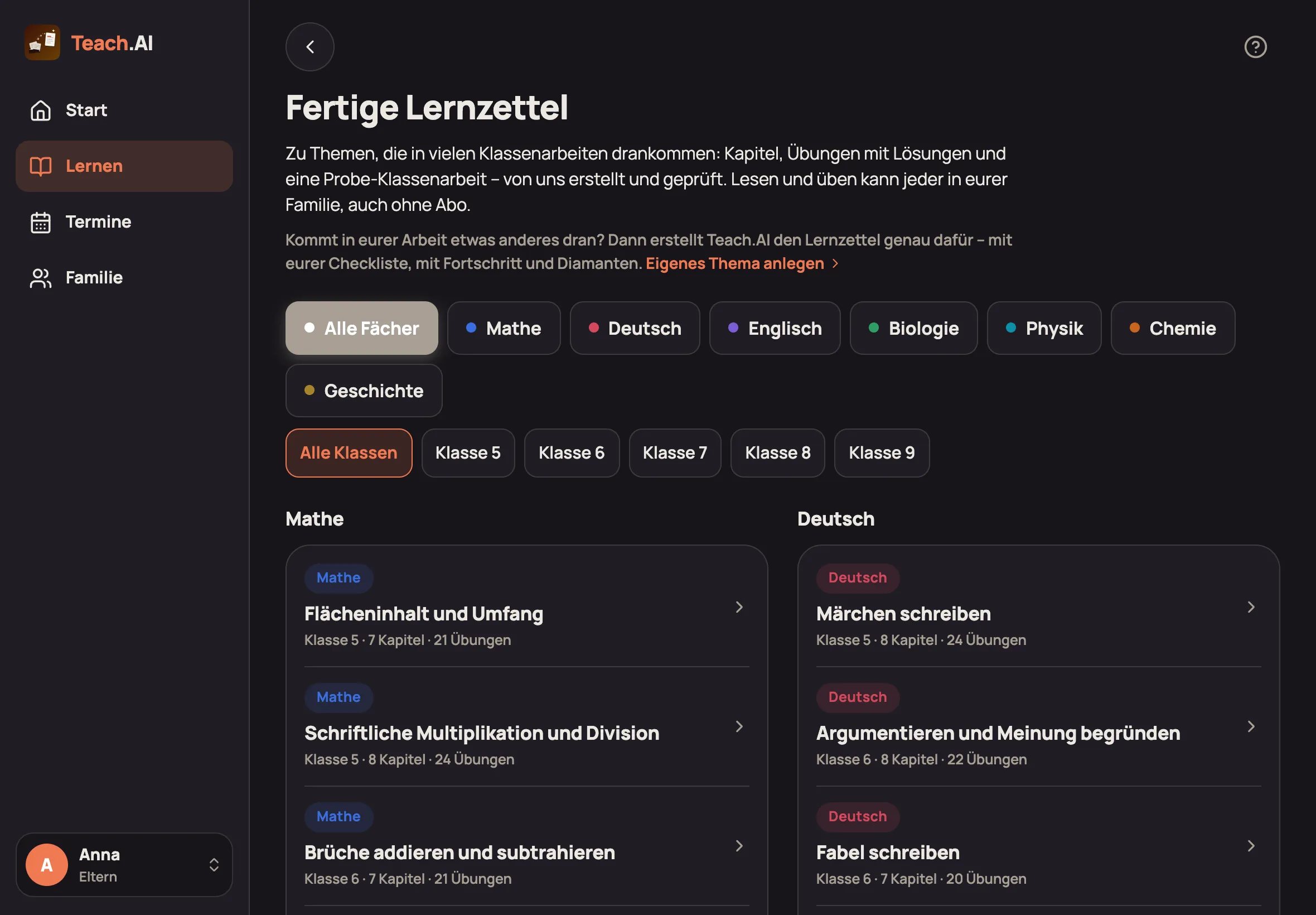
Ein Thema finden
Abschnitt betitelt „Ein Thema finden“- Auf der Start-Seite und unter Lernen zeigt Teach.AI ein paar fertige Lernzettel für die Klasse deines Kindes. „Alle 30 Themen ansehen“ führt zur ganzen Liste – die Klasse ist dann schon ausgewählt. Ist eine Klassenarbeit vorgemerkt, für die es noch keinen Lernzettel gibt, steht auf ihrer Karte ein passender fertiger Lernzettel zum Reinlesen, wenn es einen zum Fach und zur Klasse gibt.
- Oben filtert ihr nach Fach und Klasse. Bei Kindern ist die eigene Klasse schon ausgewählt; „Alle Klassen“ zeigt alles.
- „Zuletzt geöffnet“ zeigt die Themen, die ihr auf diesem Gerät zuletzt angeschaut habt.
- Neue Themen kommen laufend dazu – ohne App-Update.
Lesen und üben
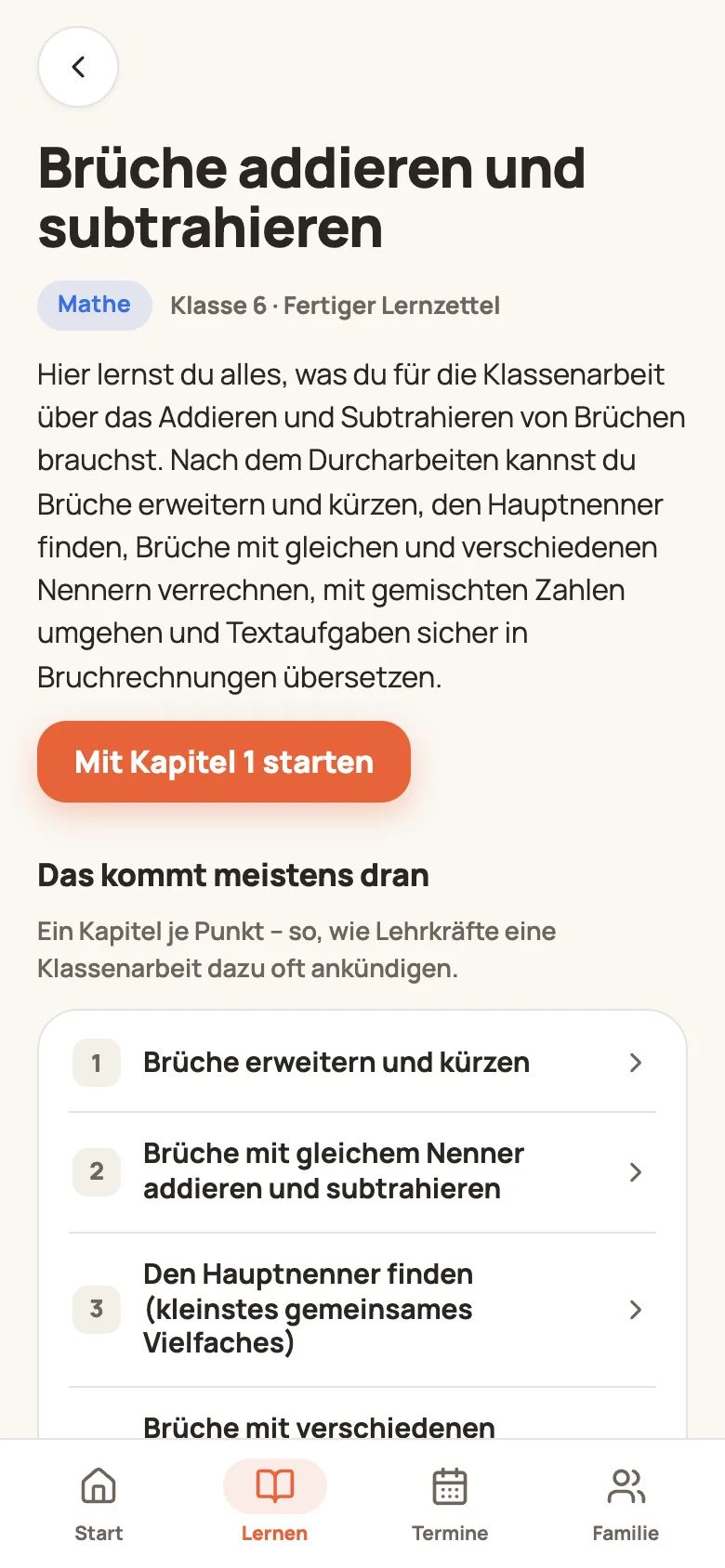
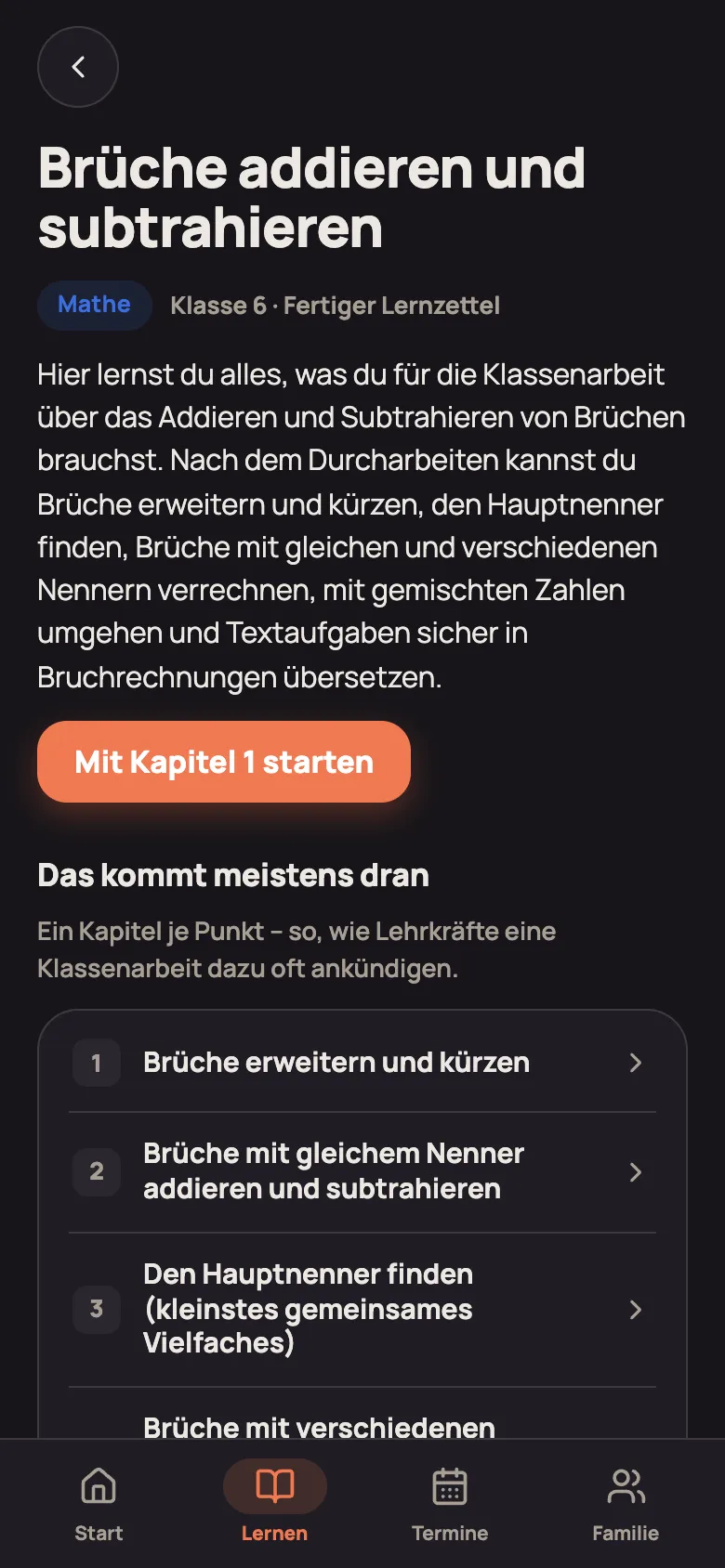
Abschnitt betitelt „Lesen und üben“Ein fertiger Lernzettel öffnet sich wie ein eigenes Thema: „Das kommt meistens dran“ listet die Kapitel – eins je Punkt, der in einer Klassenarbeit zu diesem Thema meistens geprüft wird. „Mit Kapitel 1 starten“ führt ins erste Kapitel. Gelesen wird wie bei euren eigenen Themen – siehe Kapitel lesen.
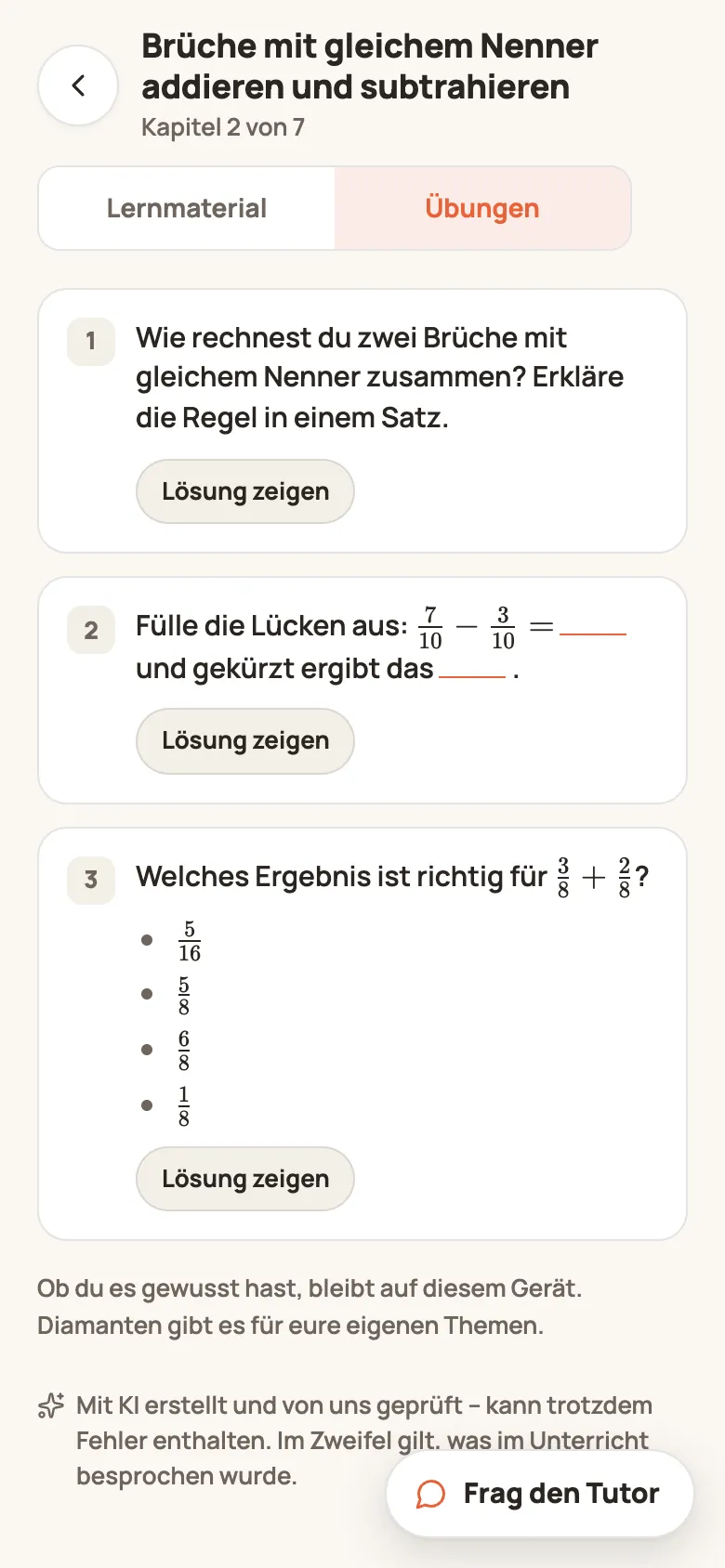
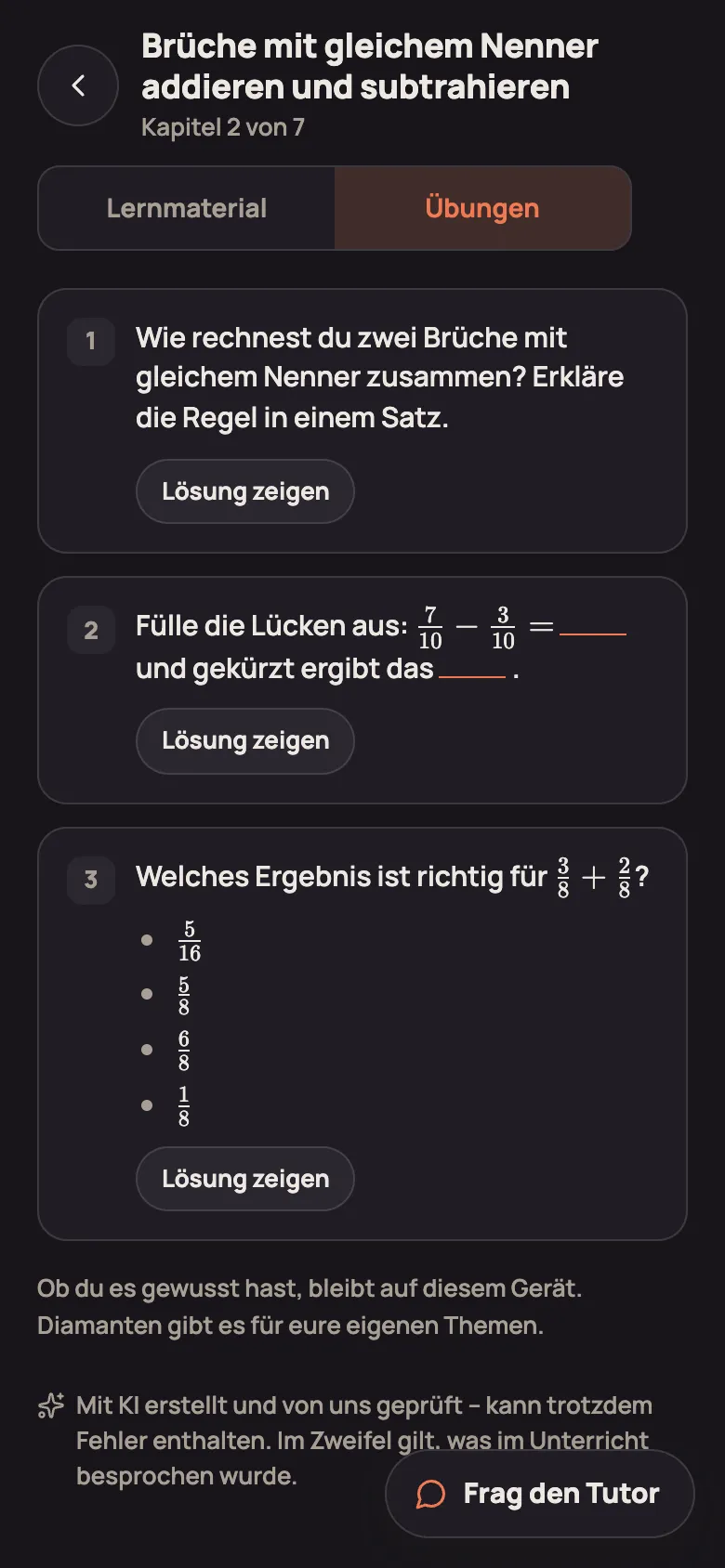
- Im Kapitel stehen unter „Übungen“ drei Aufgaben mit Lösung. Nach „Lösung zeigen“ sagt dein Kind selbst, ob es die Aufgabe gewusst hat – und mit „Erklär mir das“ erklärt der Tutor Aufgabe und Lösung Schritt für Schritt (mit Konto).
- Fachbegriffe und Typische Prüfungsfragen stehen auf der Seite des Lernzettels unter „Zum Nachschlagen“, die Probe-Klassenarbeit dort und am Ende des letzten Kapitels. Die Lösungen der Probe-Klassenarbeit sind zugeklappt.
Abbildungen
Abschnitt betitelt „Abbildungen“In Biologie, Physik und Chemie zeigen die fertigen Lernzettel, worum es geht, als Abbildung – das Herz im Längsschnitt, den Querschnitt durch ein Laubblatt, Kern- und Halbschatten, Sonnen- und Mondfinsternis, die Mondphasen, die Trennverfahren im Labor und mehr. Sie passen sich dem hellen und dem dunklen Design an.
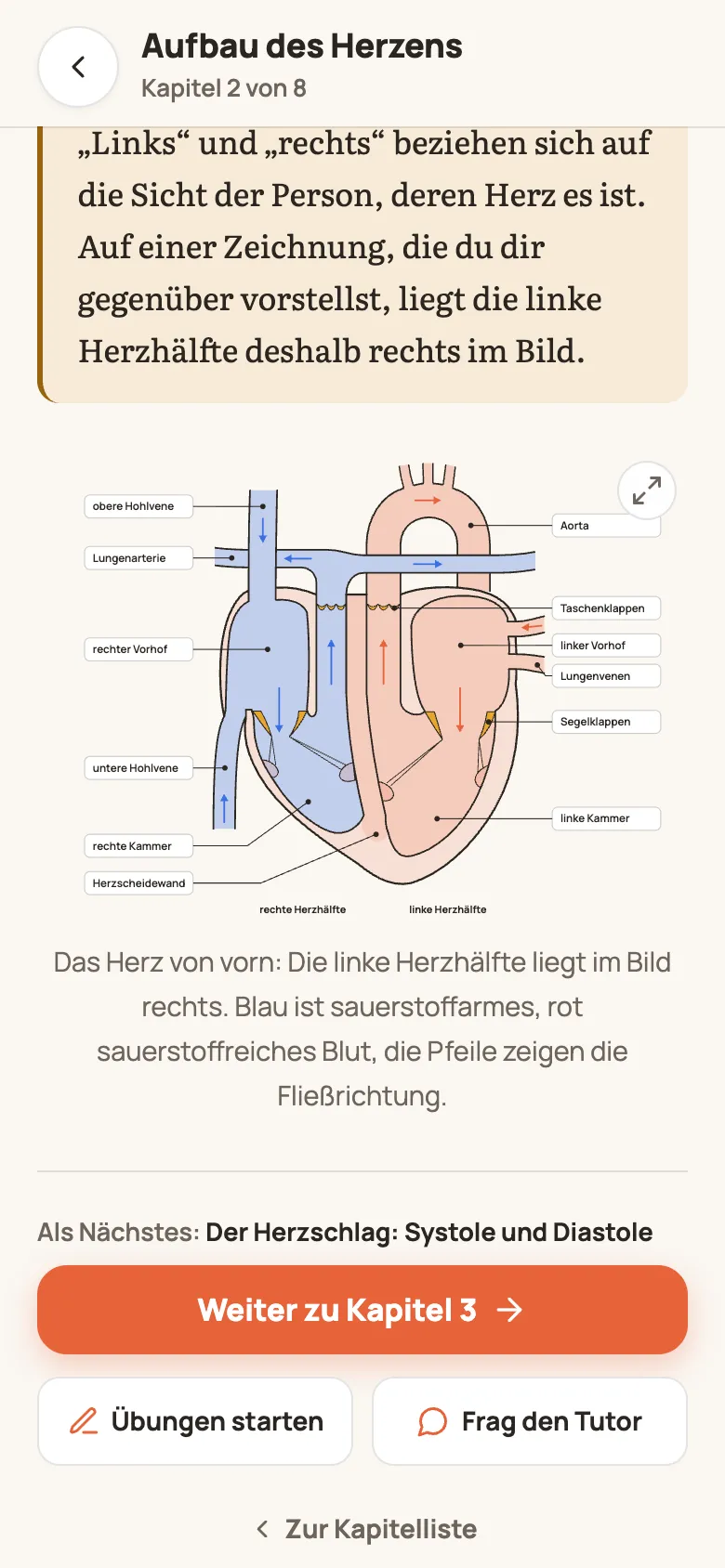
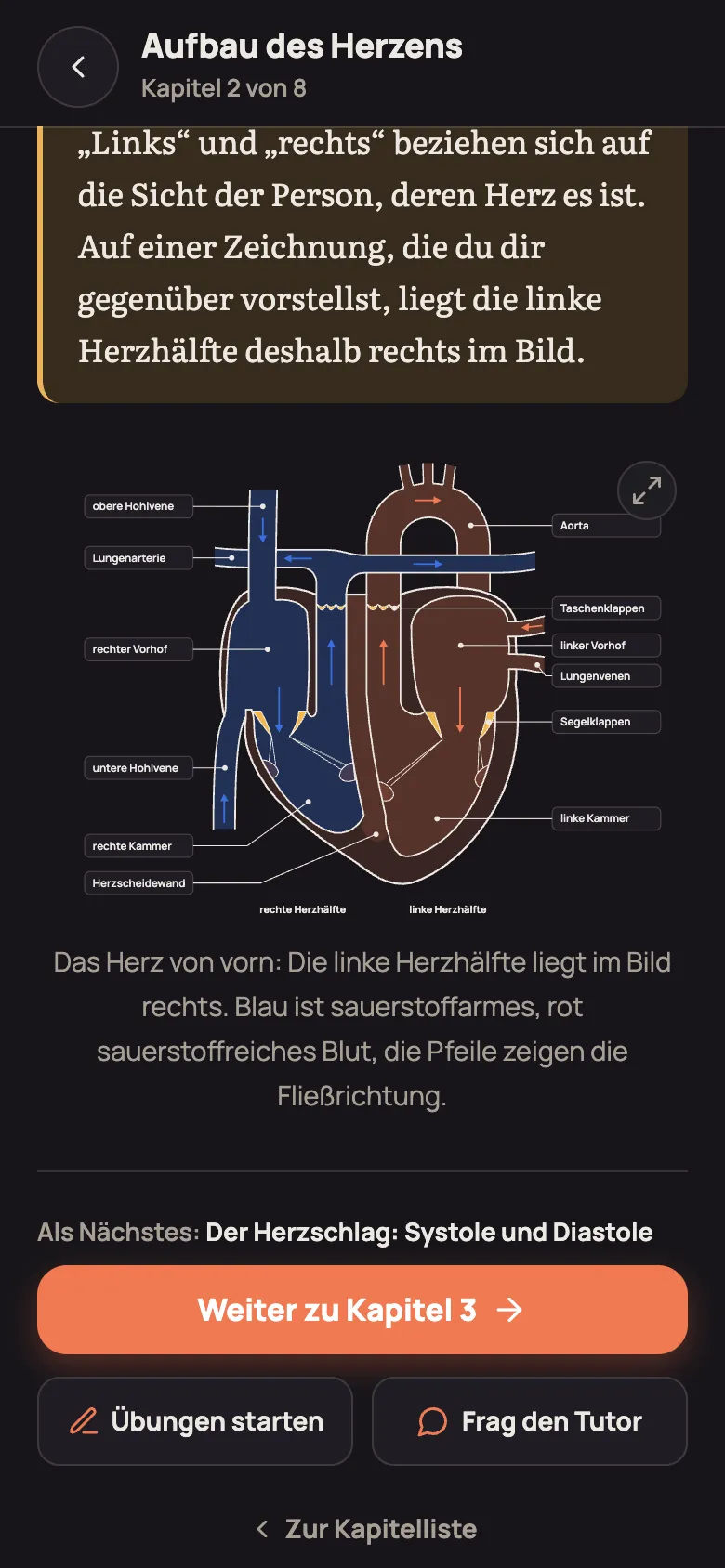
- Zum Lernen ist jede Abbildung beschriftet; ein Satz darunter sagt, worauf es ankommt.
- Zum Üben steht dieselbe Abbildung mit leeren Kästchen da, darunter der Wortspeicher mit allen Begriffen. Dein Kind beschriftet sie im Kopf oder auf einem Zettel – „Lösung zeigen“ bei den Übungen bzw. „Lösung anzeigen“ im Kapitel zeigt die beschriftete Abbildung.
- In der Probe-Klassenarbeit gibt es keinen Wortspeicher, wie in der echten Arbeit. Die beschriftete Abbildung steht bei den Lösungen.
- Groß anzeigen: Auf dem Handy sind die Beschriftungen klein. Tippe auf die Abbildung oder auf den Knopf „Groß anzeigen“ oben rechts in ihrer Ecke – dann füllt sie den ganzen Bildschirm. Mit zwei Fingern ziehst du sie größer und verschiebst sie, zweimal tippen vergrößert die Stelle und zeigt danach wieder das ganze Bild. Legende bzw. Wortspeicher stehen darunter; eine Übung bleibt auch dort ohne Namen. Zum Schließen tippst du oben rechts auf das Kreuz oder neben das Bild – oder du ziehst es nach unten weg.
- Die Lernzettel-Bibliothek auf der Website und ihre PDFs zeigen dieselben Abbildungen.
Ohne Konto reinlesen
Abschnitt betitelt „Ohne Konto reinlesen“Ihr habt noch kein Konto? Tippt in der App auf der Startseite auf einen Lernzettel im Fächer oder auf „Alle 30 Lernzettel ansehen“ – oder auf einer Themenseite der Lernzettel-Bibliothek auf „In der App öffnen – auch ohne Konto“. Lesen, Übungen und die Probe-Klassenarbeit gehen ohne Anmeldung. Für „Frag den Tutor“ und „Für meine Klassenarbeit anpassen“ braucht ihr ein Familienkonto; „Konto anlegen“ nimmt den Lernzettel mit, sodass ihr nach der Anmeldung genau dort weitermacht.
Frag den Tutor
Abschnitt betitelt „Frag den Tutor“„Frag den Tutor“ gibt es auf der Seite des Lernzettels und in jedem Kapitel. Der Tutor kennt den ganzen Lernzettel und bleibt beim Kapitel, in dem dein Kind gerade liest. Auch hier lässt sich eine Stelle im Kapitel gedrückt halten, um genau dazu zu fragen – oder um sie als Bild zu teilen, zusammen mit dem Link zum ganzen Lernzettel. Jede Frage zählt wie im Tutor eurer eigenen Themen zu eurem Kontingent.
Für meine Klassenarbeit anpassen
Abschnitt betitelt „Für meine Klassenarbeit anpassen“Kommt in eurer Arbeit etwas anderes dran? „Für meine Klassenarbeit anpassen“ (für Eltern und Jugendliche) öffnet „Neues Thema“ mit Fach, Titel und Checkliste aus dem fertigen Lernzettel. Ihr wählt das Kind, passt die Checkliste an das an, was eure Lehrkraft angekündigt hat, fügt euer Material hinzu – und Teach.AI erstellt daraus euren eigenen Lernzettel. Er steht danach unter Lernen bei euren Themen. Mehr dazu unter Neues Thema anlegen.
Kinder sehen statt des Knopfs einen Hinweis, dass ihre Eltern das Thema anpassen können.