

Passwort & Abmelden
Passwort vergessen
Abschnitt betitelt „Passwort vergessen“-
Tippe auf der Startseite auf „Ich bin Elternteil“ und dann auf „Passwort vergessen?“.
-
Gib deine E-Mail-Adresse ein und tippe auf „Code schicken“.
-
Du bekommst eine E-Mail mit dem Betreff „Dein Teach.AI Code: …“. Der 6-stellige Code ist 15 Minuten gültig.
-
Gib den Code aus der E-Mail und zweimal dein neues Passwort ein und tippe auf „Passwort speichern“.
-
Melde dich mit dem neuen Passwort an.
Nach dem Zurücksetzen wirst du auf allen Geräten abgemeldet.
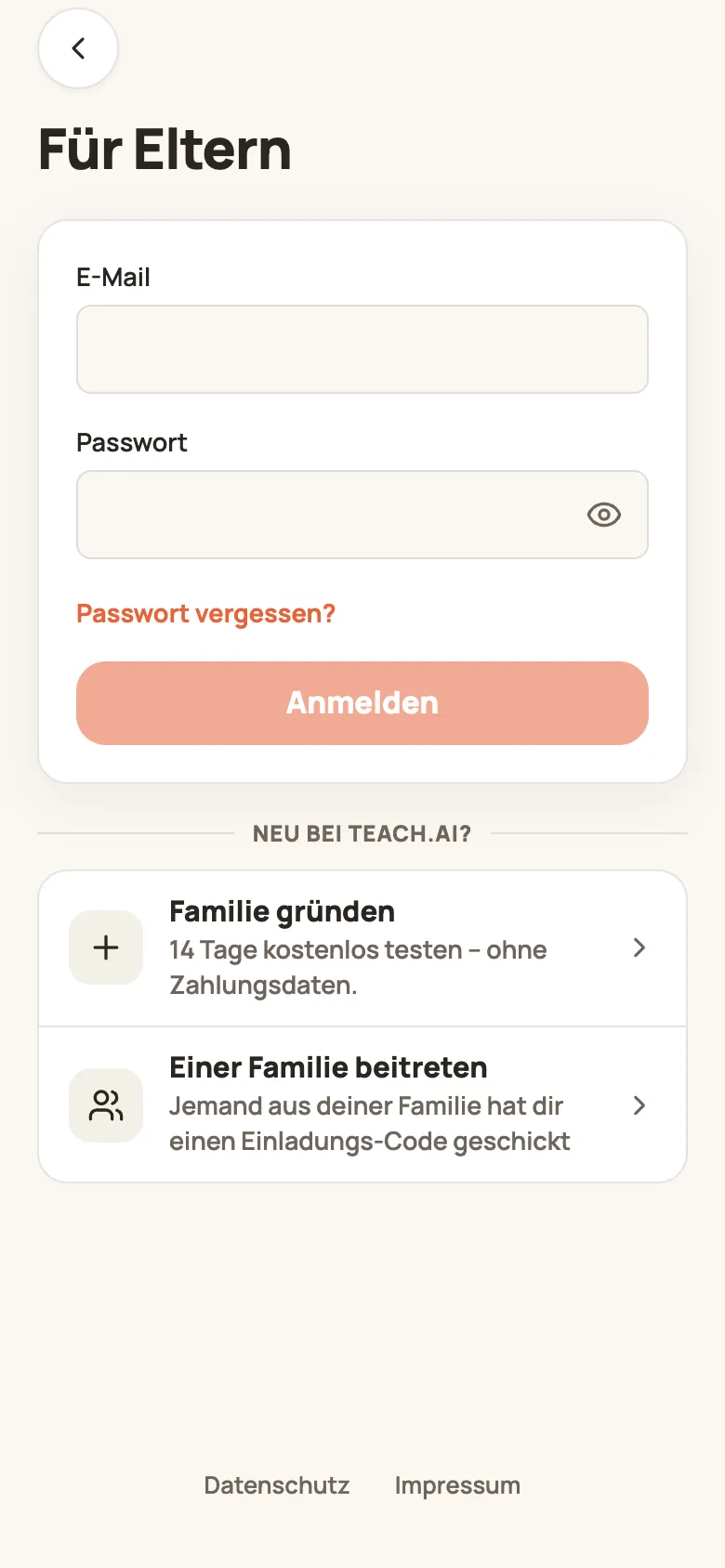
Passwort ändern
Abschnitt betitelt „Passwort ändern“Öffne das Profil-Menü (Tipp auf dein Profilbild) → „Passwort ändern“ – oder Familie → „Einstellungen & Hilfe“ (Eltern) bzw. den Tab „Ich“ (Jugendliche). Gib dein aktuelles und zweimal dein neues Passwort ein. Das Gerät, auf dem du gerade bist, bleibt angemeldet – alle anderen Geräte werden abgemeldet.
Abmelden
Abschnitt betitelt „Abmelden“Profil-Menü → „Abmelden“ – genauso unter Familie → „Einstellungen & Hilfe“ bzw. im Tab „Ich“. Möchtest du ein Kind auf allen Geräten abmelden (z. B. weil ein Gerät verloren ging), geht das über Familie → Kind → „Von allen Geräten abmelden“.