Üben, abfragen, Probe-Klassenarbeit
Lesen allein reicht selten. Teach.AI bietet drei Wege, das Gelernte zu testen.
Übungen
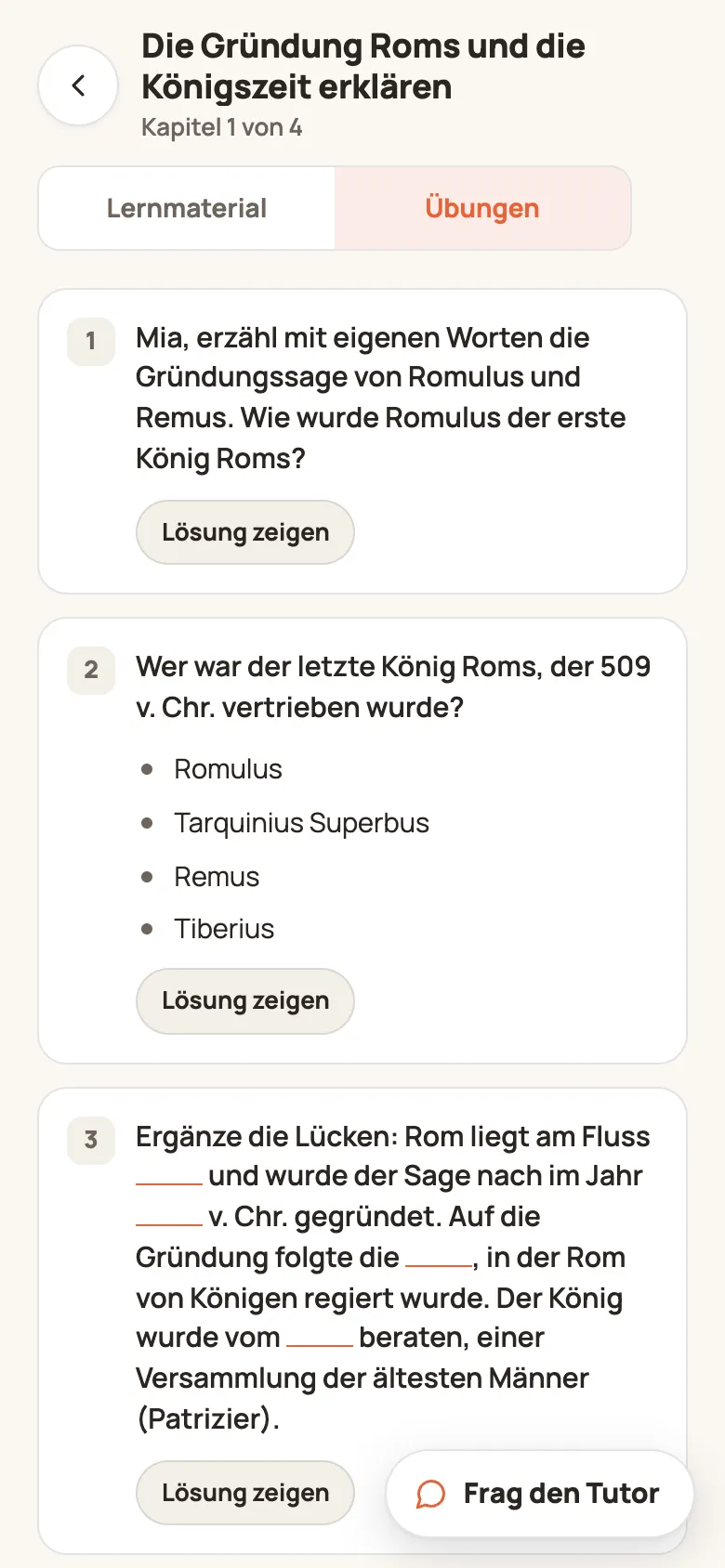
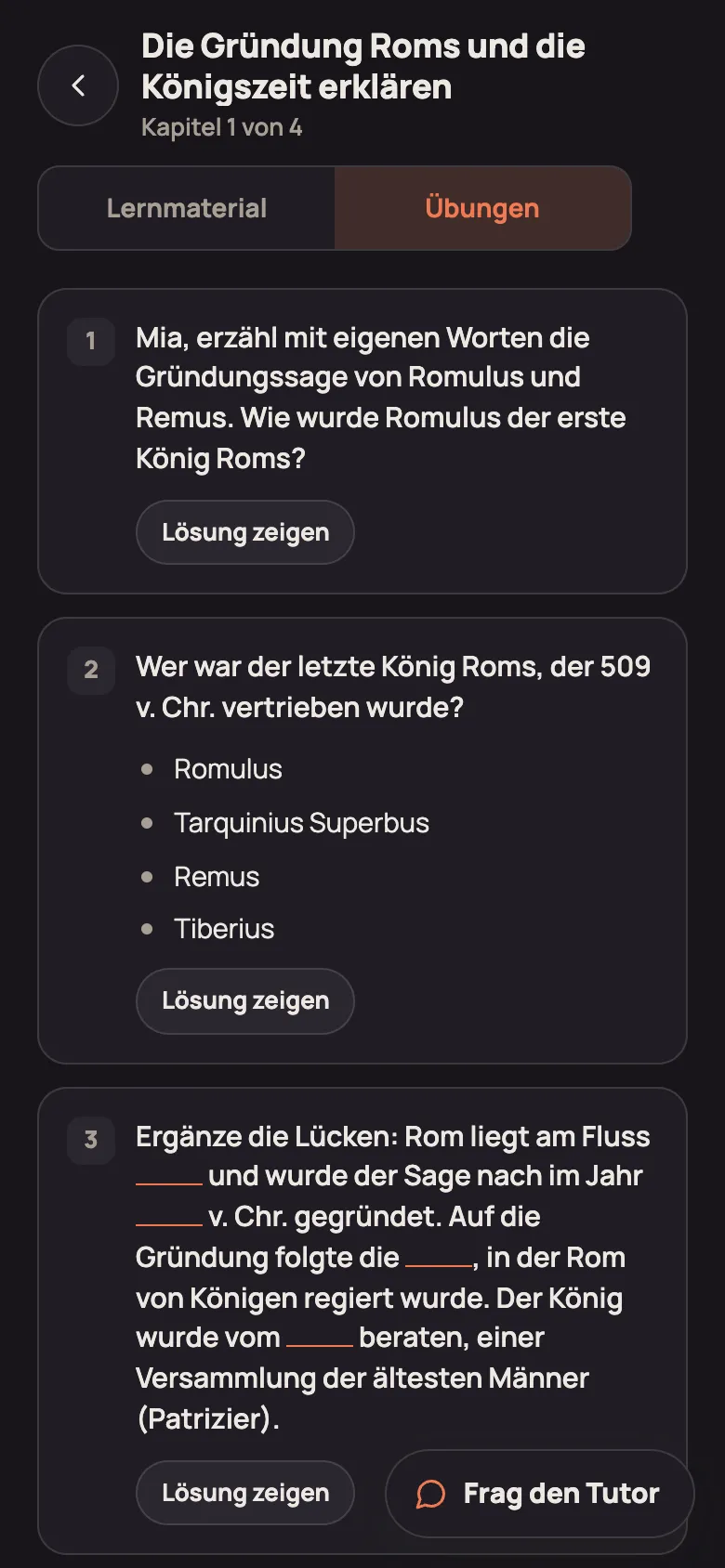
Abschnitt betitelt „Übungen“Im Kapitel auf den Tab „Übungen“ wechseln und „Übungen erstellen“ tippen. Teach.AI erstellt drei passende Aufgaben – freie Antworten, Multiple Choice oder Lückentexte.
- Aufgabe lösen – im Kopf, auf Papier oder laut.
- „Lösung zeigen“ tippen und vergleichen.
- Ehrlich beantworten: „Gewusst?“ ✓ oder ✗.
Verstehst du die Lösung nicht – oder hast du es anders gerechnet? Tippe neben „Gewusst?“ auf „Erklär mir das“. Der Tutor öffnet sich mit der Aufgabe und der Lösung und erklärt dir Schritt für Schritt, wie man darauf kommt. Danach kannst du einfach weiterfragen. Den Knopf gibt es, sobald die Lösung zu sehen ist – vorher würde der Tutor sie dir ja verraten. Die Frage zählt wie jede andere zum Kontingent eurer Familie. → Zu einer Übung fragen
Mit „Noch eine Übung“ kommen drei weitere dazu. Teach.AI kennt dabei die Aufgaben, die du zu diesem Kapitel schon hattest, und fragt nach etwas Neuem – einem anderen Teil des Kapitels oder aus einer neuen Richtung. Was du mit ✗ beantwortet hast, kommt später noch einmal anders dran. Jedes Familienmitglied bekommt eigene Übungen.
Abfragen
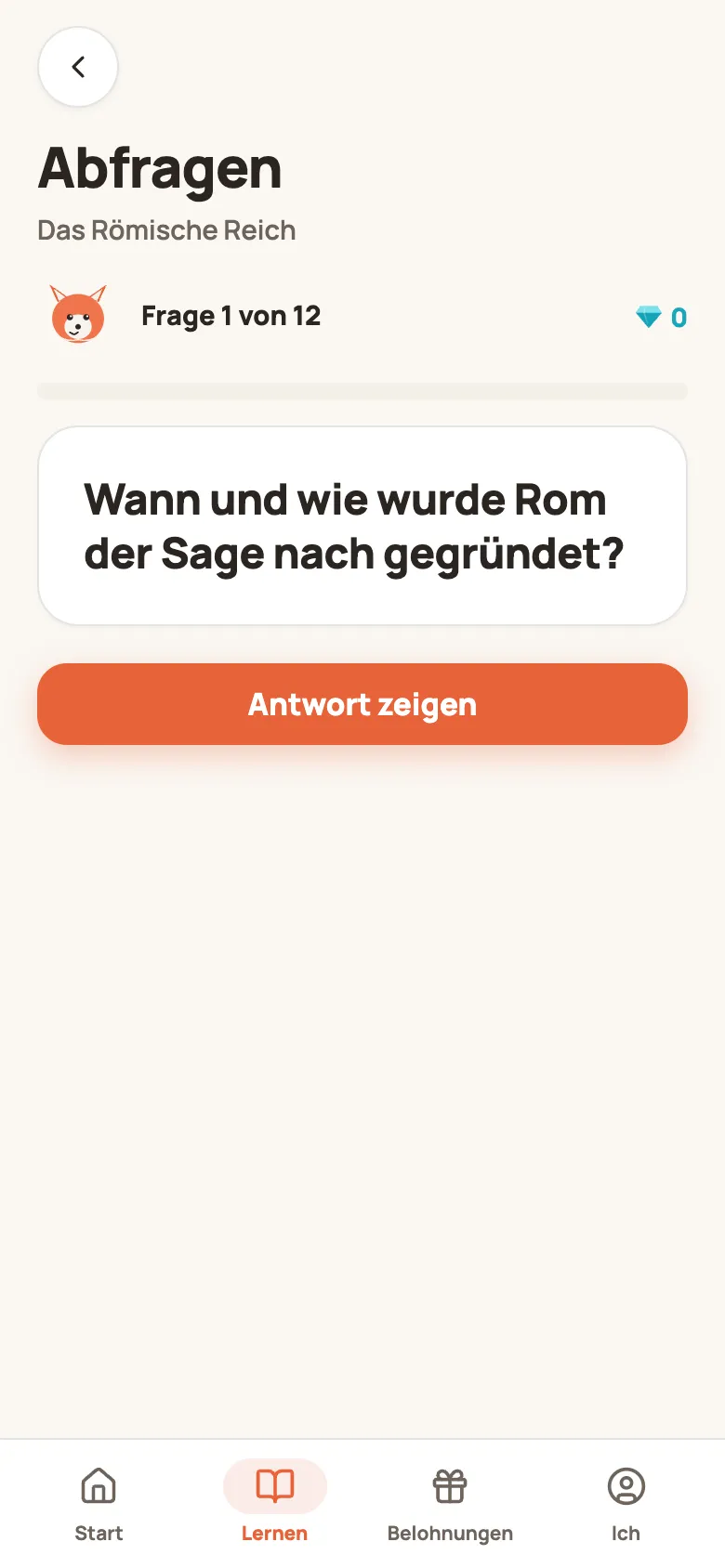
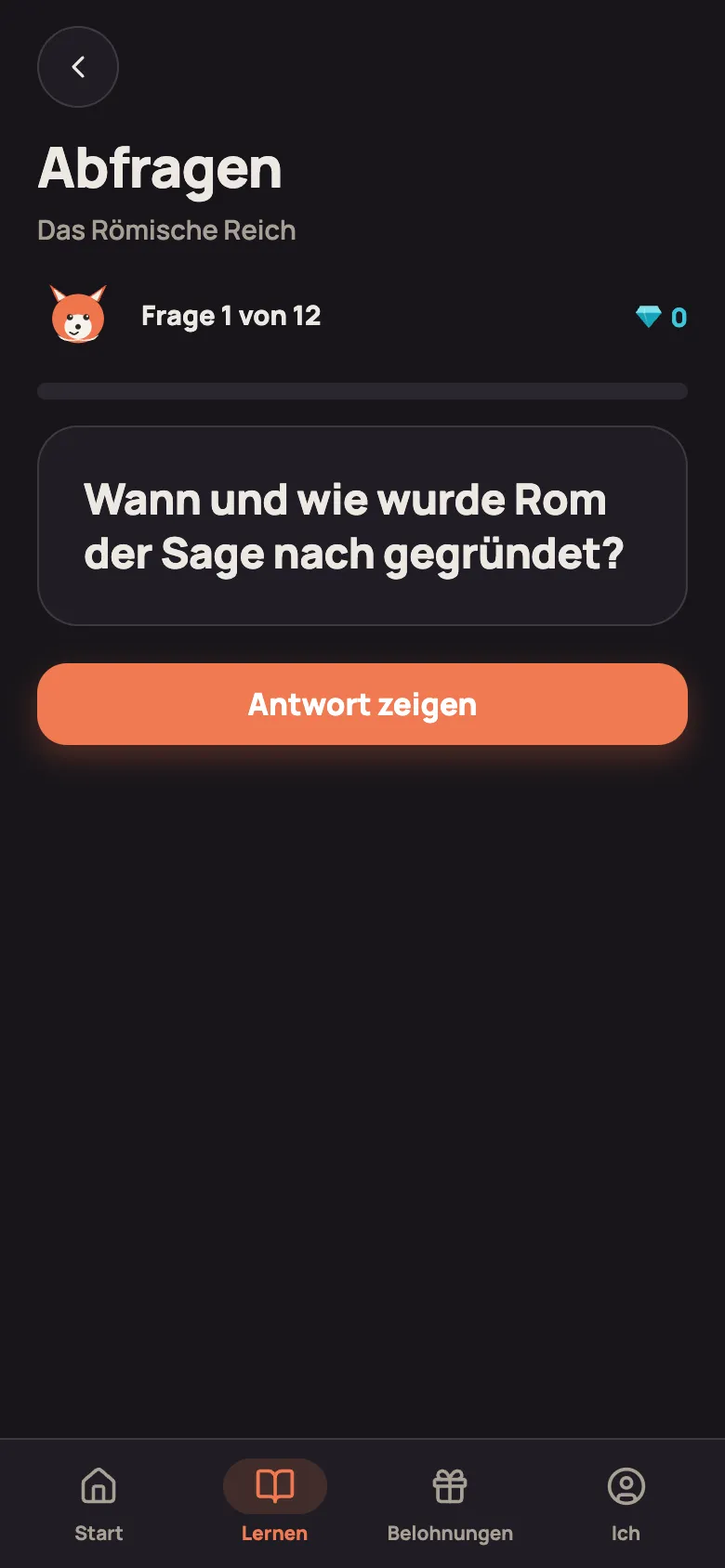
Abschnitt betitelt „Abfragen“Auf der Themen-Seite „Abfragen“ öffnen. Teach.AI stellt die Prüfungsfragen aus dem Lernzettel nacheinander: Frage lesen, Antwort überlegen, „Antwort zeigen“, dann „Gewusst?“ ✓ oder ✗. Am Ende steht z. B. „9 von 12 gewusst!“ – mit „Nochmal abfragen“ geht es von vorne los.
In Ruhe durchlesen kannst du dieselben Fragen mit ihren Musterantworten unter „Zum Nachschlagen“ › „Typische Prüfungsfragen“.
Probe-Klassenarbeit
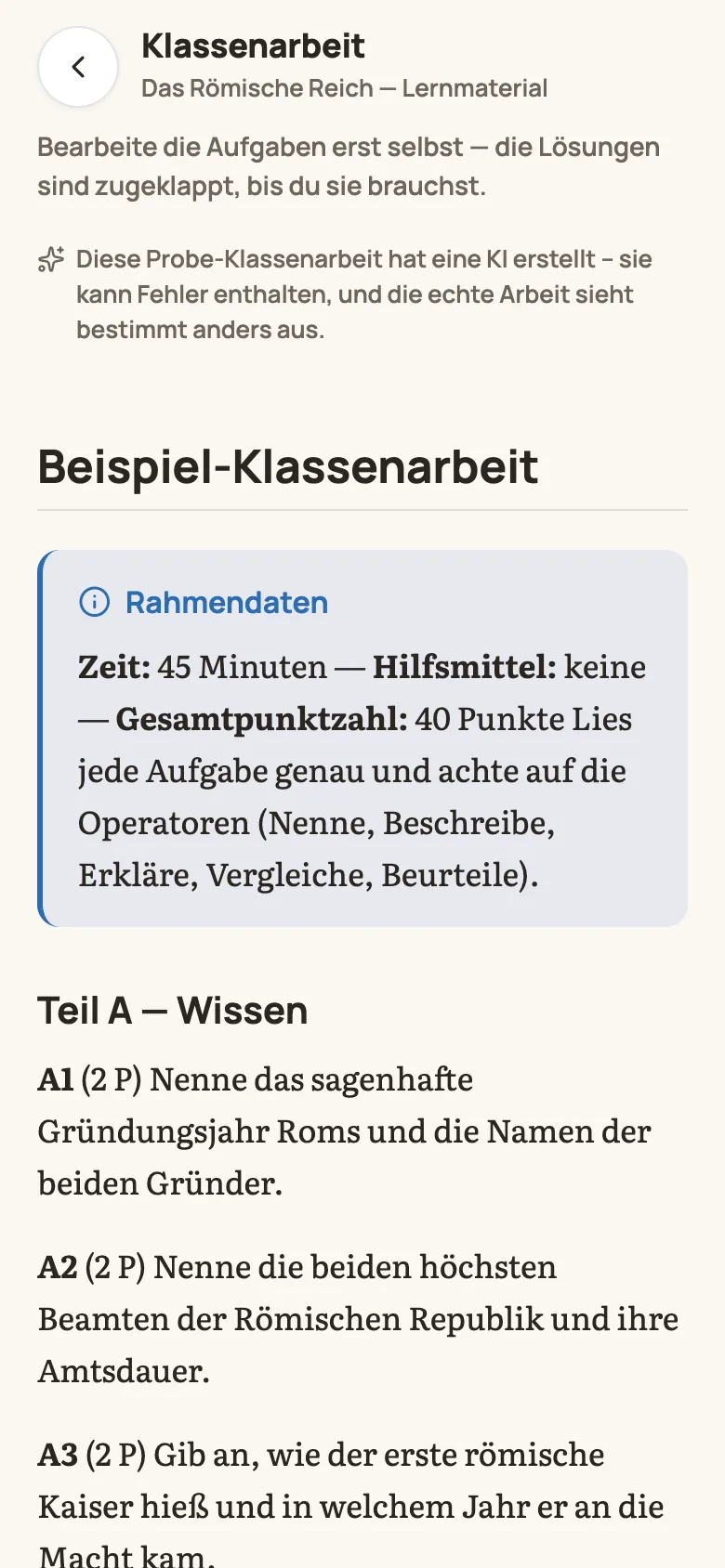
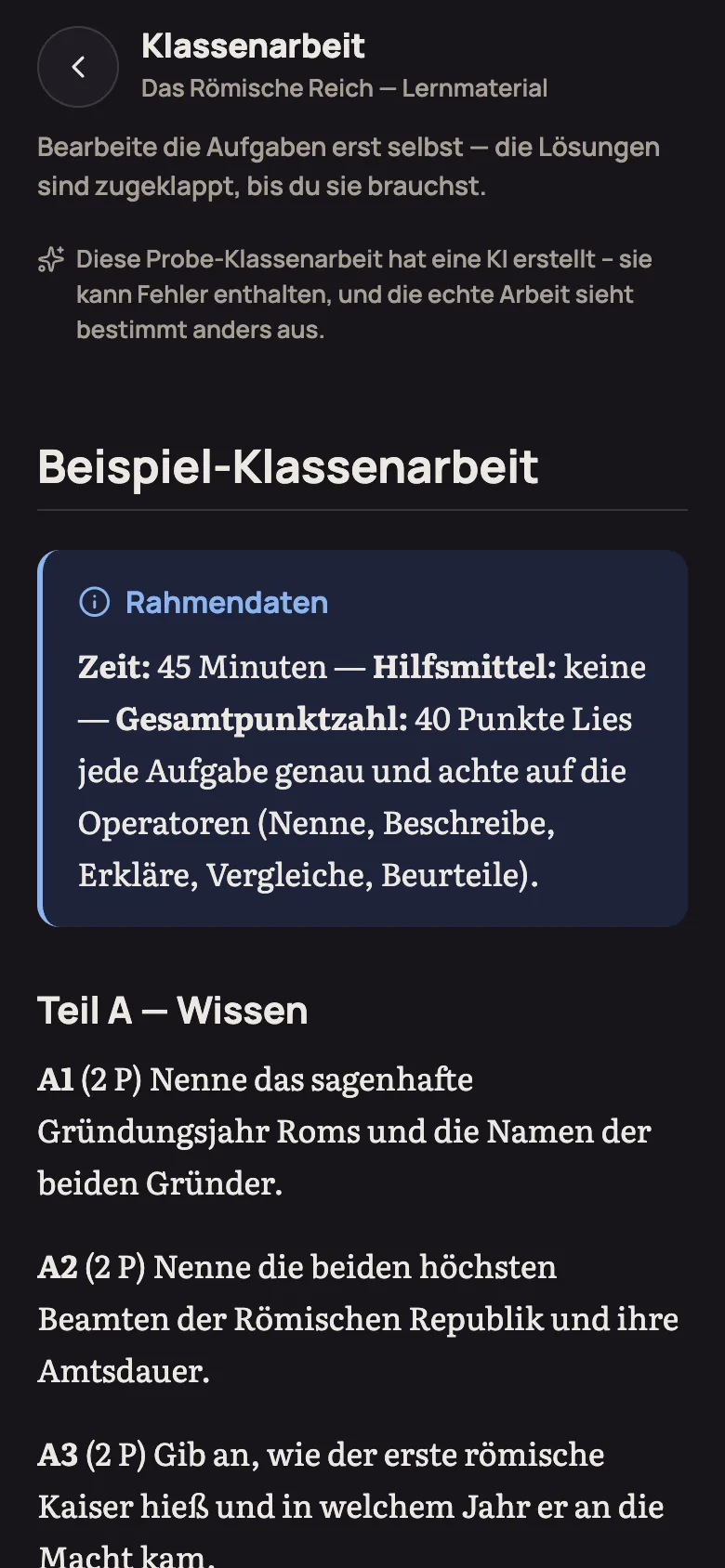
Abschnitt betitelt „Probe-Klassenarbeit“Auf der Themen-Seite „Klassenarbeit“ öffnen. Die Beispiel-Klassenarbeit hat Rahmendaten (Zeit, Hilfsmittel, Punkte) und Aufgaben in mehreren Teilen.
- Erst selbst bearbeiten – die Lösungen sind zugeklappt.
- Pro Aufgabe „Lösung anzeigen“ oder alle auf einmal mit „Alle Lösungen anzeigen“.
- Unter „Selbst auswerten“ die erreichten Punkte pro Teil eintragen.
- „Note ausrechnen“ – Teach.AI zeigt Punkte und Note. Bei Note 1 oder 2 gibt es Konfetti und Münzen.