

Den Tutor fragen
Der Tutor ist wie eine geduldige Nachhilfe, die das Lernmaterial des Themas kennt. Er erklärt Dinge noch einmal anders, beantwortet Fragen und fragt ab.
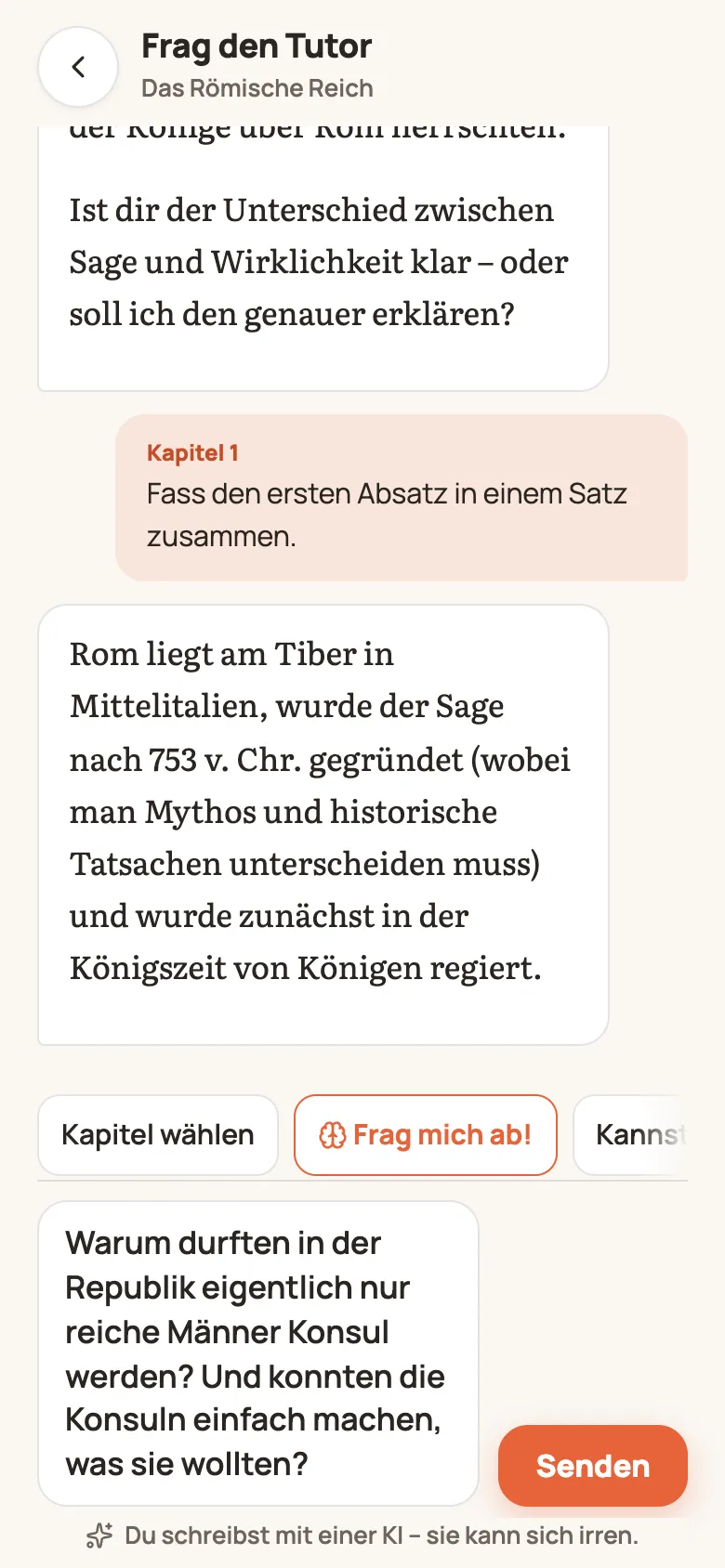
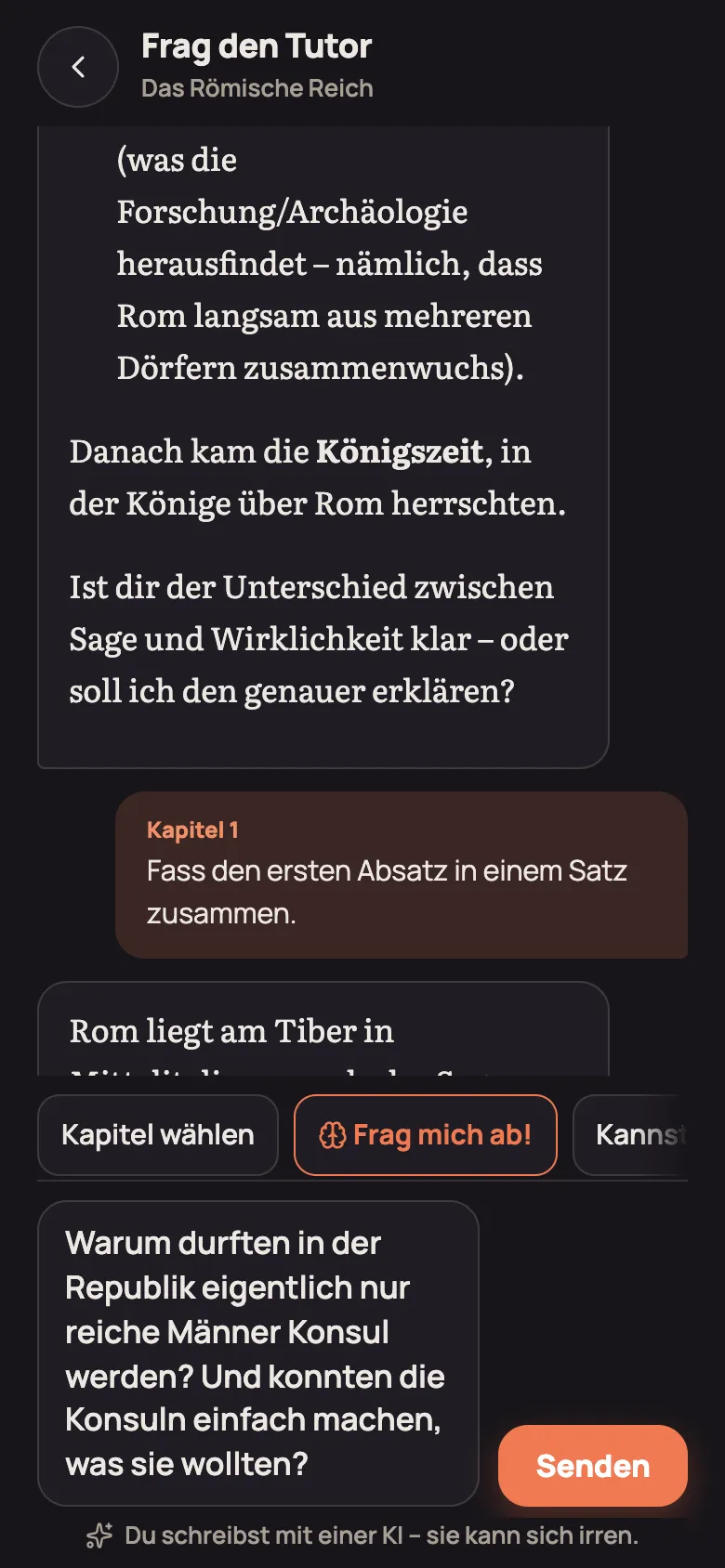
So öffnest du ihn: Themen-Seite → „Frag den Tutor“. Der Lernzettel muss dafür schon erstellt sein. Auf dem Handy hat der Tutor den ganzen Bildschirm für sich – die Leiste unten blendet sich aus, zurück geht es mit dem Pfeil oben links.
Fragen stellen
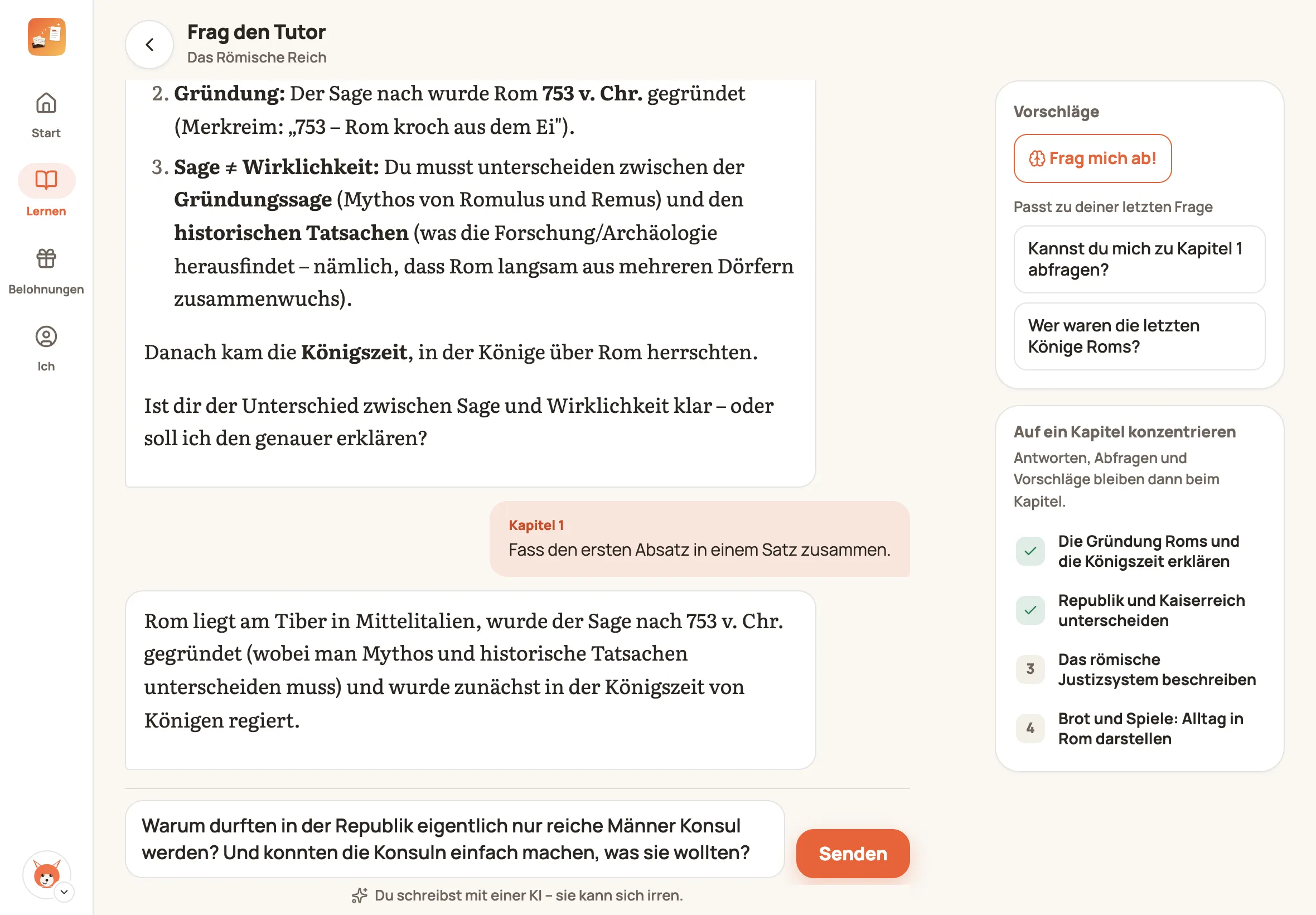
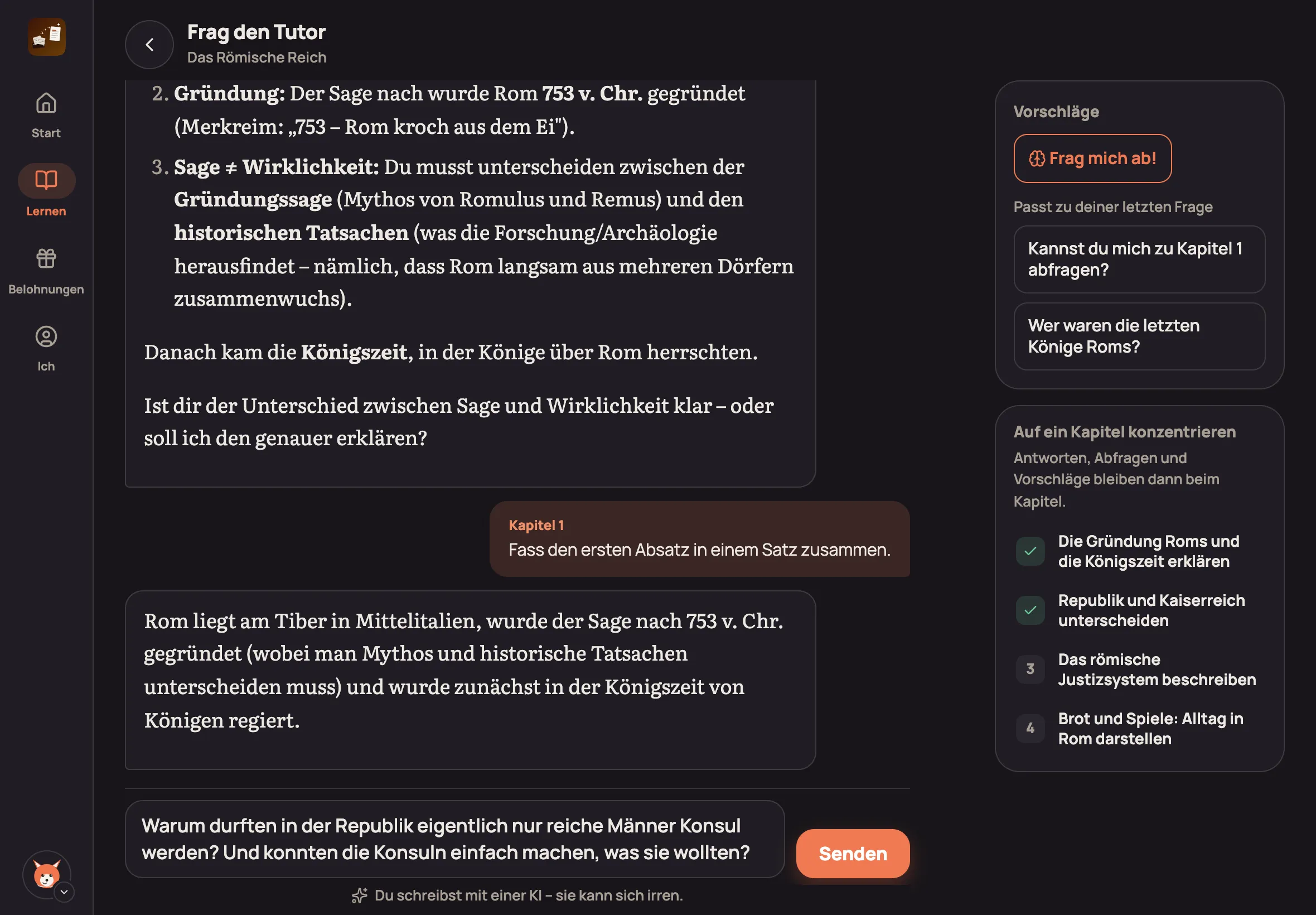
Abschnitt betitelt „Fragen stellen“Tipp deine Frage unten in „Stell eine Frage zum Stoff…“ und tippe auf „Senden“ – oder sprich sie per Diktat ein (Mikrofon der Tastatur). Das Feld wächst mit, bis zu sechs Zeilen; bei längeren Fragen scrollst du darin, und „Senden“ bleibt daneben. Die Eingabetaste schickt die Frage ab, mit Umschalt + Eingabe beginnst du am Computer eine neue Zeile. Der Tutor antwortet meist in wenigen Sätzen – wer „ausführlich“ oder „Schritt für Schritt“ schreibt, bekommt mehr. Steht etwas nicht im Lernmaterial, sagt er das – und erklärt es trotzdem.
Hat eine Antwort nicht geholfen, frag einfach noch einmal oder schreib „genauer“: Der Tutor erklärt es dann auf einem anderen Weg, statt dasselbe zu wiederholen. Fragst du, wie man etwas schreibt oder macht – eine Inhaltsangabe, eine Charakterisierung, ein Versuchsprotokoll –, erklärt er zuerst das Vorgehen, das für jeden Text gilt, und nimmt das Lernmaterial nur als Beispiel.
Bei einem leeren Chat helfen Start-Vorschläge: Fragen aus dem Lernmaterial zum Antippen.
„Frag mich ab!“
Abschnitt betitelt „„Frag mich ab!““Tippe auf „Frag mich ab!“. Der Tutor stellt eine Frage und wartet auf deine Antwort. Danach gibt er dir Rückmeldung und zeigt die Musterlösung. So übst du wie mit einer echten Lernpartnerin.
Vorschläge
Abschnitt betitelt „Vorschläge“Nach jeder Antwort bietet der Tutor zwei passende Folgefragen an – auf dem Handy als Leiste über dem Eingabefeld, auf Tablet und Computer rechts unter „Vorschläge“.
Auf ein Kapitel konzentrieren
Abschnitt betitelt „Auf ein Kapitel konzentrieren“Soll es nur um ein bestimmtes Kapitel gehen, tippe auf „Kapitel wählen“ (Tablet/Computer: „Auf ein Kapitel konzentrieren“). Dann bleiben Antworten, Abfragen und Vorschläge beim Kapitel. Mit „Erklär mir dieses Kapitel“ bekommst du eine Zusammenfassung; „Fokus aufheben“ beendet den Fokus.
Direkt im Kapitel fragen
Abschnitt betitelt „Direkt im Kapitel fragen“Beim Lesen hängen geblieben? Tippe im Kapitel auf „Frag den Tutor“ – auf dem Handy schwebt der Knopf unten rechts, auf Tablet und Computer steht er oben rechts – oder am Kapitelende. Der Tutor öffnet sich über dem Text – auf dem Handy von unten, auf Tablet und Computer rechts neben dem Text – und weiß, welches Kapitel du gerade liest. Zum Start gibt es „Erklär mir das nochmal einfacher“, „Gib mir ein Beispiel dazu“ und „Frag mich zu diesem Kapitel ab!“.
Der Tutor merkt sich, was du gefragt hast: Öffnest du ihn später wieder, steht unter „Deine letzte Frage“ deine letzte Frage mit der Antwort – scroll im Fenster einfach nach oben. Ganz oben führt „Ganzen Verlauf ansehen“ zu allen früheren Fragen und Antworten – und der Pfeil oben links bringt dich von dort zurück in dein Kapitel.
Deine Fragen landen im selben Tutor-Chat wie immer: „Im ganzen Tutor weiterfragen“ öffnet ihn mit allen bisherigen Nachrichten. Jede Frage zählt wie im großen Tutor zum Kontingent.
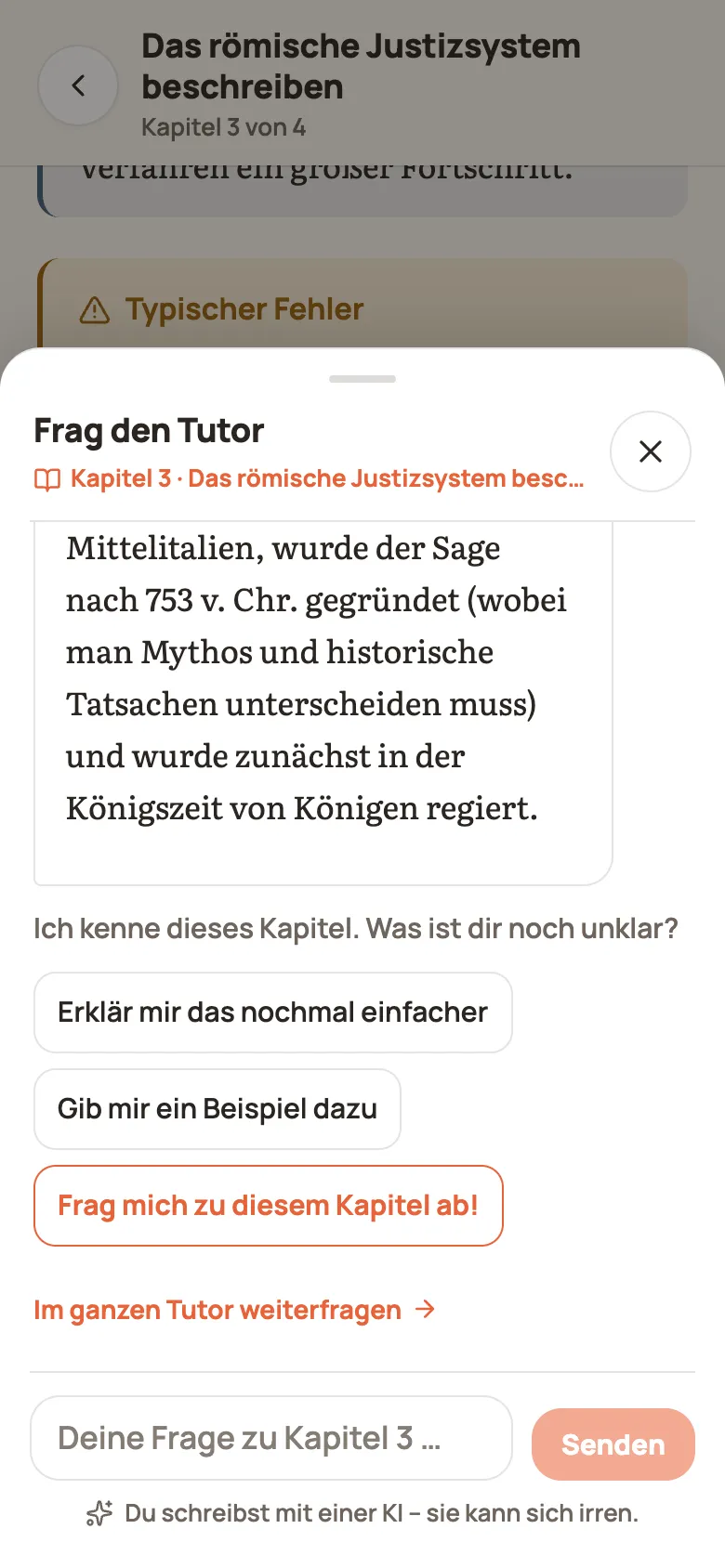
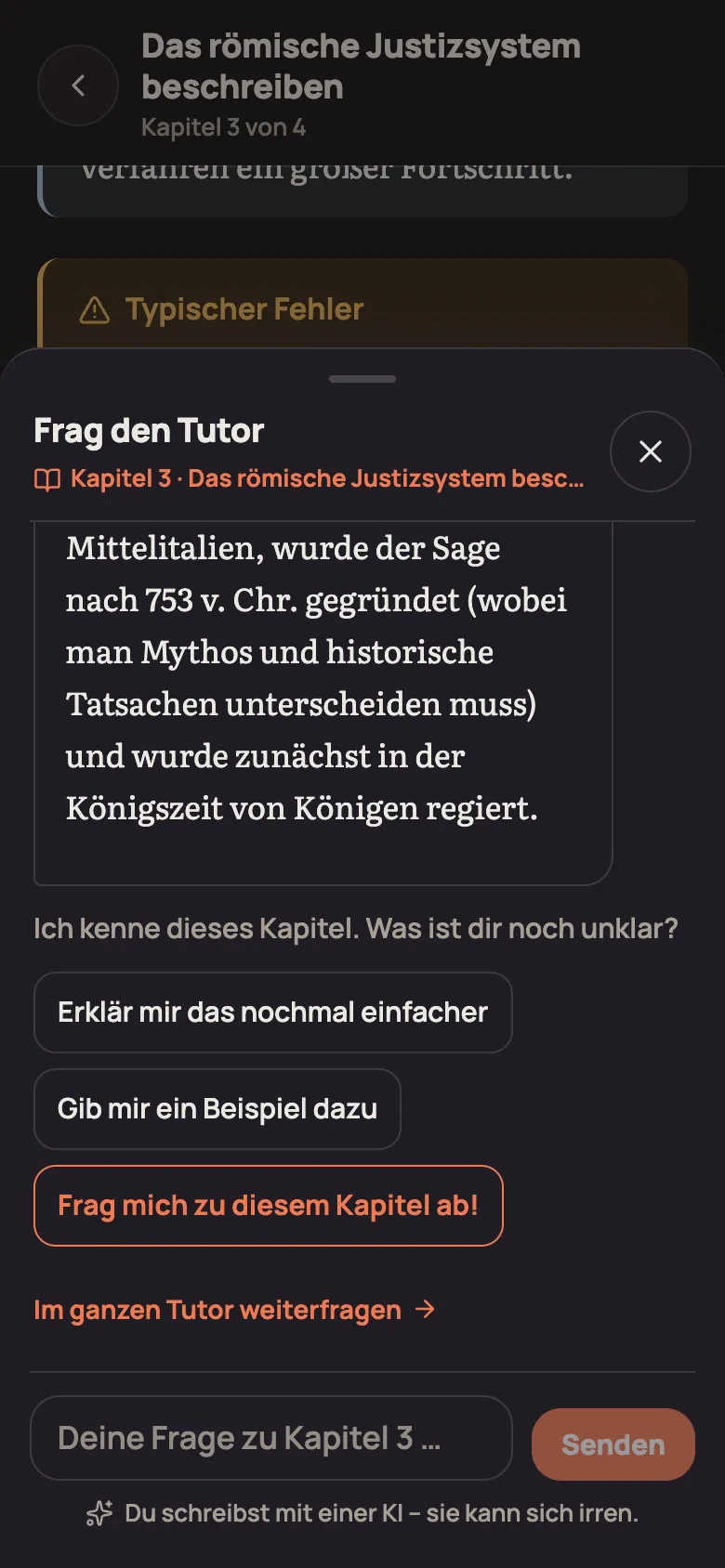
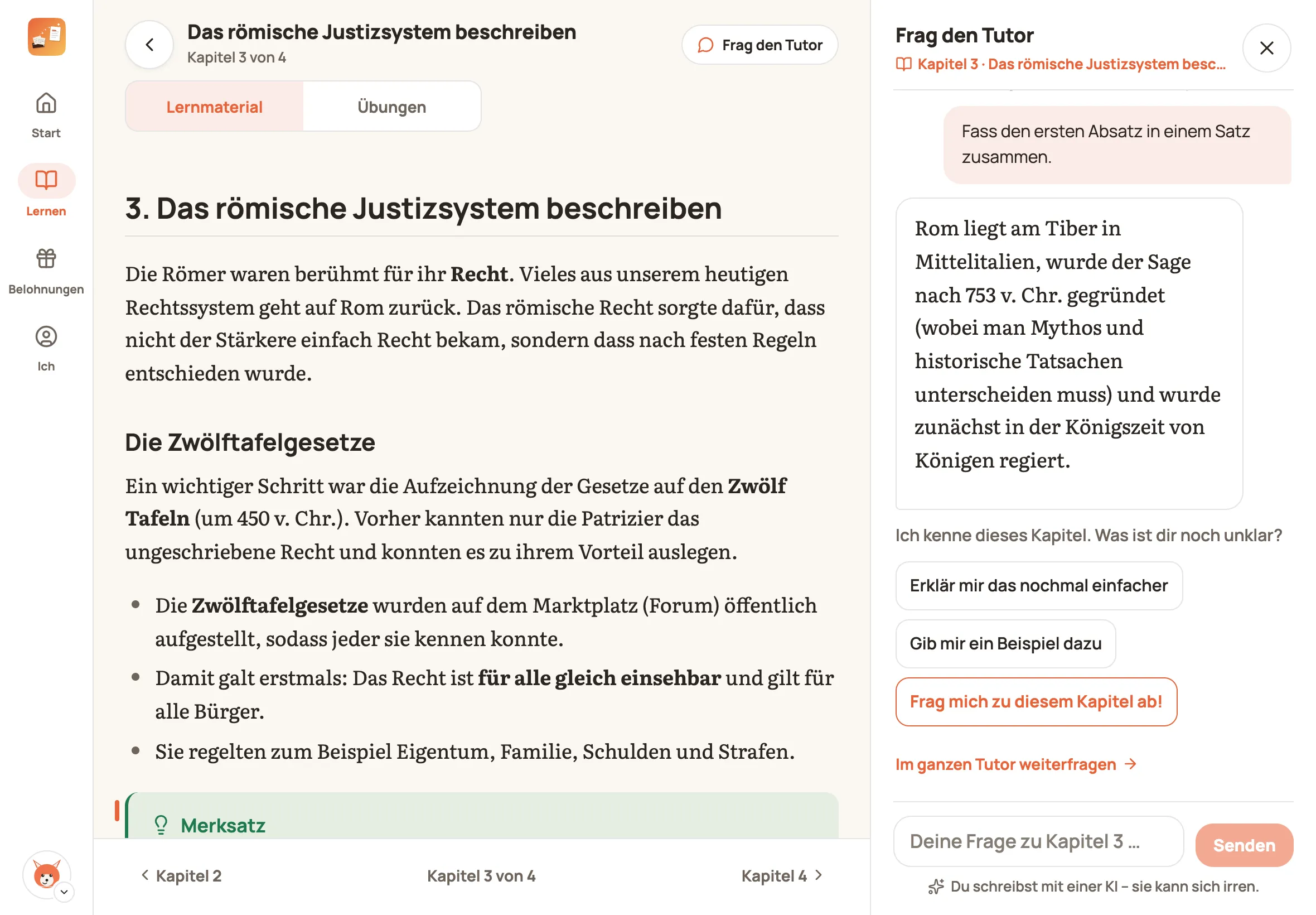
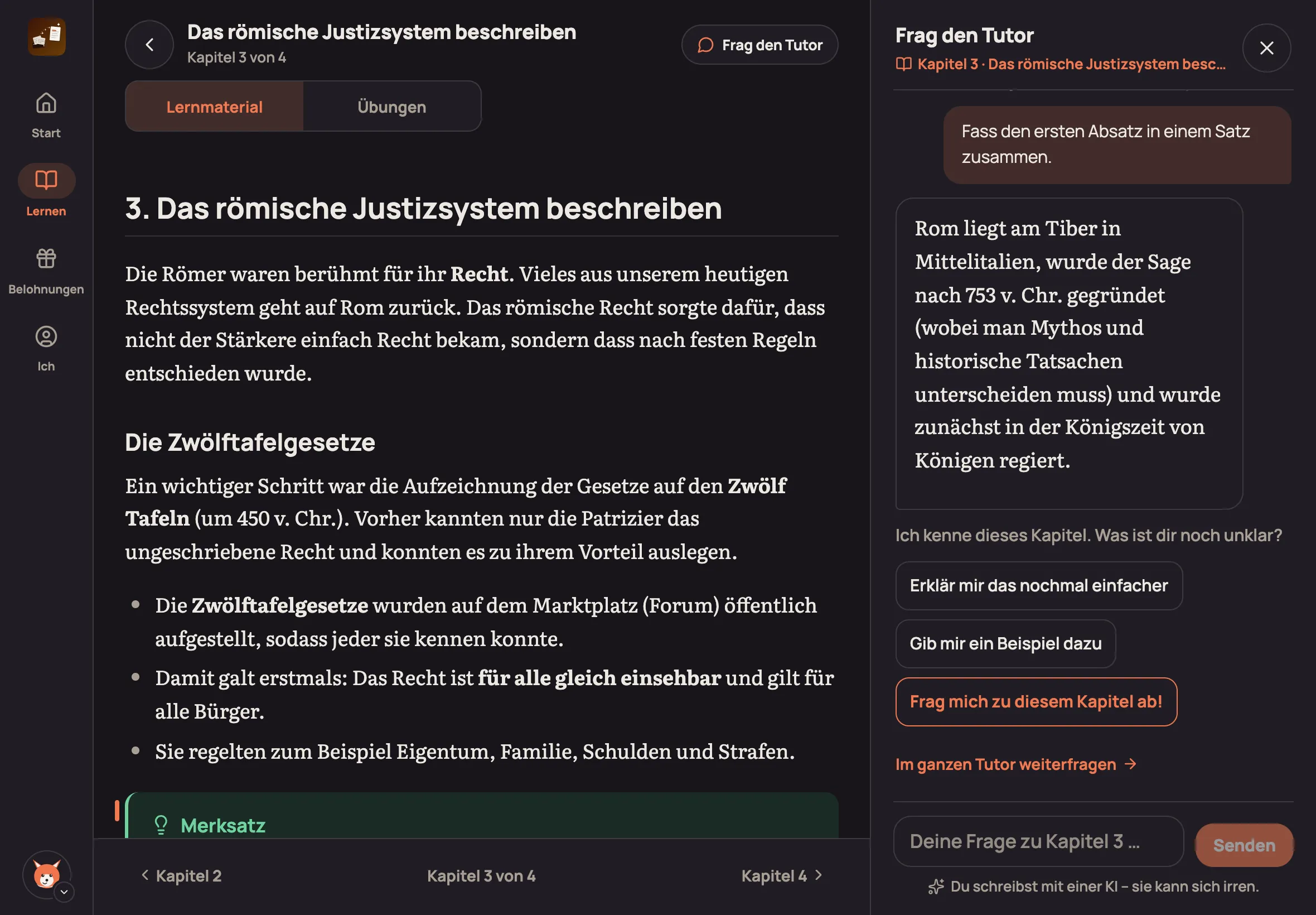
Zu einer bestimmten Stelle fragen
Abschnitt betitelt „Zu einer bestimmten Stelle fragen“Halte im Kapitel einen Absatz, eine Formel, ein Bild oder ein Diagramm gedrückt und tippe auf „Frag den Tutor“ (so geht’s). Die Stelle steht dann unter „Zu dieser Stelle“ über dem Eingabefeld. Schreib deine Frage dazu oder tippe auf „Erklär mir das“ oder „Gib mir ein Beispiel dazu“. Mit dem ✕ nimmst du die Stelle wieder weg.
Der Tutor bekommt die Stelle mit deiner Frage. Bei einem Diagramm oder Bild liest er, was es zeigt. Im Verlauf steht die Stelle klein über deiner Frage, damit du später weißt, worum es ging – eine Abbildung oder ein Diagramm als kleines Bild. Tippst du es an, siehst du es groß.
Zu einer Übung fragen
Abschnitt betitelt „Zu einer Übung fragen“Hängst du bei einer Übung, tippe nach „Lösung zeigen“ auf „Erklär mir das“. Der Tutor öffnet sich über dem Kapitel und bekommt die Aufgabe und die Lösung mit – du musst nichts abschreiben. Er erklärt sofort Schritt für Schritt, wie man auf die Lösung kommt; danach fragst du einfach weiter. Im Verlauf steht die Aufgabe klein über deiner Frage, eine Zeichnung aus der Aufgabe als kleines Bild – antippen zeigt die ganze Übung. Das geht in deinen eigenen Themen und in den fertigen Lernzetteln. → Übungen
Gut zu wissen
Abschnitt betitelt „Gut zu wissen“- Jede Person hat ihren eigenen Chat pro Thema. Eltern sehen die Chats ihrer Kinder nicht.
- Lange Antworten liest du von Anfang an: Nach dem Senden rückt deine Frage nach oben, und die Antwort erscheint darunter – der Chat springt nicht mehr an ihr Ende. Weiterlesen heißt einfach nach unten scrollen.
- Ältere Nachrichten lädt der Chat nach, wenn du nach oben scrollst.
- Eine gute Antwort merken: Halte eine Antwort gedrückt und tippe auf „Merken“ – sie steht dann auf der Themen-Seite unter „Gemerkt“. „Kopieren“ kopiert ihren Text.
- Für Fragen an den Tutor gibt es keine Diamanten – er ist zum Verstehen da, nicht zum Punktesammeln.
- Jede Frage zählt zum Kontingent eurer Familie: in der Beta 350 Tutor-Fragen pro Monat, höchstens 110 am Tag. Ist es aufgebraucht, macht der Tutor Pause und sagt, wann es weitergeht.
- Der Tutor arbeitet mit KI. Er liegt meistens richtig, aber nicht immer – im Zweifel gilt, was im Unterricht besprochen wurde.