Zweiten Elternteil einladen
Eine Familie kann beliebig viele Eltern haben. Alle Eltern haben die gleichen Rechte.
Einladen
Abschnitt betitelt „Einladen“-
Öffne Familie und tippe im Bereich „Eltern“ auf „+ Einladen“.
-
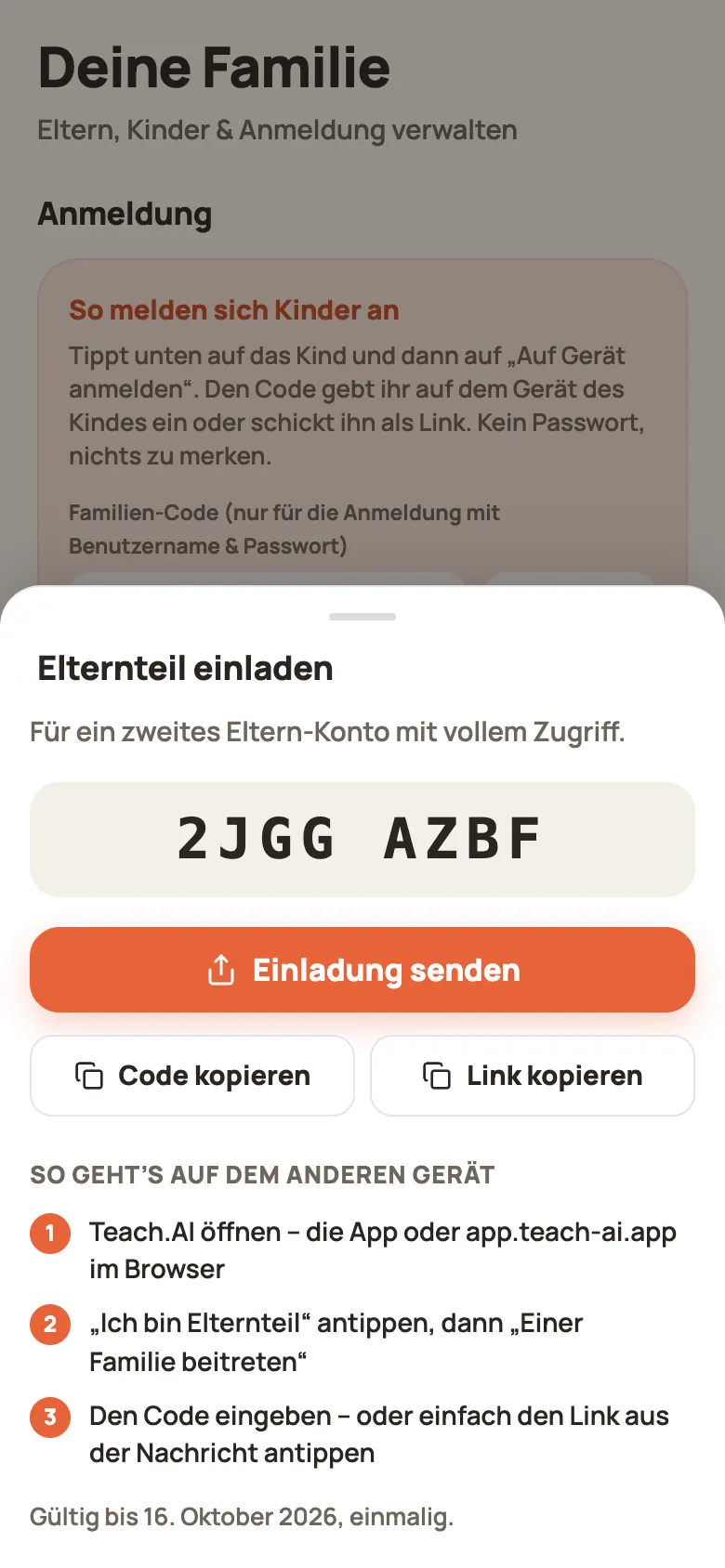
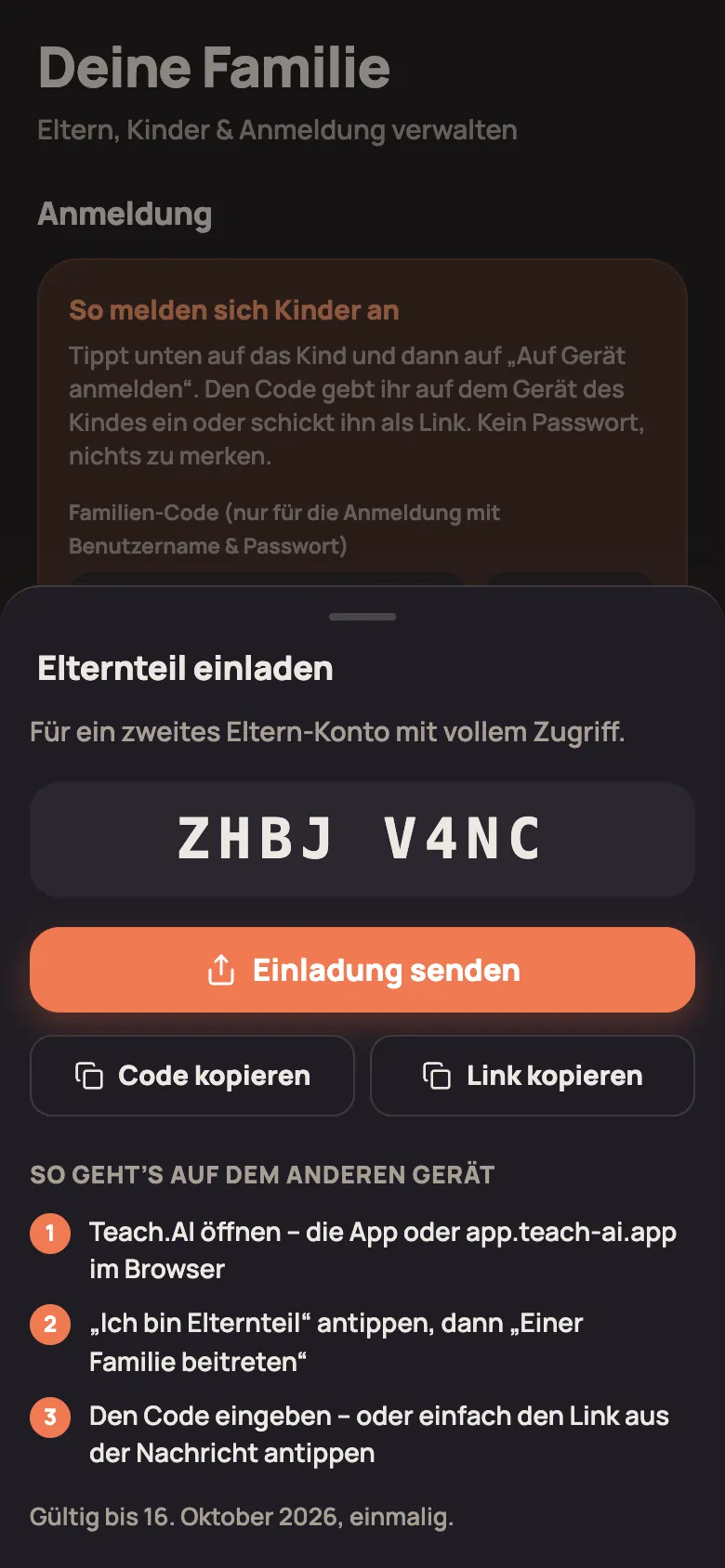
Ein Fenster öffnet sich: oben der Einladungs-Code zum Vorlesen, darunter „Einladung senden“. Das öffnet das Teilen-Menü (Nachrichten, WhatsApp, Mail …) mit einer fertigen Nachricht – mit Link, Code und einer kurzen Anleitung. Im Browser am Computer heißt der Knopf „Link kopieren“; mit „Code kopieren“ nimmst du nur den Code.
-
Schick die Nachricht an die Person, die du einladen möchtest. Das Fenster erklärt auch, was sie auf ihrem Gerät tut – siehe unten.
-
Du musst nichts nachsehen: Sobald sie beigetreten ist, steht im offenen Fenster „Tom ist beigetreten“, und unter „Eltern“ erscheint sie von selbst – der Code verschwindet, weil er verbraucht ist.
Beitreten
Abschnitt betitelt „Beitreten“-
Die eingeladene Person öffnet den Link. Ist Teach.AI auf ihrem iPhone oder iPad installiert, öffnet sich direkt die App; sonst die Web-App im Browser – dort zeigt Teach.AI auf dem iPhone einen Hinweis auf den App Store: App laden, dann den Link einfach nochmal antippen. Der Einladungs-Code ist schon eingetragen.
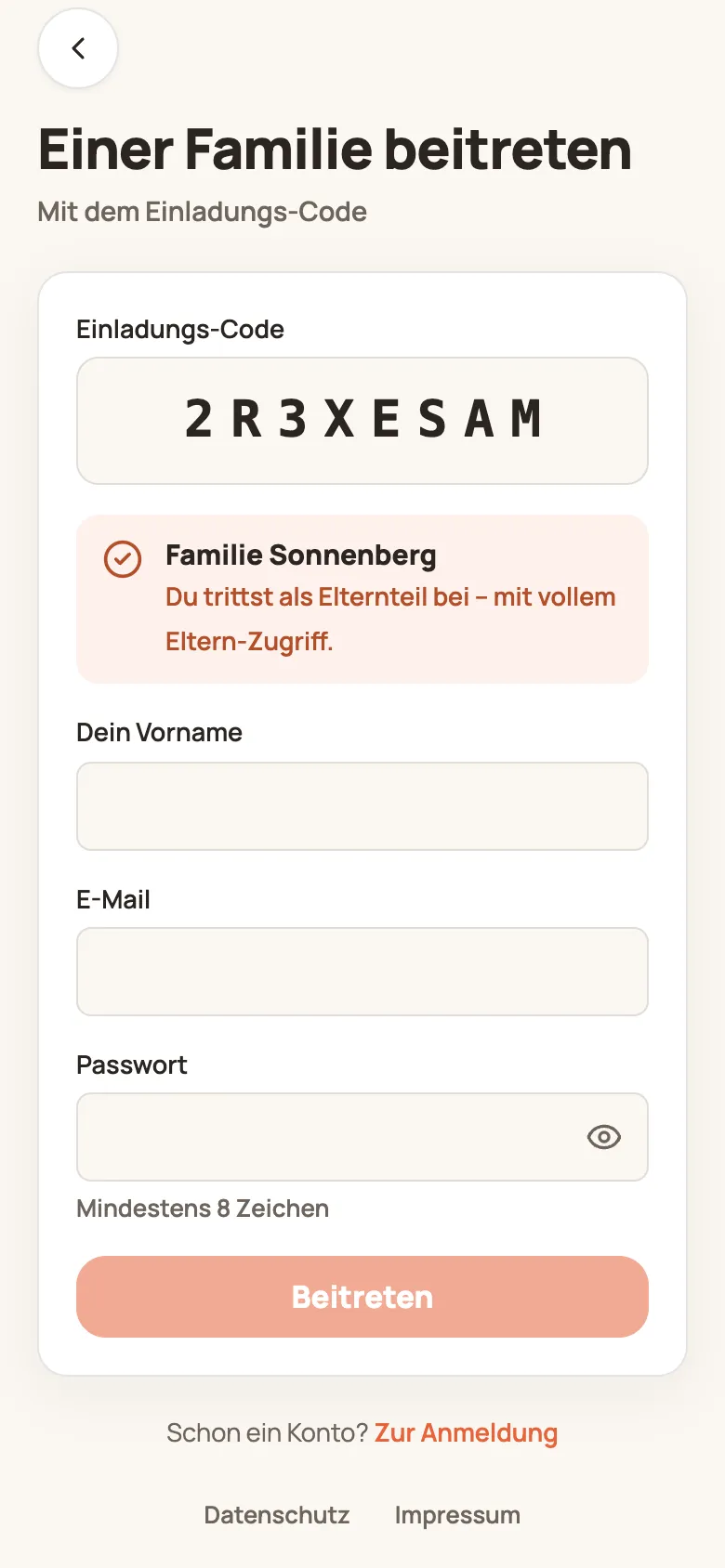
Hat sie nur den Code: Teach.AI öffnen, auf der Startseite „Ich bin Elternteil“ antippen, dann „Einer Familie beitreten“, und den Code eingeben.
-
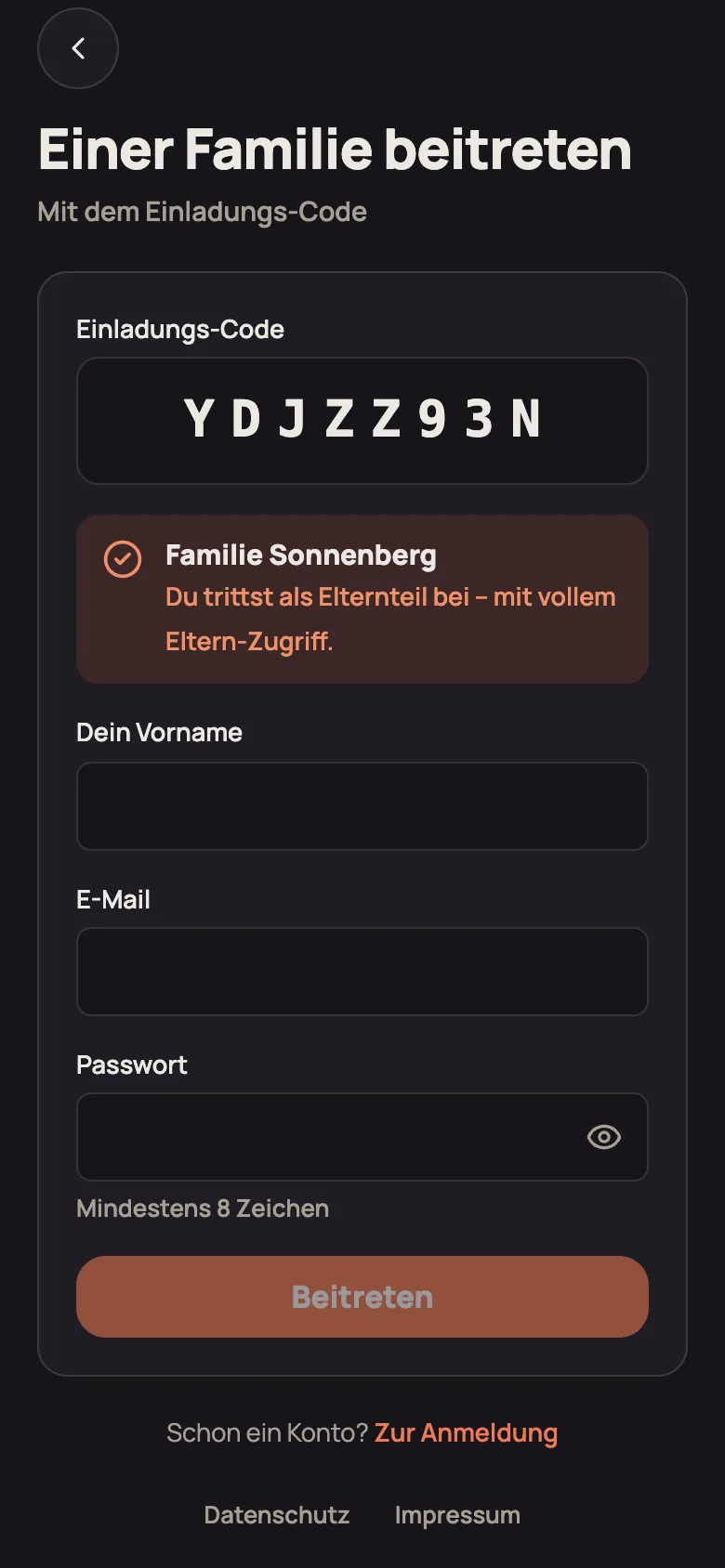
Sobald der Code stimmt, steht da: „Du trittst als Elternteil bei – mit vollem Eltern-Zugriff.“ Sie trägt Vorname, E-Mail und Passwort (mindestens 8 Zeichen) ein.
-
Ein Tipp auf „Beitreten“ – fertig.