

Neues Thema anlegen
Ein Thema ist das, was ihr für eine Klassenarbeit oder ein Kapitel im Unterricht lernen wollt – zum Beispiel „Das Römische Reich“ in Geschichte. Du legst es in vier kurzen Schritten an. Oben steht jeweils die Frage des Schritts, darunter „Neues Thema · Schritt 2 von 4“. Danach erstellt Teach.AI daraus den Lernzettel.
So öffnest du den Assistenten: Tippe auf „Neues Thema“ – auf der Start-Seite oder unter Lernen. Jugendliche finden „+ Neues Thema“ auf ihrer Start-Seite und unter Lernen.
Schritt 1: Basisdaten
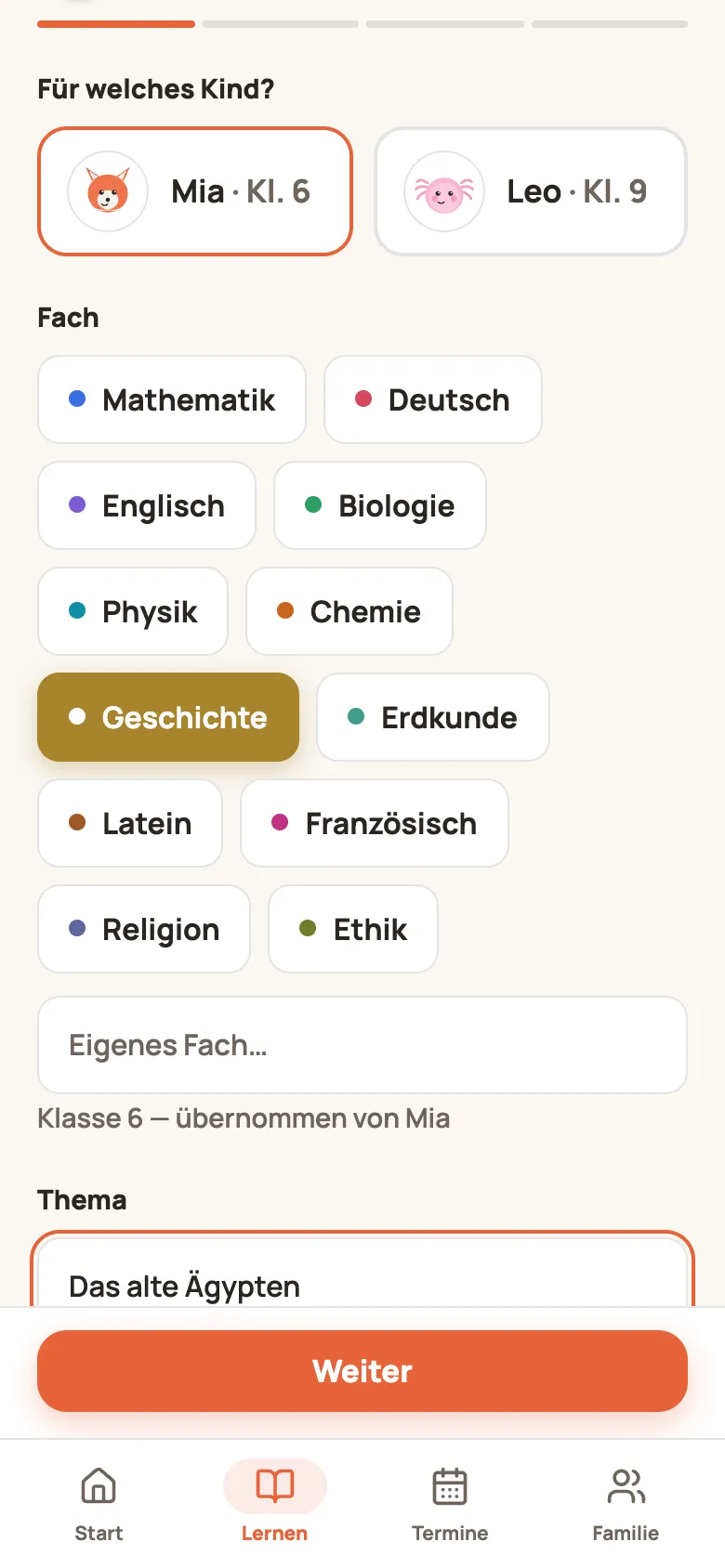
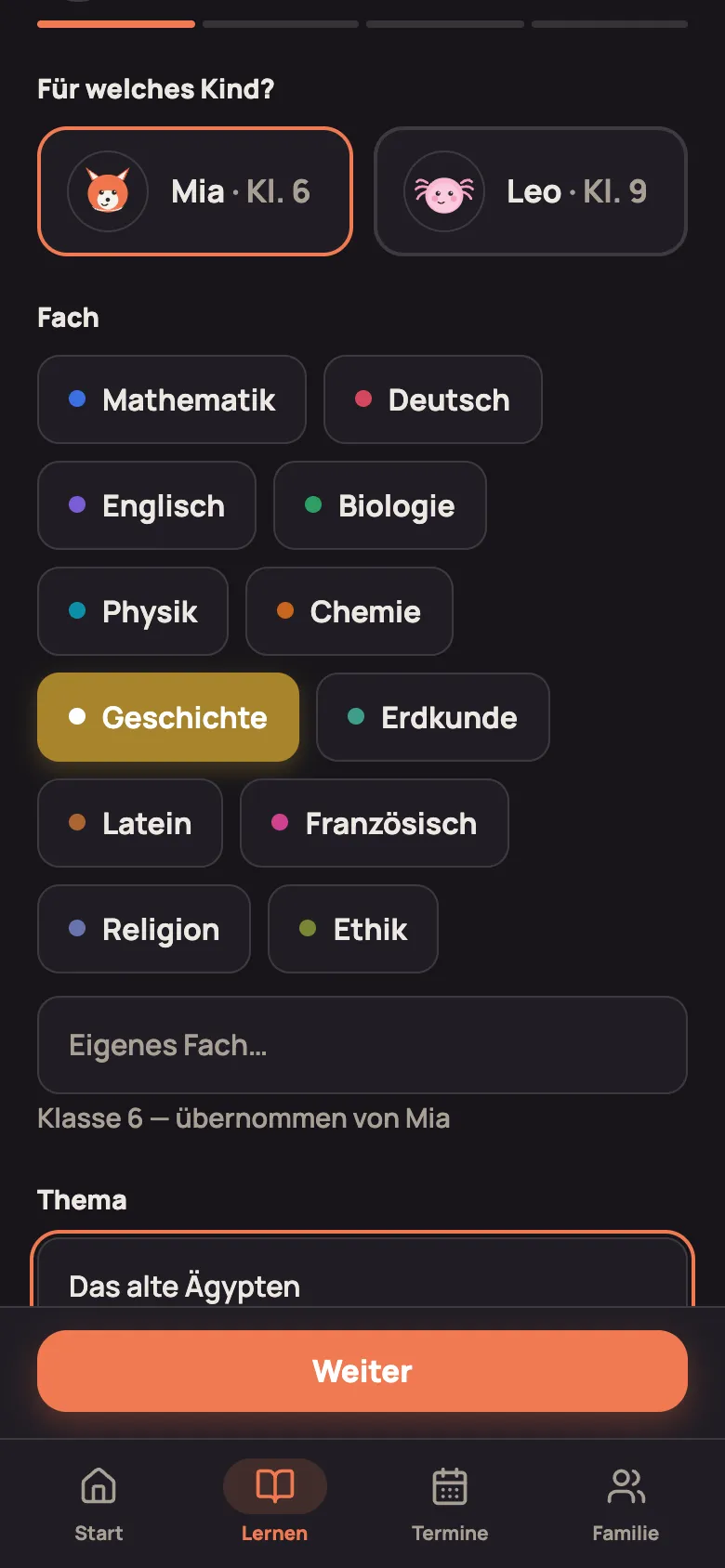
Abschnitt betitelt „Schritt 1: Basisdaten“- Für welches Kind? – nur bei Eltern; Kinder und Jugendliche legen Themen für sich selbst an.
- Fach – Mathematik, Deutsch, Englisch, Biologie, Physik, Chemie, Geschichte, Erdkunde, Latein, Französisch, Religion, Ethik oder ein eigenes Fach („Eigenes Fach…“). Tippst du Philosophie, Werte und Normen oder LER ein, bekommt das Fach die Farbe von Ethik.
- Die Klasse wird vom Kind übernommen.
- Thema – ein kurzer Titel, z. B. „Terme und Gleichungen“.
- Klassenarbeit-Termin (optional) – tippe auf „Datum wählen“, dann öffnet sich der Kalender deines Geräts. Du kannst den Termin auch später setzen.
Tippe auf „Weiter“. Jetzt ist das Thema angelegt.
Schritt 2: Was kommt dran?
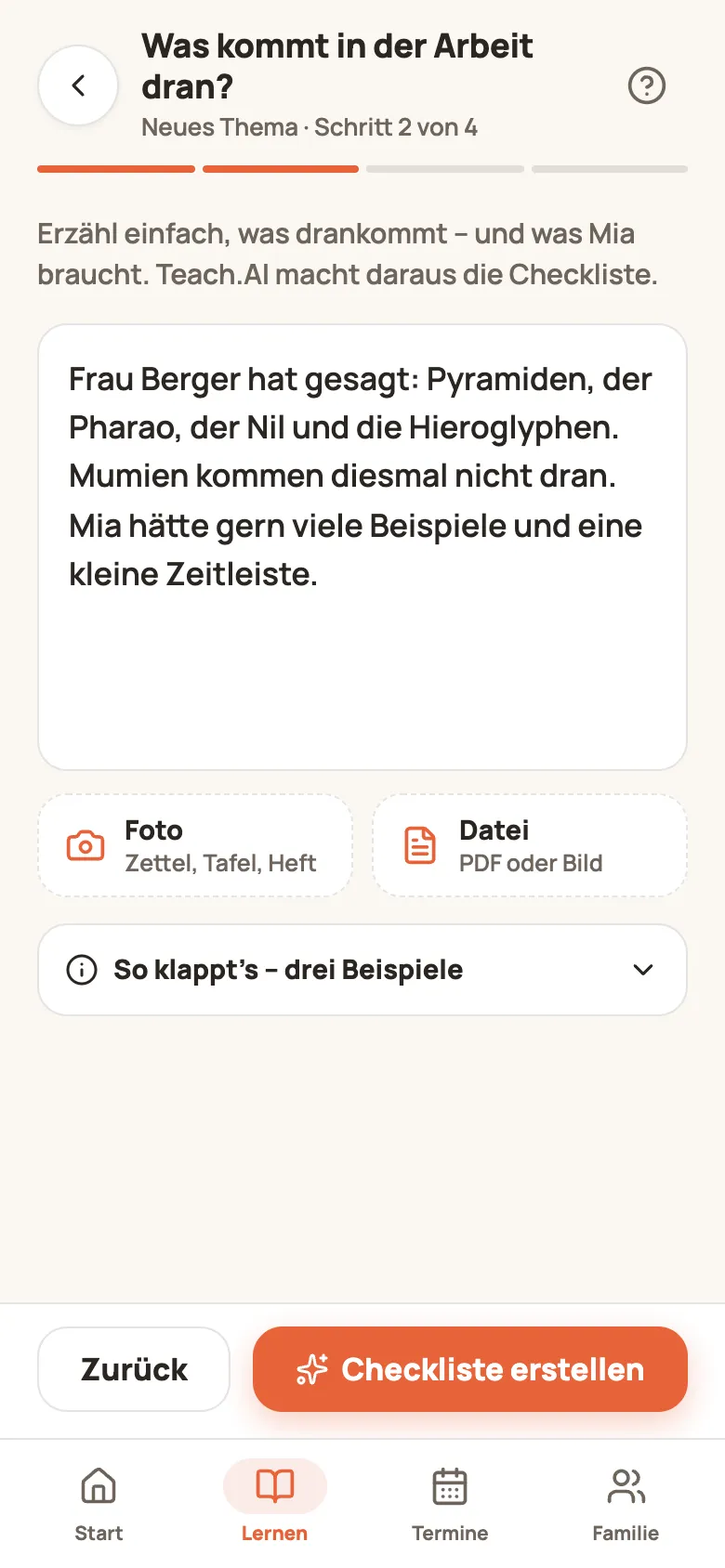
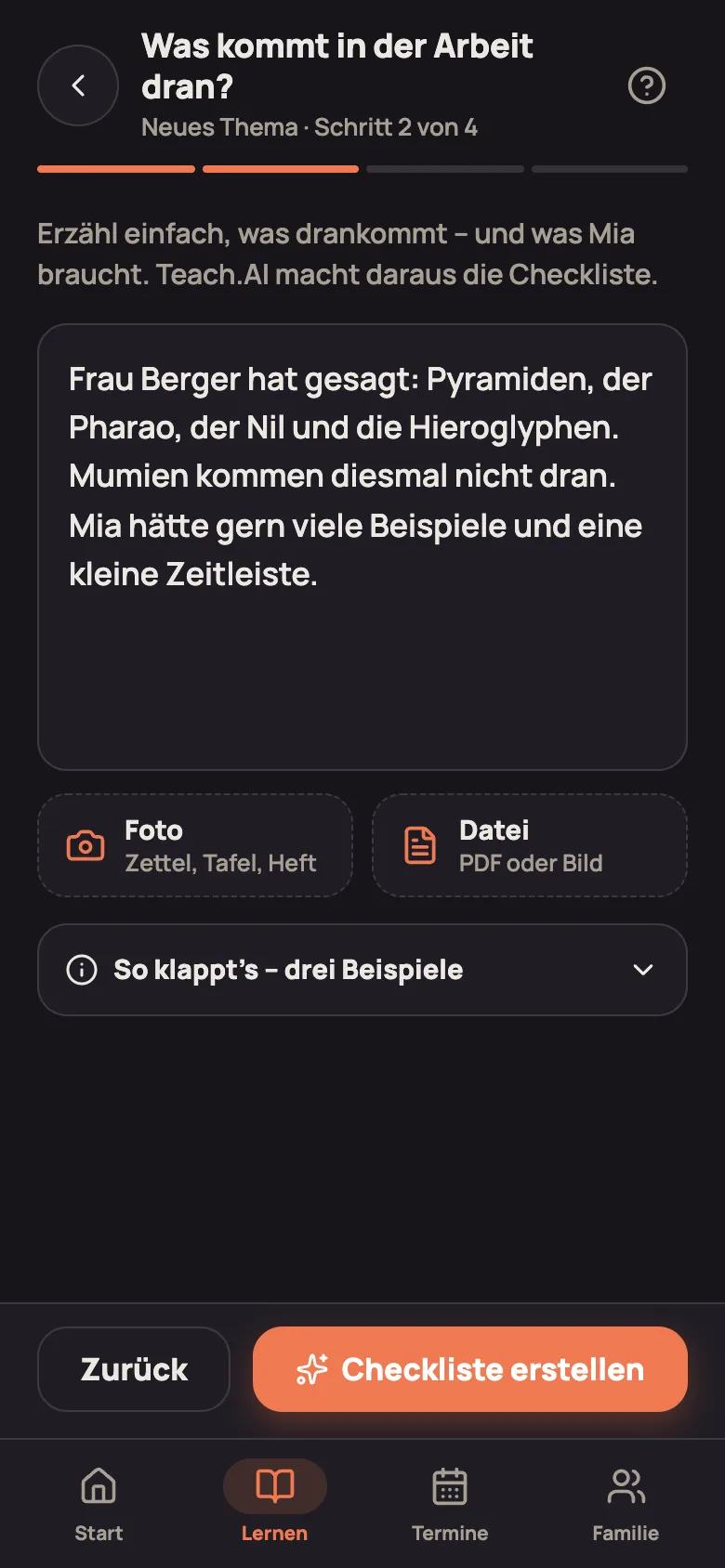
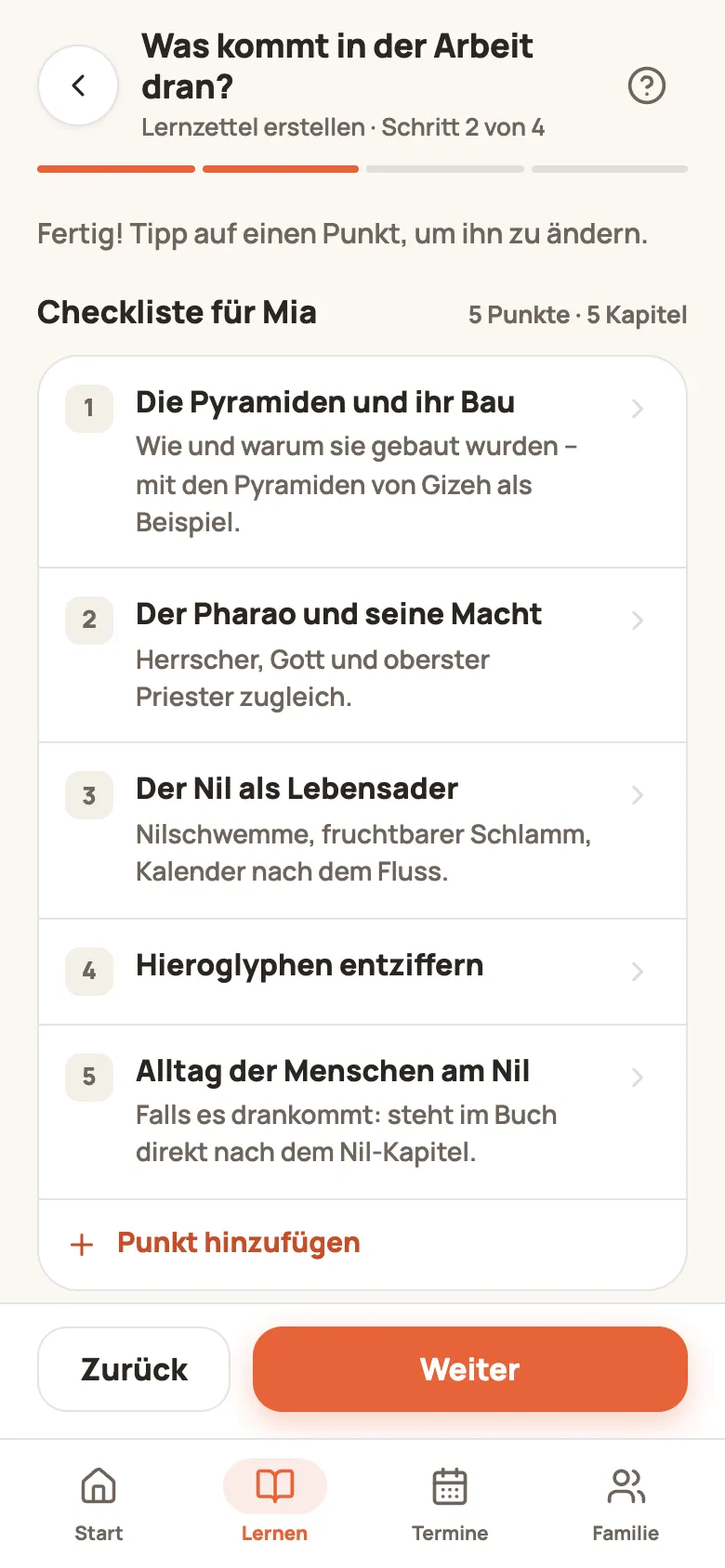
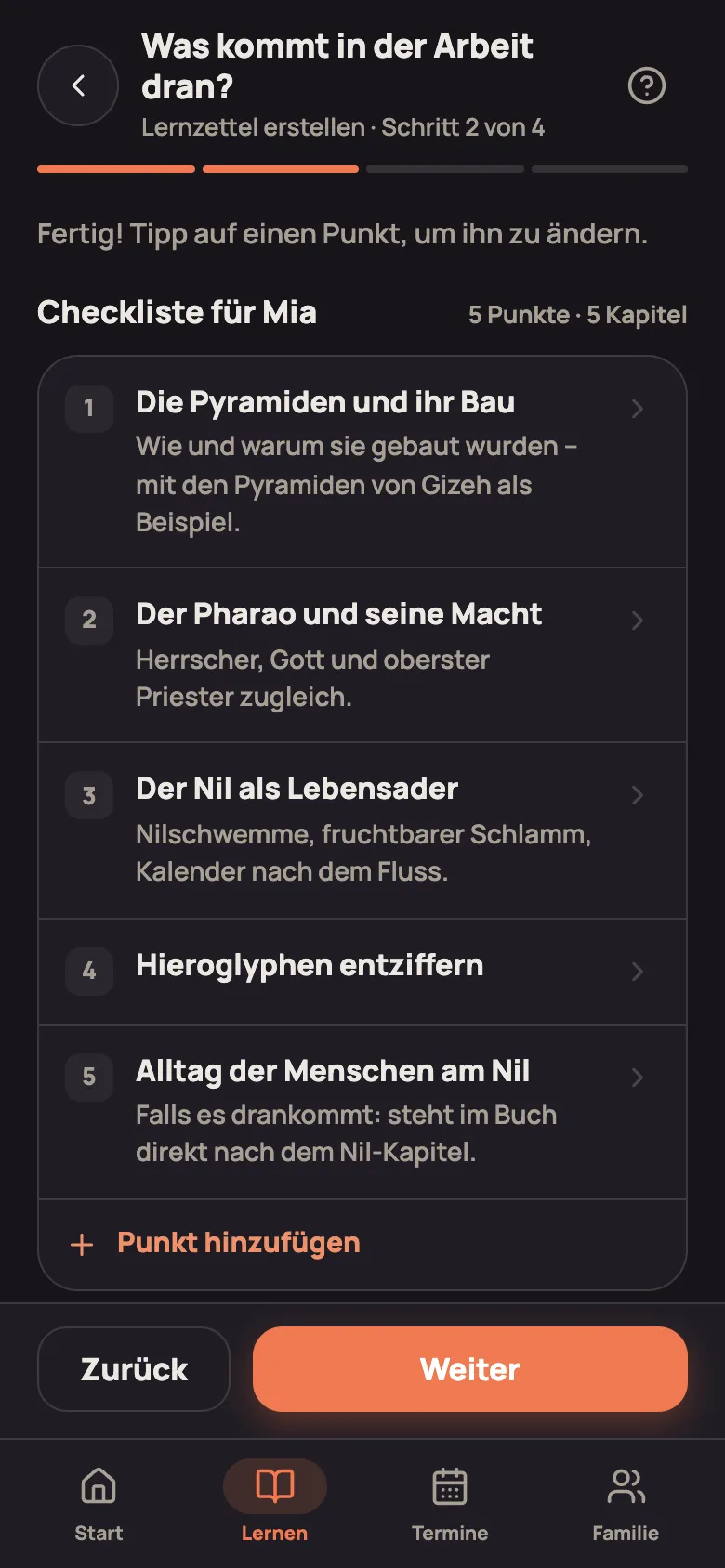
Abschnitt betitelt „Schritt 2: Was kommt dran?“Oben steht die Frage „Was kommt in der Arbeit dran?“ – hier entsteht die Checkliste, die Liste der Dinge, die dein Kind für die Arbeit können muss. Jeder Punkt wird später ein Kapitel.
Erzähl einfach. Du brauchst nichts in Punkte zu zerlegen: Schreib ins große Feld, was die Lehrkraft gesagt hat – oder füg die Liste aus einer Mail ein. Am Handy geht es am schnellsten per Diktat: Tippe ins Feld und dann auf das Mikrofon der Tastatur. Verhörer und fehlende Kommas sind kein Problem – Teach.AI liest nach dem Sinn.
Dazu kannst du den Zettel der Lehrkraft hinzufügen: „Foto“ (Zettel, Tafel, Heft) oder „Datei“ (PDF oder Bild). Jede Seite erscheint sofort als Kachel mit Vorschau – auch wenn du mehrere auf einmal wählst; sie laden nacheinander hoch („Wartet …“, „Lädt hoch…“). Mit dem x nimmst du eine wieder heraus. Erzähl dann ruhig, was davon nicht stimmt – zum Beispiel „Punkt 5 kommt doch nicht dran“. Und sag gern auch, wie gelernt werden soll („wie ein Lückentext“, „Formulierungen zum Auswendiglernen“) – das merkt sich Teach.AI für den Lernzettel.
Nichts zur Hand? Lass alles leer – dann heißt der Knopf „Vorschlag holen“, und Teach.AI schlägt vor, was bei diesem Thema in dieser Klasse typischerweise drankommt. Sonst heißt er „Checkliste erstellen“. Unter „So klappt’s – drei Beispiele“ stehen Beispiele für alle drei Fälle.
Teach.AI braucht dafür meist eine halbe Minute („Teach.AI baut die Checkliste“). Danach steht die Liste zum Lesen da: jeder Punkt mit einer kurzen Überschrift – sie wird der Kapiteltitel – und, wo es hilft, einem Hinweis darunter (Seiten, Umfang, was genau verlangt ist).
- „Weggelassen“ zeigt, was Teach.AI bewusst nicht aufgenommen hat und warum – etwa den Punkt, den die Lehrerin gestrichen hat. Soll einer doch rein, tippst du rechts daneben auf das Plus: Der Punkt kommt ans Ende der Liste, ohne dass Teach.AI die Liste neu baut (das zählt auch nicht für euer Kontingent). Oben steht dann zum Beispiel „„Lyrische Texte“ ist wieder in der Liste“ mit „Rückgängig“. Am Handy siehst du die ersten zwei Punkte; sind es mehr, öffnet „Alle 4 ansehen“ ein Fenster mit allen. „Weggelassen“ bleibt beim Thema – auch wenn du später wiederkommst oder auf einem anderen Gerät weitermachst.
- Ist unklar, ob etwas drankommt, nimmt Teach.AI den Punkt lieber mit; sein Hinweis sagt, was angenommen wurde. Passt das nicht, nimm ihn raus.
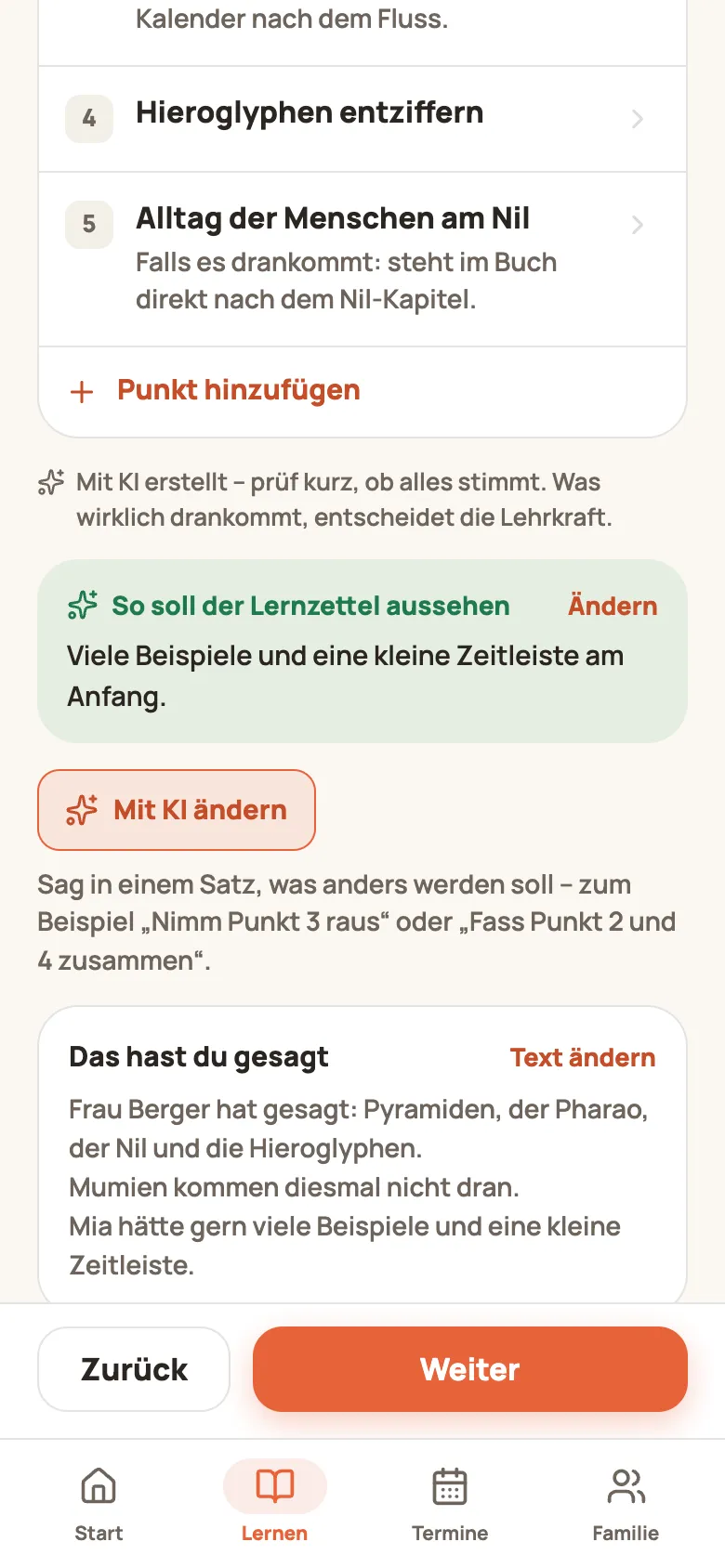
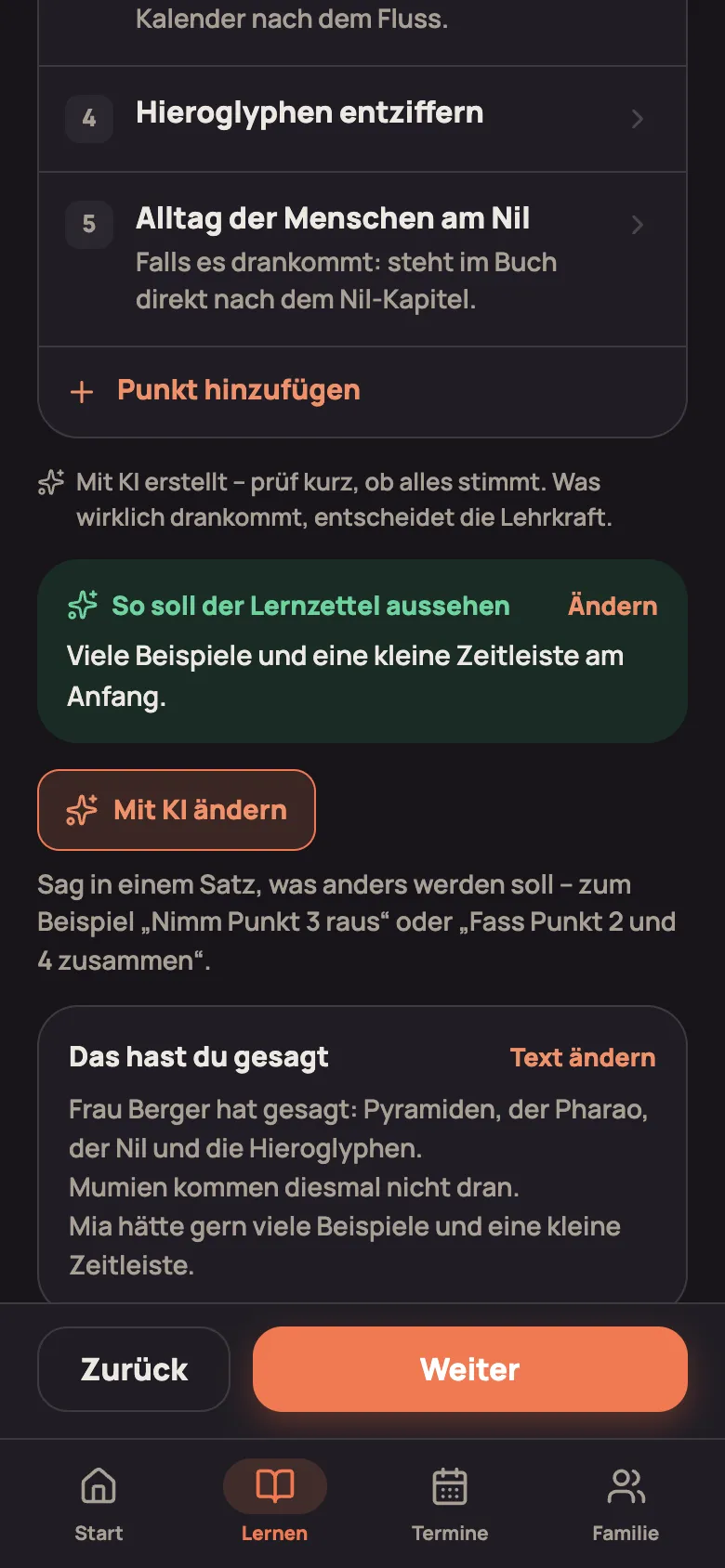
- „So soll der Lernzettel aussehen“ zeigt deine Wünsche zur Form. Mit „Ändern“ passt du sie an.
Ändern kannst du auf zwei Arten:
- Punkt antippen (am Handy) – in der eigenen Ebene stehen Überschrift und Hinweis in großen Feldern, dazu „Nach oben“, „Nach unten“, „Fertig“ und „Punkt löschen“. Auf iPad und Computer tippst du auf den Stift rechts, und der Punkt wird an Ort und Stelle zum Feld. Mit „Punkt hinzufügen“ kommt ein neuer dazu (bis zu 50).
- Per Satz: „Mit KI ändern“ – sag, was anders werden soll („Nimm Punkt 3 raus und ergänz Sprache und Stil“), dann „Ändern lassen“. Neue Punkte sind danach markiert, und mit „Rückgängig“ holst du die vorige Liste zurück. Was die Änderung herausnimmt, kommt unter „Weggelassen“ dazu – das Plus holt es wieder.
Unter „Das hast du gesagt“ siehst du deinen Text; „Text ändern“ führt zurück ins Feld – „Checkliste erstellen“ baut die Liste dann neu.
Hinter dem ⓘ oben rechts steht die kurze Erklärung noch einmal in der App. Alles Weitere – auch, wie der Stoff in eurem Bundesland üblicherweise angekündigt wird – findest du unter Was kommt dran? – die Checkliste.
Schritt 3: Material
Abschnitt betitelt „Schritt 3: Material“Hier kommt alles hinein, woraus Teach.AI lernen soll:
- Fotografieren – Arbeitsblätter, Heft- und Buchseiten direkt mit der Kamera
- Dateien wählen – Fotos (JPEG, PNG, WebP) und PDFs
- Notizen aus dem Unterricht – ins große Feld schreiben oder per Diktat einsprechen, dann „Notiz hinzufügen“
Alles, was du hinzufügst, steht als Kachel mit Vorschau darüber – auch das Material, das du schon früher hochgeladen hast, und deine Notizen (mit ihrer ersten Zeile als Titel). Wählst du mehrere Dateien auf einmal, stehen sofort alle da und laden nacheinander hoch. Solange noch etwas lädt, wartet „Weiter“. Klappt eine Datei nicht, bleibt ihre Kachel stehen – mit einem Knopf, der sie noch einmal hochlädt. Mit dem x an einer Kachel nimmst du sie wieder heraus.
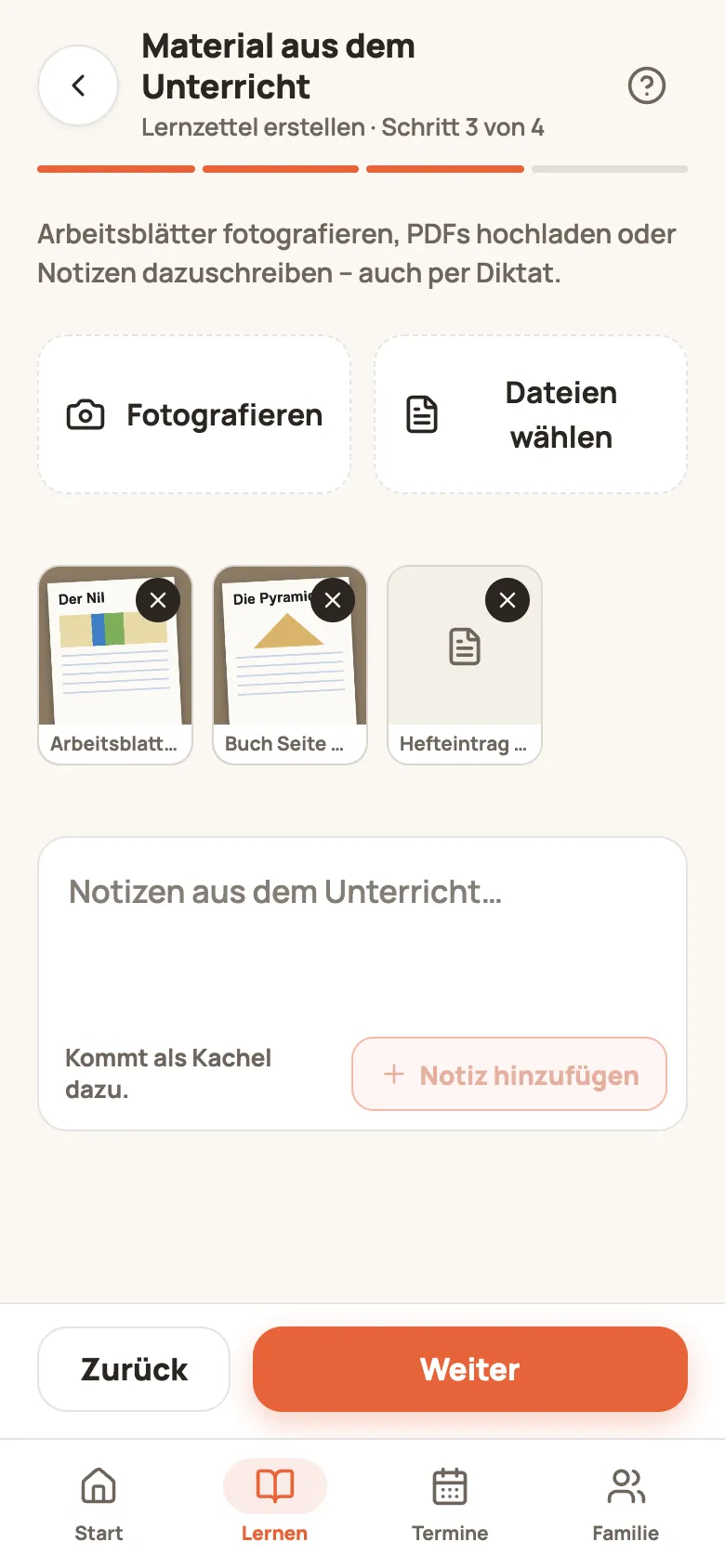
Material ist optional, macht den Lernzettel aber deutlich besser, weil Teach.AI sich dann an eurem Unterricht orientiert. Mehr in Gutes Material unten.
Schritt 4: Zusammenfassung
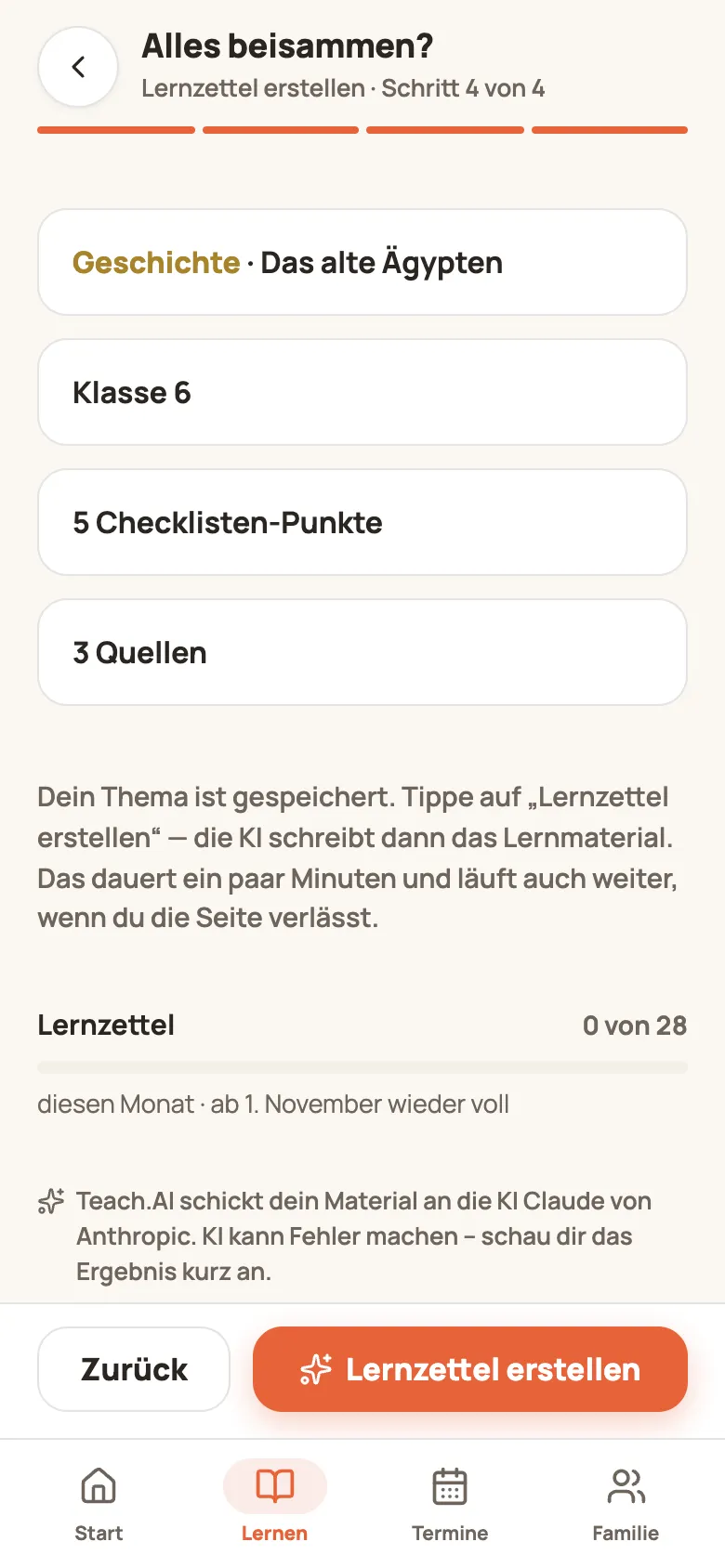
Abschnitt betitelt „Schritt 4: Zusammenfassung“Unter „Alles beisammen?“ siehst du Fach, Thema, Klasse, Anzahl der Checklisten-Punkte und der Quellen. Dein Thema ist jetzt gespeichert. Tippe auf „Lernzettel erstellen“ – Teach.AI startet die Erstellung, und du landest auf der Themen-Seite, wo du den Fortschritt siehst.
Gutes Material
Abschnitt betitelt „Gutes Material“- Scharfe, gerade Fotos bei gutem Licht, eine Seite pro Foto.
- Grenzen: höchstens 60 MB pro Datei und 20 Quellen pro Thema. Alle Quellen zusammen dürfen für einen Durchlauf etwa 30 MB groß sein. Große PDFs werden automatisch verkleinert und bei Bedarf in Teile zerlegt.
- Beim Hochladen entfernt Teach.AI Metadaten wie den GPS-Standort aus Fotos.
- Fehlt etwas im Material, ergänzt Teach.AI es aus Allgemeinwissen – eure Unterlagen haben aber Vorrang.