

Lernzettel drucken
Manches lernt sich besser auf Papier: die Probe-Klassenarbeit mit dem Stift, die Merksätze an der Pinnwand, ein Graph zum Nachzeichnen. Auf der Themen-Seite steht dafür unter „Üben & fragen“ die Karte „Drucken“ – für alle in der Familie, auch für Kinder.
Auswählen, was aufs Papier soll
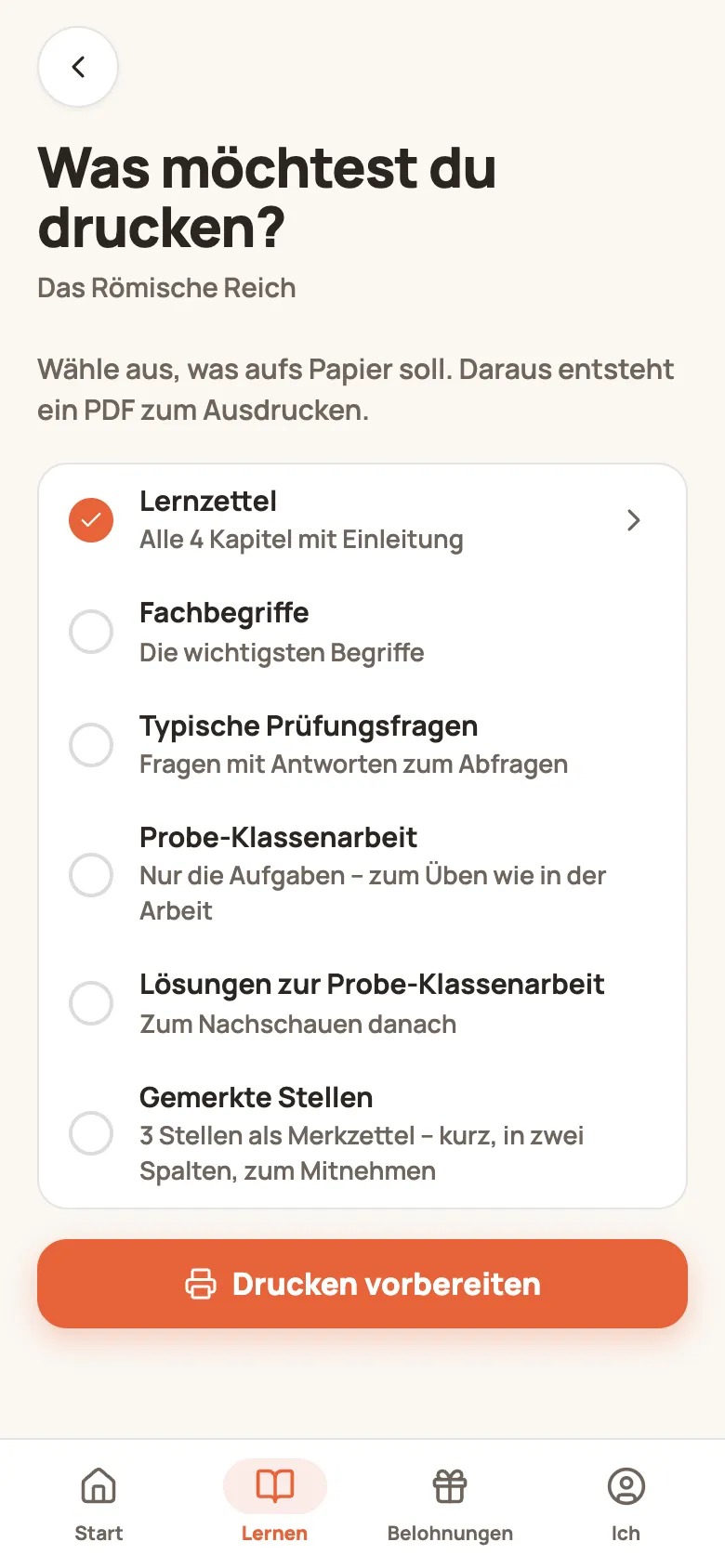
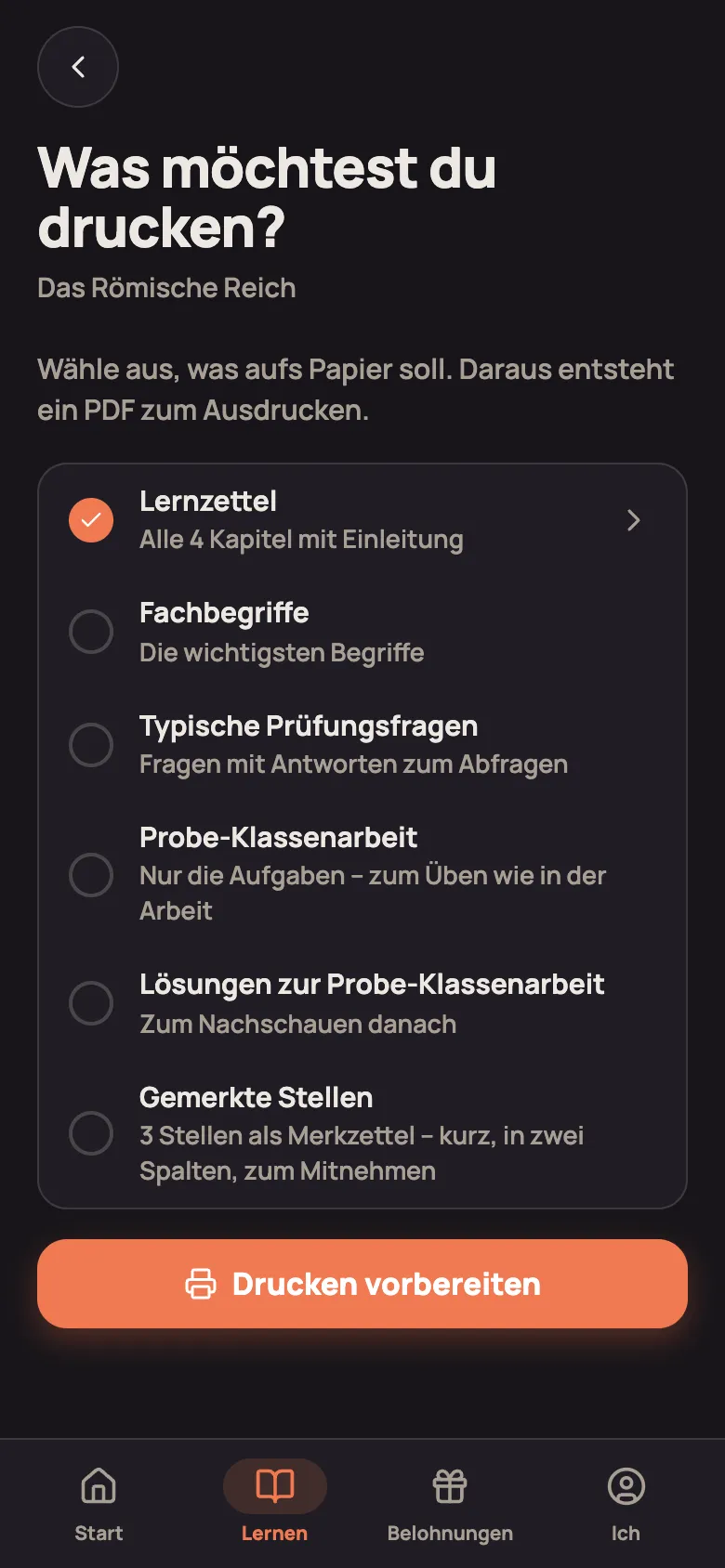
Abschnitt betitelt „Auswählen, was aufs Papier soll“Die Seite „Was möchtest du drucken?“ zeigt alles, was es in diesem Thema gibt. Tippe eine Zeile an, um sie dazuzunehmen oder wegzulassen:
- Lernzettel – alle Kapitel mit der Einleitung. Mit dem Pfeil am Ende der Zeile klappst du die Kapitel auf und wählst nur einzelne, zum Beispiel die beiden, die noch nicht sitzen.
- Fachbegriffe – die wichtigsten Begriffe.
- Typische Prüfungsfragen – Fragen mit Antworten zum Abfragen.
- Probe-Klassenarbeit – nur die Aufgaben, ohne Lösungen. So kann dein Kind die Arbeit auf Papier schreiben wie in der Schule.
- Lösungen zur Probe-Klassenarbeit – getrennt davon, zum Nachschauen danach.
- Gemerkte Stellen – alles, was im Thema unter „Gemerkt“ steht, als Merkzettel. Die Zeile erscheint, sobald etwas gemerkt ist.
Fachbegriffe, Prüfungsfragen und Probe-Klassenarbeit erscheinen nur, wenn der Lernzettel sie hat. Vorausgewählt ist der ganze Lernzettel. Was du auswählst, merkt sich das Gerät für dieses Thema – beim nächsten Mal ist deine Auswahl wieder da.
Drucken oder als PDF sichern
Abschnitt betitelt „Drucken oder als PDF sichern“Tippe auf „Drucken vorbereiten“. Teach.AI baut den Ausdruck in ein paar Sekunden zusammen („Dein Ausdruck wird vorbereitet …“), dann steht da „Fertig – jetzt drucken oder als PDF sichern.“ mit zwei Knöpfen:
- „Drucken“ öffnet gleich den Druck-Dialog – in der App den von iPhone und iPad (Drucker wählen, Anzahl, „Drucken“), im Browser am Computer den des Browsers. Es öffnet sich keine Datei dazwischen.
- „Als PDF sichern“ – in der App öffnet sich das Teilen-Fenster mit dem PDF: In Dateien sichern, per AirDrop oder Mail weiterschicken. Im Browser lädt das PDF herunter.
Beide Knöpfe kannst du so oft antippen, wie du magst. Wählst du etwas anderes aus, steht wieder „Drucken vorbereiten“ da.
Jeder Teil beginnt auf einer neuen Seite, und unten steht auf jedem PDF, dass es mit KI erstellt ist. Das Drucken kostet nichts und zählt nicht zu euren Lernzetteln. Läuft gerade ein anderer Auftrag der Familie (etwa ein Lernzettel, der entsteht), wartest du kurz und tippst dann noch einmal.
Gemerkte Stellen als Merkzettel
Abschnitt betitelt „Gemerkte Stellen als Merkzettel“Mit „Gemerkte Stellen“ wird aus dem, was ihr euch im Thema gemerkt habt, ein Merkzettel zum Mitnehmen – für die Bahn, die Pause oder die Pinnwand. Am schnellsten geht es direkt aus der Liste: Auf der Themen-Seite steht neben „Gemerkt“ der Link „Als Merkzettel drucken“. Er öffnet „Was möchtest du drucken?“ mit nur „Gemerkte Stellen“ ausgewählt; deine gewohnte Auswahl für das Thema bleibt dabei unverändert.
So sieht der Merkzettel aus:
- Kurz und dicht: A4 in zwei Spalten, kleine Schrift, schmaler Rand. Eine dünne Linie trennt die Stellen – keine halb leeren Seiten mehr.
- Geordnet: oben eine Zeile mit „Merkzettel“, dem Thema, dem Namen des Kindes und dem Datum, darunter alles nach Kapiteln. Die Kapitelzeile ist die größte Überschrift; Überschriften in einer gemerkten Tutor-Antwort werden zu fetten Zwischenzeilen.
- Mit Ort: Über jeder Stelle steht, woher sie kommt – etwa „Kap. 9 › Zeitleiste der Reichsgründung“ oder „Kap. 7 · aus dem Tutor“. Stand im Kapitel direkt davor ein kurzer Einleitungssatz wie „Die wichtigsten Daten:“, kommt er mit, damit eine Tabelle nicht ohne Erklärung dasteht. Das gilt auch für alles, was ihr schon vor dieser Version gemerkt habt.
- Ohne Chat: Bei Antworten vom Tutor fallen auf dem Papier die Rückfragen am Ende weg („Kurze Rückfrage: …?“, „Magst du es selbst probieren? … dann gebe ich dir Feedback.“), dazu die Trennlinien. In der App bleibt die gemerkte Antwort, wie sie ist.
- Tabellen bleiben in ihrer Spalte, nur sehr breite Tabellen gehen über beide Spalten. Bilder, Graphen und Diagramme werden auf dem Merkzettel höchstens etwa 6 cm hoch.
Es ist immer die Liste des Kindes – auch wenn ein Elternteil druckt, und auch mit dem, was ihr zusammen an eurem Gerät gemerkt habt.
Graphen in Zentimetern
Abschnitt betitelt „Graphen in Zentimetern“Im PDF stehen Koordinatensysteme wie im Heft: ein Abschnitt misst genau 1 cm, mit feinen 0,5-cm-Kästchen wie auf dem Collegeblock. Figuren auf Kästchenpapier in Zentimetern (etwa ein Rechteck mit 6 cm und 4 cm) stehen in echter Größe da, wenn sie auf die Seite passen – dein Kind kann mit dem Lineal nachmessen.